 PixelyChat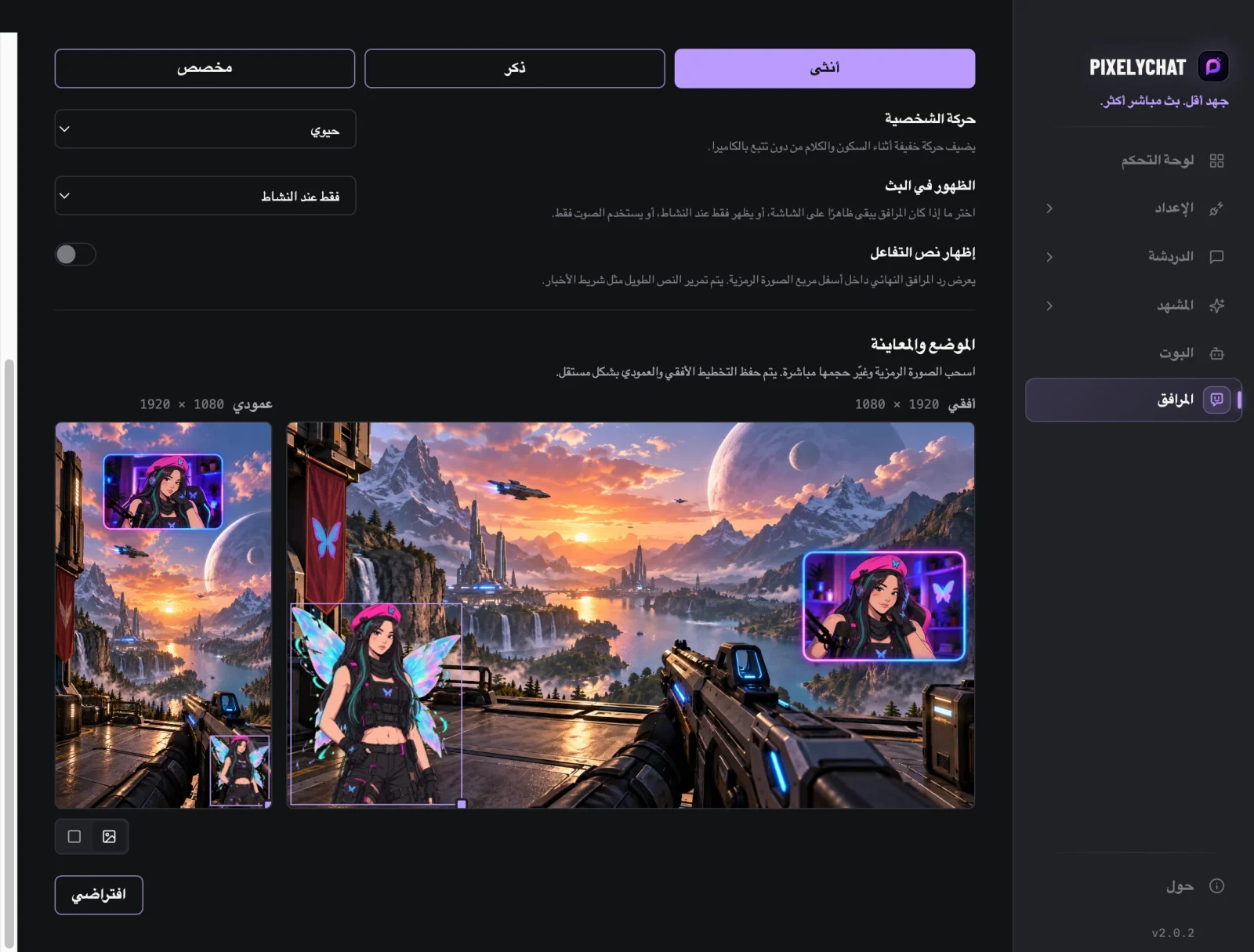
من التفاعل إلى الحوار
يتفاعل المرافق بالفعل مع المتابعات والاشتراكات والهدايا والمشاهدين الذين يذكرونه. والآن يمكنك أن تتحدث معه بنفسك. اسأله عن رأيه في معركة الزعيم، أو دعه يحمّس الجمهور لغارة، أو يمازحك بعد جولة سيئة، دون أن تكتب كلمة واحدة.
اضغط، تحدّث، ثم اضغط مرة أخرى
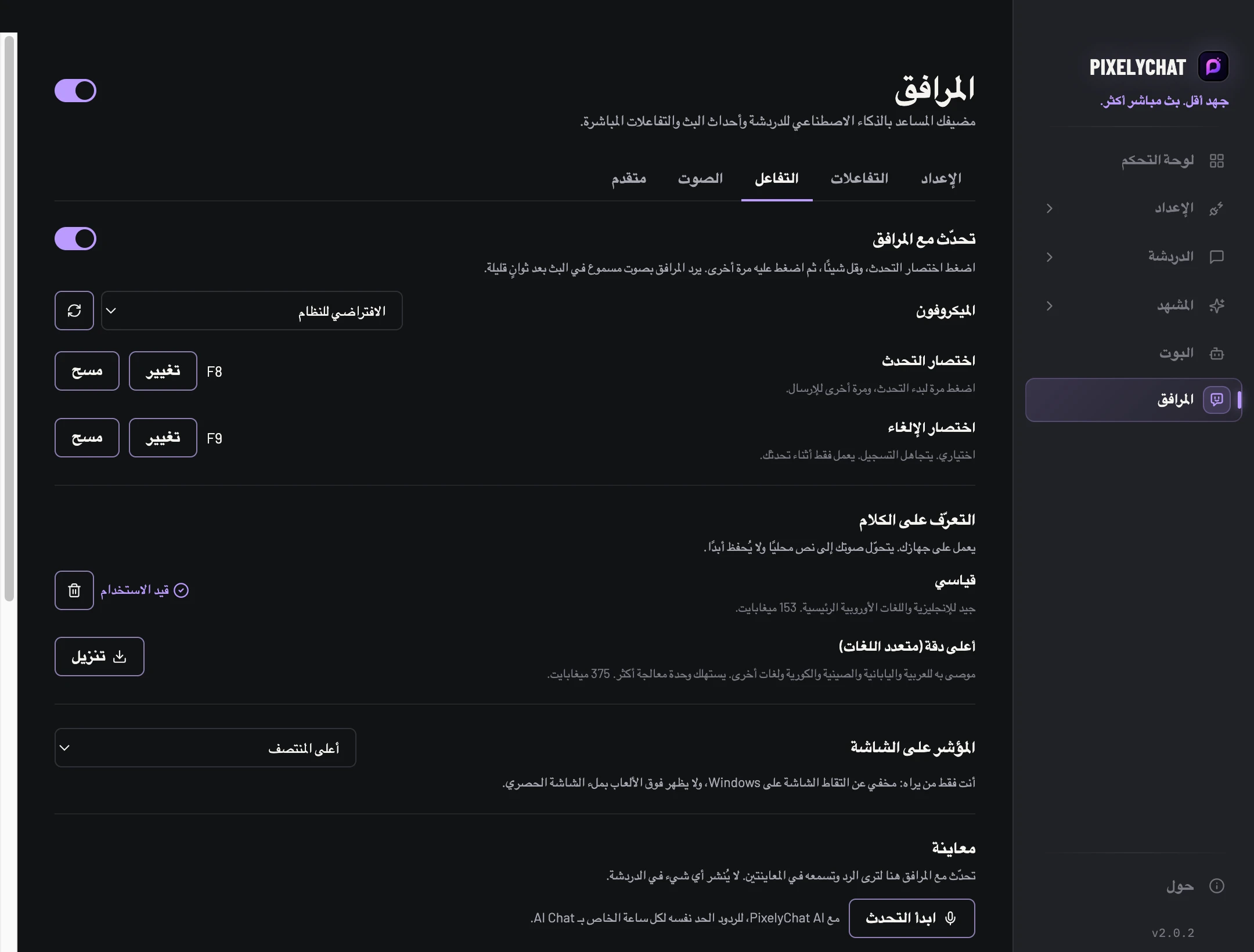
اضغط اختصار التحدث، وقل شيئًا، ثم اضغط عليه مرة أخرى. بعد ثوانٍ قليلة يرد المرافق بصوت مسموع في البث، بصوته وتعليقاته التوضيحية وشخصيته.
- يعمل الاختصار في كل مكان، حتى في منتصف اللعبة.
- عندما تبدأ الكلام يتوقف المرافق ويستمع. وتأتي التفاعلات المنتظرة بعد ردّك.
- يتذكر ما قلته للتو، فيستمر الحديث بينكما.
- اختصار إلغاء اختياري يتجاهل التسجيل.
صوتك يبقى على جهازك
يعمل التعرّف على الكلام على حاسوبك. يتحوّل تسجيلك إلى نص محليًا ولا يُحفظ أبدًا. اختر «قياسي» للإنجليزية واللغات الأوروبية الرئيسية، أو «أعلى دقة» للعربية واليابانية والصينية والكورية ولغات أخرى.
تعرف دائمًا متى يستمع
يعرض مؤشر صغير على شاشتك متى يستمع المرافق وأي مفتاح يرسل. أنت فقط من يراه. وفي البث تنتقل الصورة الرمزية إلى وضعية الاستماع، ليتابع مشاهدوك ما يحدث.
من المفيد معرفته
يجب أن يكون مصدر المتصفح الخاص بالمرافق مضافًا في OBS، لأنه المكان الذي يتحدث فيه المرافق. أثناء البث المباشر تُنشر الردود أيضًا في دردشة Twitch وKick إذا كان خيار «إرسال تفاعلات الأحداث إلى الدردشة» مفعّلًا. مع PixelyChat AI، للردود الحد نفسه لكل ساعة الخاص بـ AI Chat. لا يمكن أن يظهر المؤشر فوق الألعاب بملء الشاشة الحصري.
جرّبه
- حدّث PixelyChat إلى أحدث إصدار.
- افتح المرافق ← التفاعل وفعّله.
- نزّل نموذجًا للتعرّف على الكلام وعيّن اختصار التحدث.
- انقر على ابدأ التحدث في المعاينة لتجربته، أو اضغط اختصارك أثناء البث.