 PixelyChat
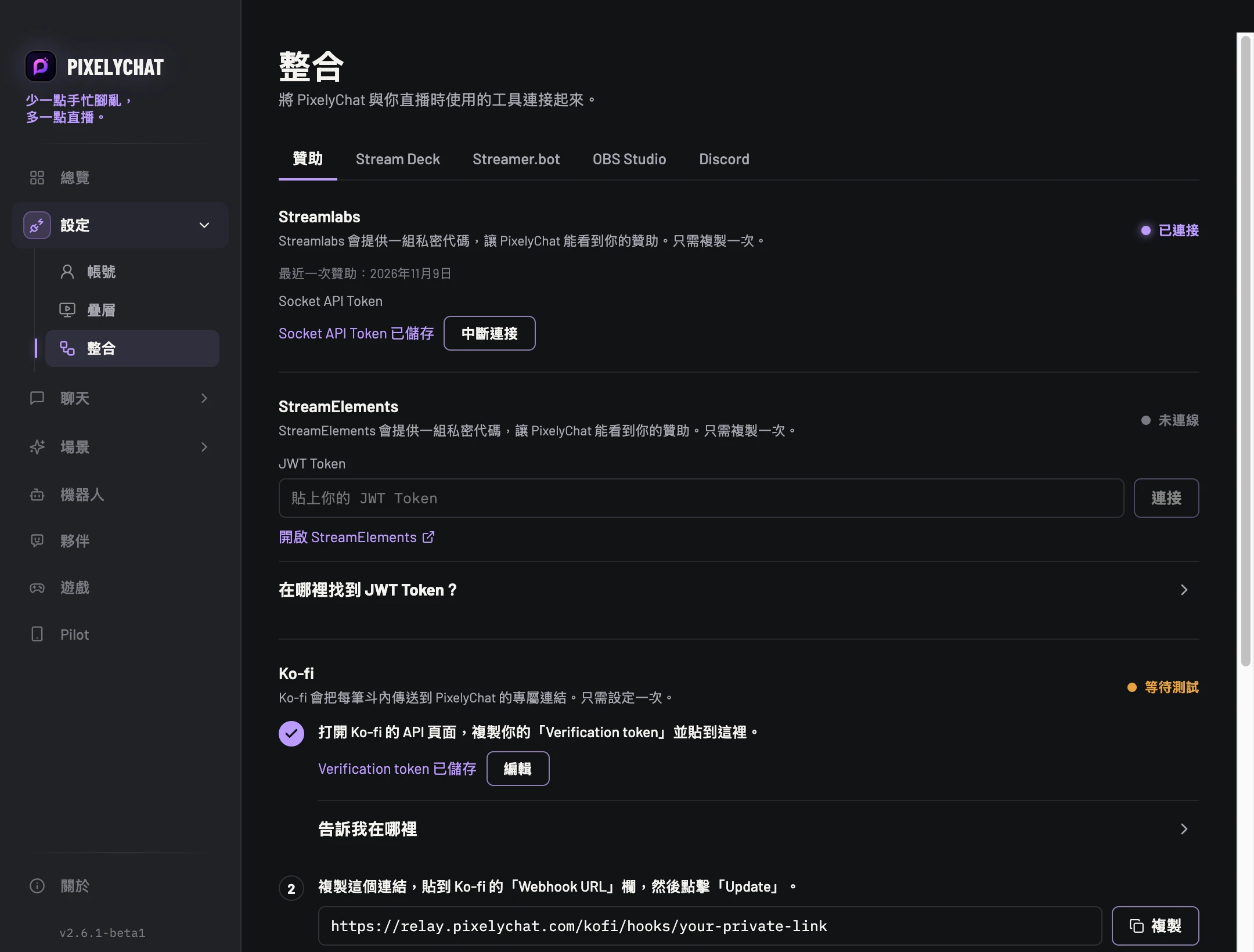
贊助。每一份支持都有亮眼時刻。
在 PixelyChat 中接收 Streamlabs、StreamElements 和 Ko-fi 贊助:播放贊助提醒,在聊天室和動態中顯示,語音朗讀,並讓機器人感謝支持者。贊助也可以計入禮物目標。
在 整合 → 贊助 連接服務,每項服務都有設定指南。還可以選擇是否在姓名和金額旁顯示支持者的留言。
知識問答。誰才是真正的高手?
一道題,四個選項,整個聊天室一起答。Twitch、YouTube、Kick 和 TikTok 觀眾在各自的聊天室輸入 A、B、C 或 D,就能共同參與。答對得分,連續答對還有獎勵,最高分獲勝。
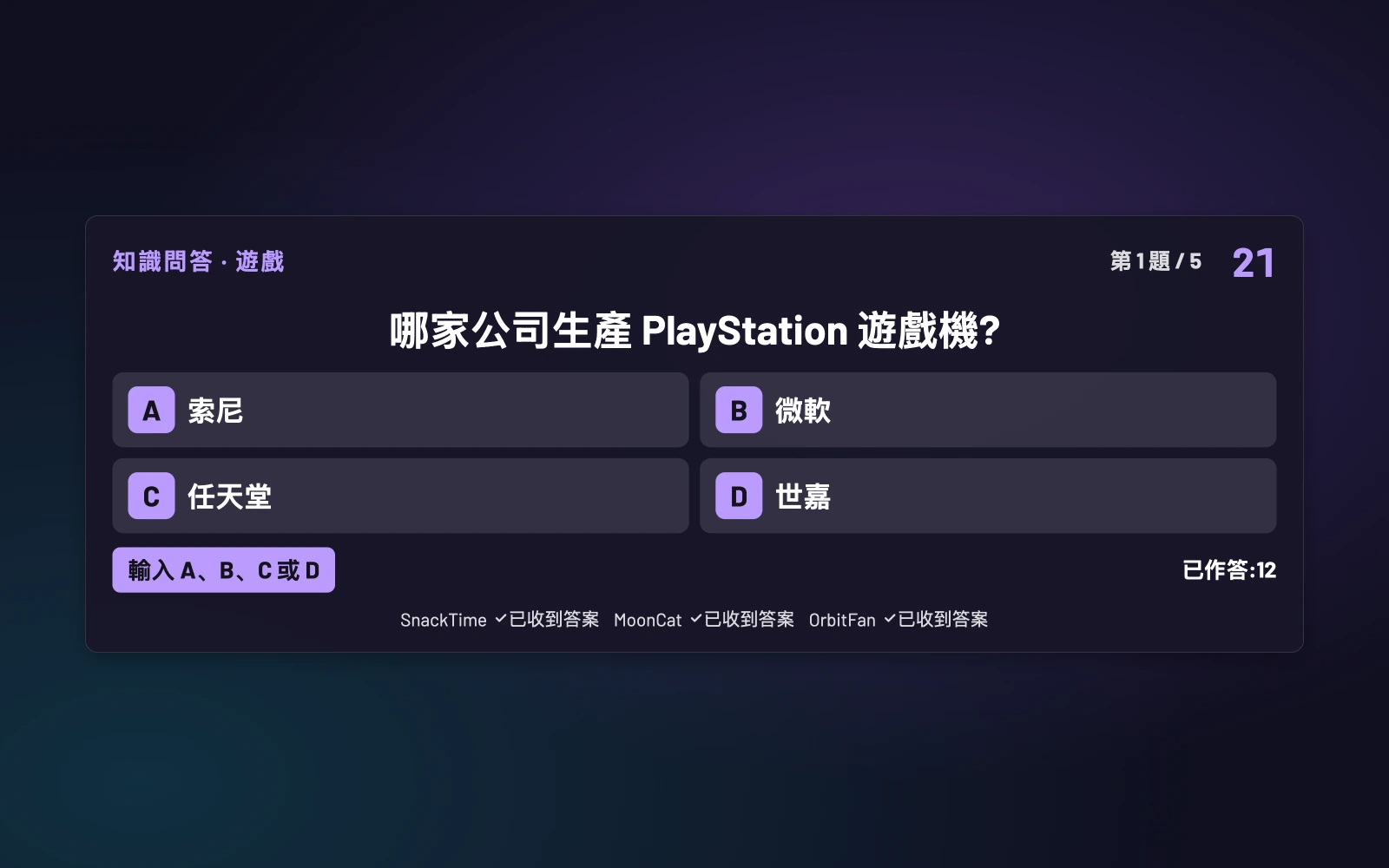
在 遊戲 → 知識問答 啟用知識問答,選擇題庫包、題數和作答時間。從儀表板、Pilot 或 OBS 停靠面板開始。可使用內建題庫包、編輯題目,或建立並匯入自己的題庫包。
給熟悉的觀眾專屬聲音。
在 聊天 → 語音 → 觀眾 為每位觀眾指定 TTS 聲音。選擇平台和使用者名稱,再設定聲音、朗讀稱呼或兩者。翻譯後的訊息也使用該聲音。也可在聊天選單選擇 設定名字或聲音…。
聊天 → 語音 → 規則 中的 語音朗讀中的表情 下拉選單提供三個選項:
- 略過表情: 完全略過表情和 emoji。
- 說「表情」: 用簡短提示詞代替表情名稱。
- 朗讀表情: 朗讀表情。
攝氏還是華氏?用你熟悉的單位。
在 聊天 → 翻譯 的 溫度換算 中選擇攝氏或華氏,即可換算聊天中的溫度。僅在停靠面板和儀表板生效,不改變直播上顯示的聊天。
YouTube 聊天更從容。
提高了 YouTube 訊息傳送上限,並為 YouTube 啟用了機器人訊息。為你的訊息和自動回覆提供更多空間。
Twitch 慈善募款與公告。
Twitch Charity 現已支援機器人感謝、慈善捐款提醒和慈善目標小工具。將募款進度展示在直播中。
機器人訊息可使用 Twitch 公告樣式,在訊息設定中選擇樣式和顏色。獨立機器人帳號需要版主權限;在 Shared Chat 期間會傳送一般聊天訊息。
使用 Twitch Charity 和 Twitch 公告前,請重新登入 Twitch 主帳號和機器人帳號。在帳號頁面重新連接主帳號,再斷開並重新加入機器人帳號,讓兩個帳號都取得更新後的權限。
Linux:新增 pacman 套件。
PixelyChat 提供適用於 Arch 系 Linux 發行版的 pacman 套件,包括 CachyOS。可在網站的 Linux 下載中選擇。