 PixelyChat
OBS 聊天疊加層
適用於 OBS 的可自訂聊天疊加層。
在 OBS 或 Streamlabs 中將 PixelyChat 新增為瀏覽器來源,並在直播中顯示即時聊天。在 PixelyChat 中更改樣式後,疊加層會自動更新,無需重新新增來源。
Windows、macOS 和 Linux 上免費。無需訂閱或廣告。
讓聊天與你的直播風格相配
選擇面板、氣泡或其他視覺樣式,然後調整透明度、頭像、時間戳、平台圖示、字型和顏色。該疊加層設計為在遊戲畫面上依然保持易讀。
- 多種聊天樣式和主題
- 透明度和排版控制
- 根據平台調整的顏色和圖示
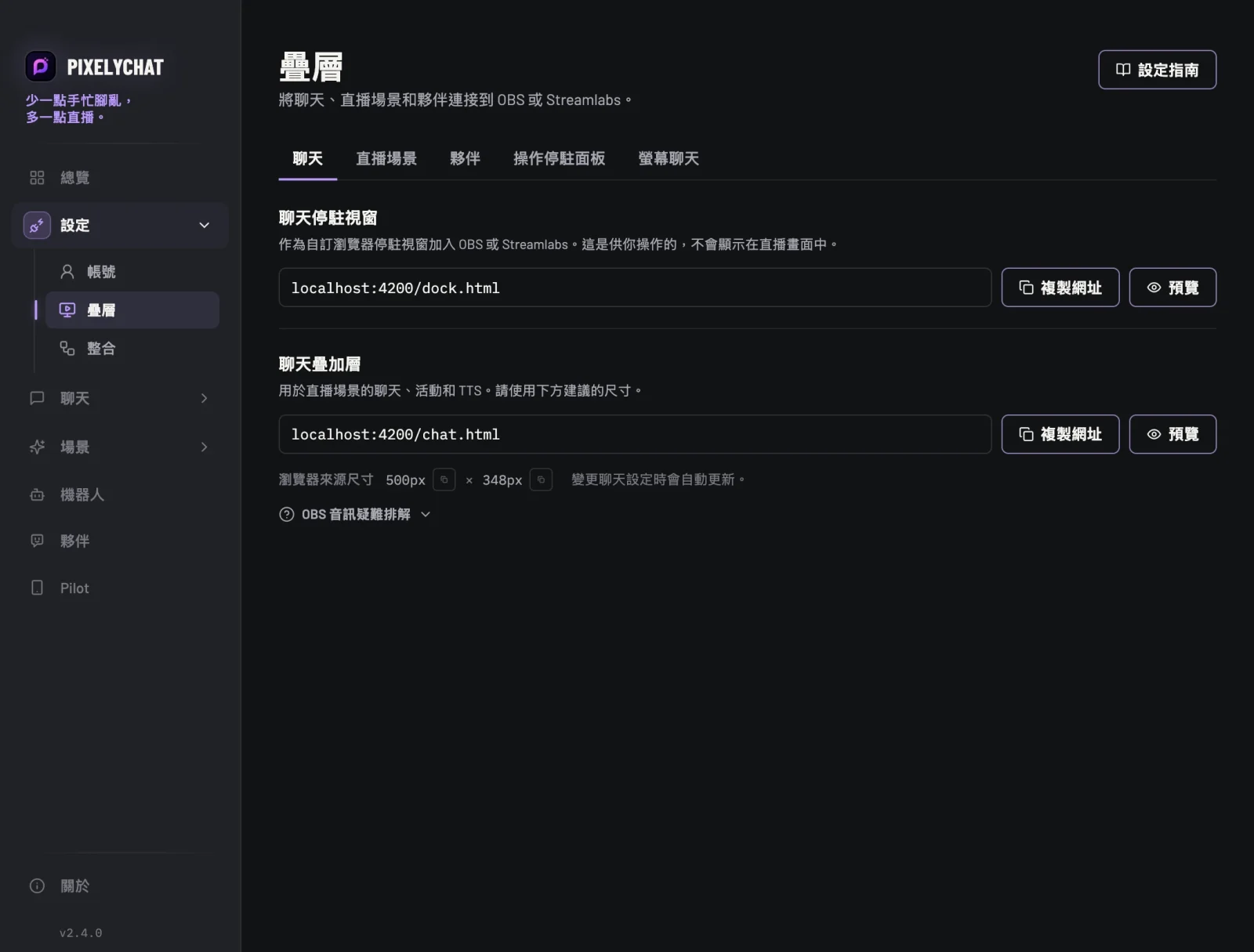
一個瀏覽器來源,即時設定
PixelyChat 在本機執行疊加層。新增一次瀏覽器來源後,直播時可持續從應用程式中調整外觀。
- 相容 OBS 和 Streamlabs
- 無需額外的疊加層訂閱
- 更改無需重新整理來源即可即時生效
將疊加層新增到 OBS
PixelyChat 讓設定保持簡單,方便你盡快回去繼續直播。
1
開啟疊加層頁面
選擇聊天疊加層並複製瀏覽器來源的網址。
2
新增瀏覽器來源
將網址貼上到 OBS 或 Streamlabs 中,並使用推薦尺寸。
3
自訂它
在 PixelyChat 中更改聊天外觀,來源保持不變。
常見問題
該疊加層是否適用於 Twitch、YouTube、Kick 和 TikTok?
是的。統一聊天疊加層可以顯示來自你已連線的支援平台的訊息。
我需要單獨的疊加層服務嗎?
不需要。PixelyChat 在本機生成瀏覽器來源疊加層。
我可以用 Streamlabs 代替 OBS 嗎?
可以。瀏覽器來源工作流程同時適用於 OBS 和 Streamlabs。
探索更多
相關的 PixelyChat 指南和功能。
準備好簡化你的直播了嗎?
PixelyChat 將聊天、TTS、翻譯、提醒和管理功能整合到一個圍繞主播實際工作方式打造的桌面應用程式中。