 PixelyChat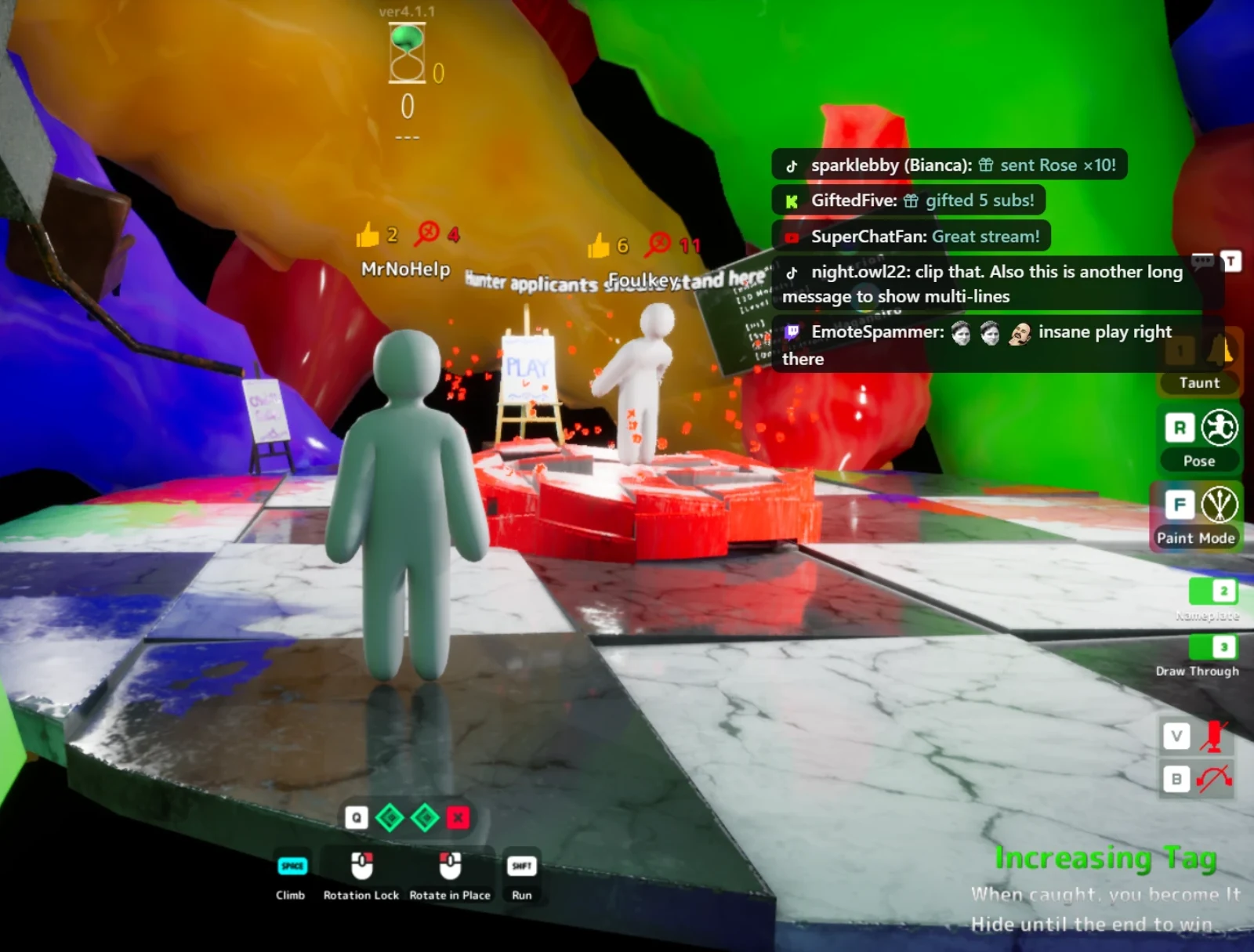
شاشة واحدة، ودردشة كثيرة
إذا كنت تبث بشاشة واحدة، فقراءة الدردشة تعني مغادرة لعبتك: Alt+Tab، ثم التمرير، ثم العودة، على أمل ألا يكون قد حدث شيء في الأثناء. تساعد قراءة النص بصوت عالٍ، لكنك ستفوّت مع ذلك من تابعك ومن اشترك وأي رسالة كانت سؤالًا.
الدردشة حيث تنظر بالضبط
تعرض الدردشة على الشاشة الرسائل والأحداث الجديدة من Twitch وYouTube وKick وTikTok في نافذة صغيرة فوق لعبتك. تختفي كل رسالة تدريجيًا بعد بضع ثوانٍ. وعندما تهدأ الدردشة، تختفي النافذة تمامًا.
- تبقى نقراتك وضغطات أزرارك موجّهة إلى اللعبة. النافذة لا تأخذ الفأرة أو لوحة المفاتيح أبدًا.
- تظهر أيضًا المتابعات والاشتراكات والهدايا والتشجيعات والغارات والاستبدالات إن أردت.
- اضبط اختصارًا لإخفائها أو إظهارها من جديد، حتى في منتصف المباراة.
لعينيك فقط
الدردشة على الشاشة ليست مصدر متصفح، لذا فهي ليست جزءًا من بثك. مع التقاط اللعبة أو التقاط النافذة في OBS لا تظهر في البث أبدًا. وعلى Windows 10 (الإصدار 2004 أو أحدث) تبقى أيضًا خارج التقاط الشاشة. وعلى macOS، التقط نافذة اللعبة أو التطبيق فقط.
اجعلها على طريقتك
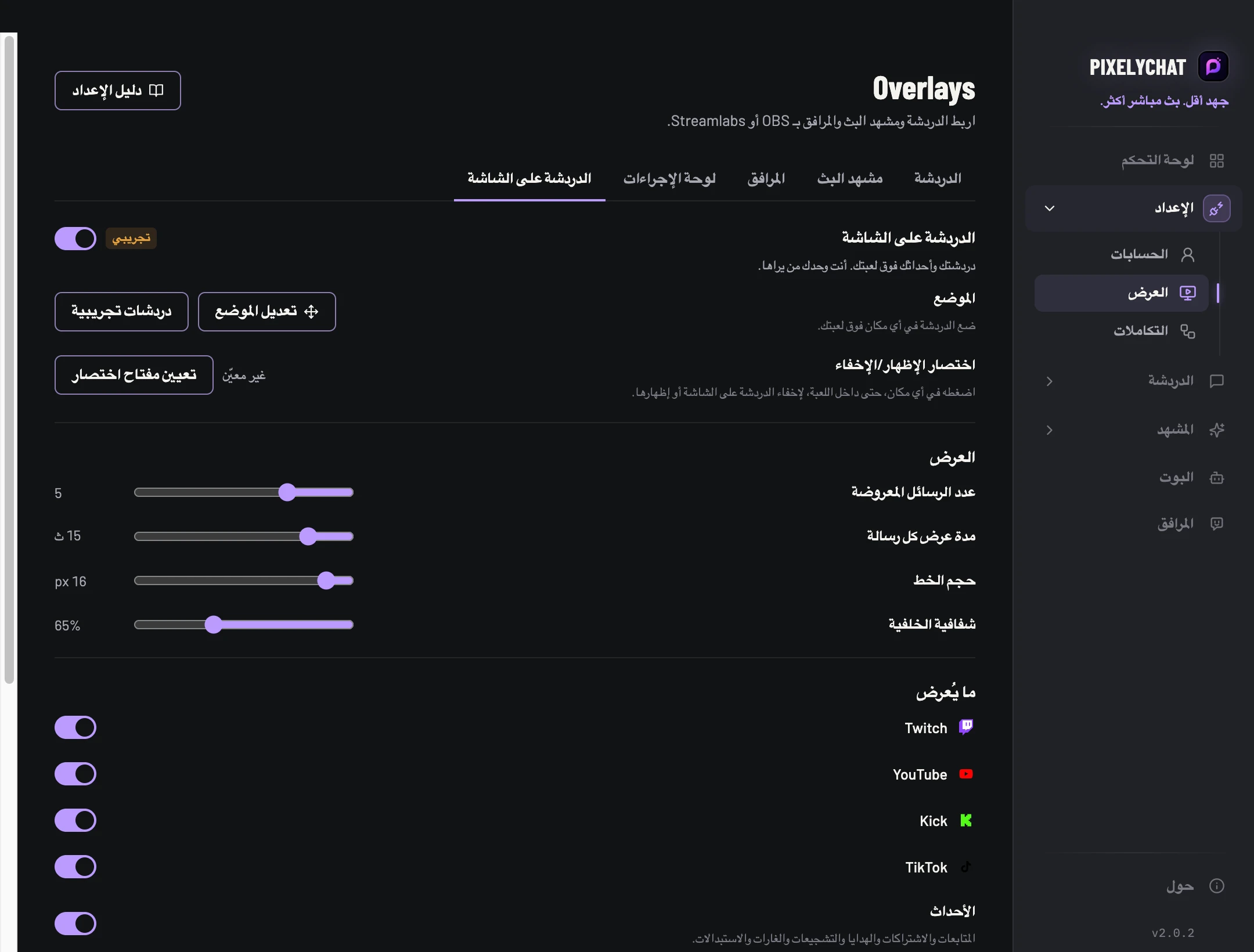
اسحبها إلى مكان لا يغطي الخريطة المصغّرة، وغيّر حجمها، واختر عدد الرسائل التي تعرضها ومدة بقاء كل رسالة وحجم الخط والخلفية.
من المفيد أن تعرف
تعمل الدردشة على الشاشة فوق الألعاب في وضع النافذة أو ملء الشاشة بلا حدود. قد تغطيها لعبة في وضع ملء الشاشة الحصري. وأثناء ظهور الرسائل على الشاشة، لا تستطيع بعض الألعاب استخدام أسرع وضع لملء الشاشة، ما قد يضيف تأخيرًا بسيطًا في الإدخال. في الألعاب التنافسية، استخدم مدة عرض قصيرة للرسائل أو الاختصار. هذه الميزة موسومة بـ«تجريبي» بينما نجمع الملاحظات.
جرّبها
- حدّث PixelyChat إلى أحدث إصدار.
- افتح العرض ← الدردشة على الشاشة وشغّلها.
- انقر على تعديل الموضع، واسحب النافذة إلى مكانها، ثم انقر على تم.
- انقر على دردشات تجريبية لترى شكلها فوق لعبتك.