 PixelyChat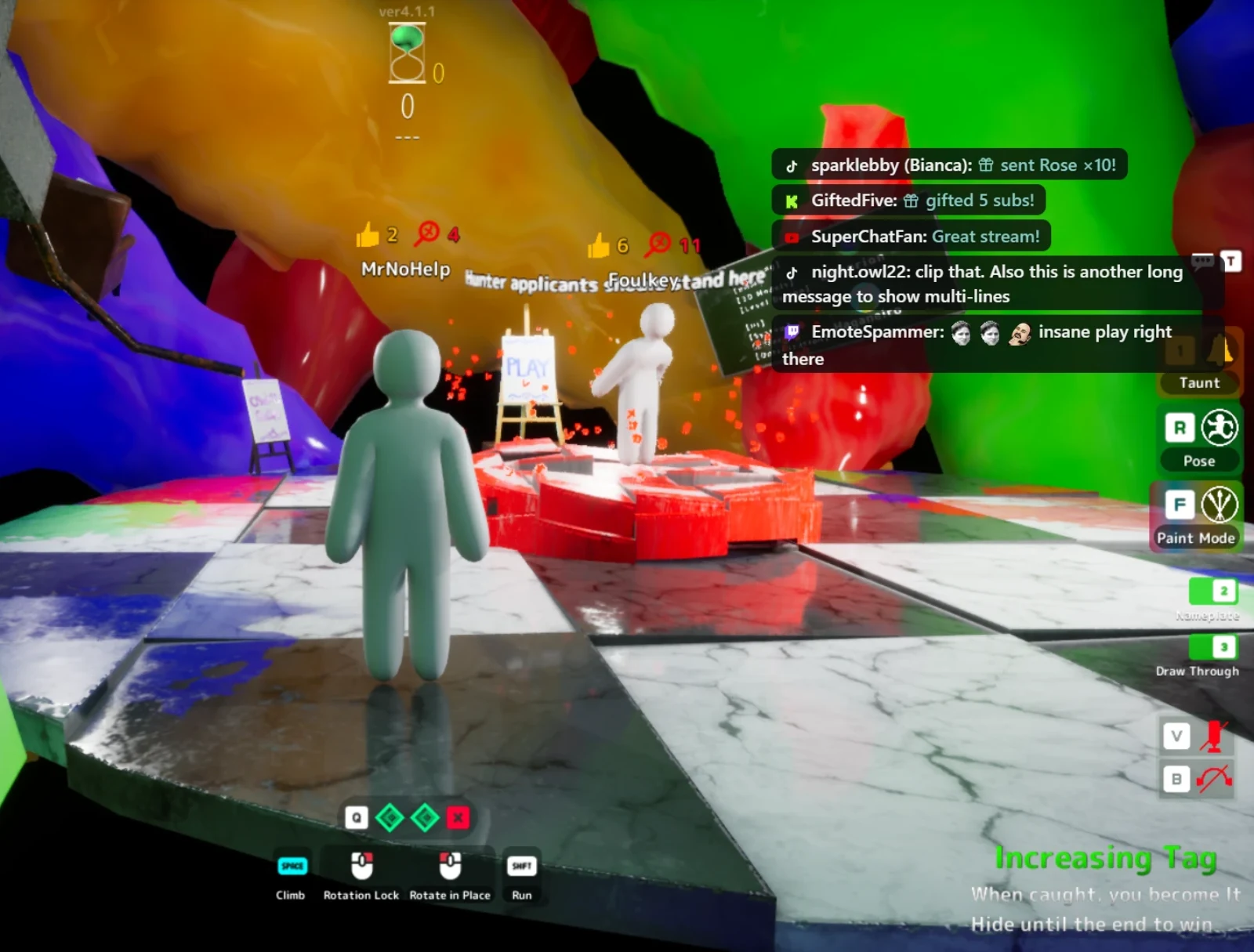
Uma tela, muito chat
Se você faz live com um só monitor, ler o chat significa sair do jogo: Alt+Tab, rolar, voltar e torcer para que nada tenha acontecido nesse meio-tempo. O texto para fala ajuda, mas você ainda perde quem seguiu, quem se inscreveu e qual mensagem era uma pergunta.
O chat bem onde você está olhando
O Chat na Tela mostra novas mensagens e eventos da Twitch, YouTube, Kick e TikTok em uma pequena janela por cima do seu jogo. Cada mensagem some depois de alguns segundos. Quando o chat está calmo, a janela desaparece por completo.
- Seus cliques e teclas continuam indo para o jogo. A janela nunca pega o mouse nem o teclado.
- Se quiser, follows, inscrições, presentes, cheers, raids e resgates também aparecem.
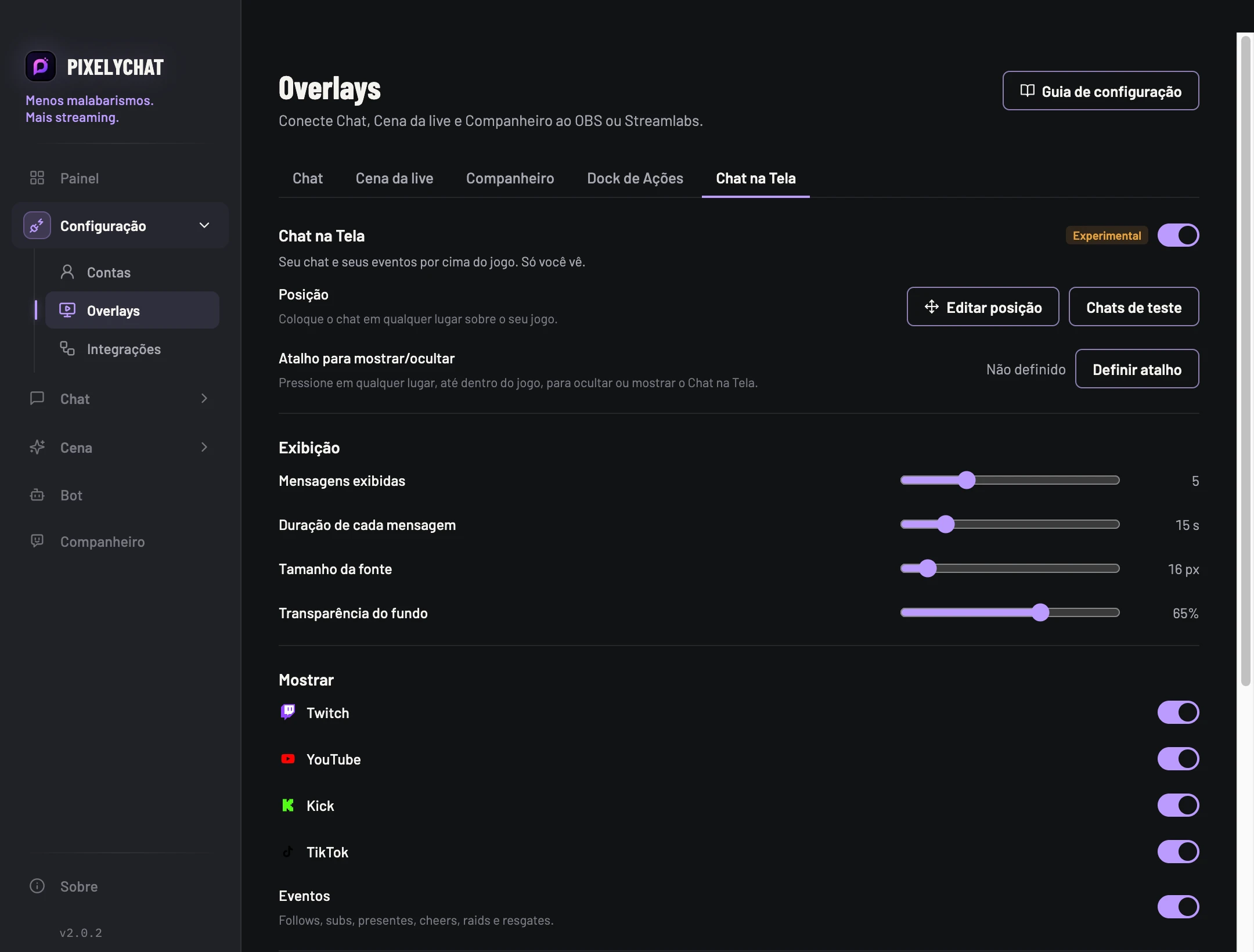
- Com um atalho você esconde ou mostra o chat de novo, até no meio de uma partida.
Só para os seus olhos
O Chat na Tela não é uma fonte de navegador, então não faz parte da sua live. Com Captura de jogo ou Captura de janela no OBS, ele nunca aparece na live. No Windows 10 (versão 2004 ou mais recente), ele também fica fora da Captura de tela. No macOS, capture só a janela do jogo ou o app.
Do seu jeito
Arraste para onde ele não cubra o seu minimapa, mude o tamanho e escolha quantas mensagens ele mostra, quanto tempo cada uma fica, o tamanho da fonte e o fundo.
Bom saber
O Chat na Tela funciona por cima de jogos em janela ou em tela cheia sem bordas. Um jogo em tela cheia exclusiva pode cobri-lo. Enquanto houver mensagens na tela, alguns jogos não conseguem usar o modo de tela cheia mais rápido, o que pode adicionar um pouco de input lag. Em jogos competitivos, use uma duração curta das mensagens ou o atalho. O recurso está marcado como Experimental enquanto coletamos feedback.
Experimente
- Atualize para a versão mais recente do PixelyChat.
- Abra Overlays → Chat na Tela e ative.
- Clique em Editar posição, arraste a janela para o lugar e clique em Concluído.
- Clique em Chats de teste para ver como fica por cima do jogo.