 PixelyChat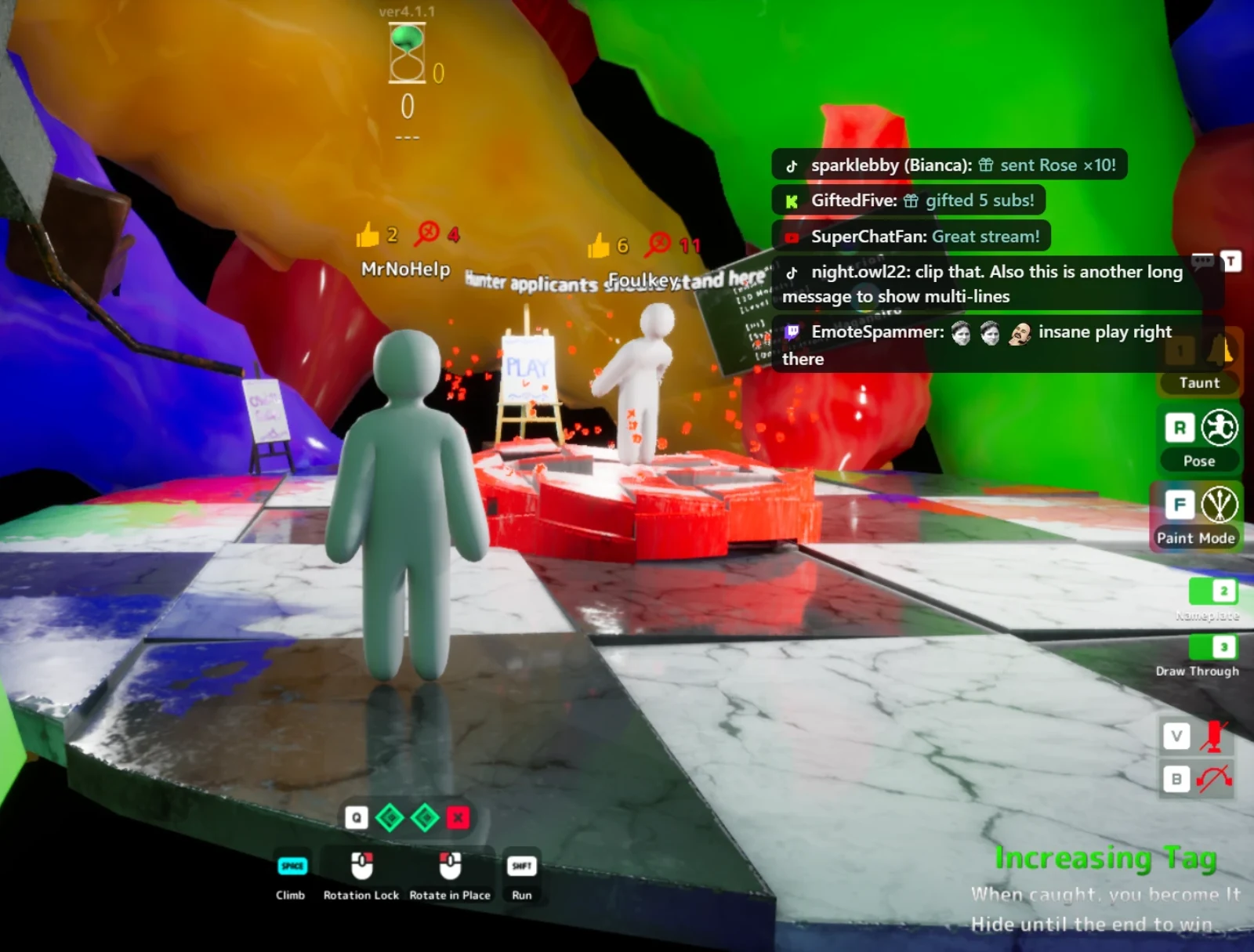
Ein Bildschirm, viel Chat
Wenn du mit nur einem Monitor streamst, heißt Chat lesen: raus aus dem Spiel. Alt-Tab, scrollen, zurückspringen und hoffen, dass in der Zwischenzeit nichts passiert ist. Text-to-Speech hilft, aber du verpasst trotzdem, wer gefolgt ist, wer abonniert hat und welche Nachricht eine Frage war.
Der Chat genau dort, wo du hinschaust
Der On-Screen-Chat zeigt neue Nachrichten und Events von Twitch, YouTube, Kick und TikTok in einem kleinen Fenster über deinem Spiel. Jede Nachricht blendet sich nach ein paar Sekunden aus. Ist der Chat ruhig, verschwindet das Fenster ganz.
- Deine Klicks und Tastendrücke gehen weiterhin ans Spiel. Das Fenster nimmt dir nie Maus oder Tastatur weg.
- Auf Wunsch erscheinen auch Follows, Abos, Geschenke, Cheers, Raids und Einlösungen.
- Mit einem Hotkey blendest du ihn aus und wieder ein, auch mitten im Match.
Nur für deine Augen
Der On-Screen-Chat ist keine Browser-Quelle und damit nicht Teil deines Streams. Mit Spielaufnahme oder Fensteraufnahme in OBS erscheint er nie im Stream. Unter Windows 10 (Version 2004 oder neuer) bleibt er auch aus der Bildschirmaufnahme heraus. Unter macOS nimmst du am besten nur das Spielfenster oder die App auf.
Mach ihn zu deinem
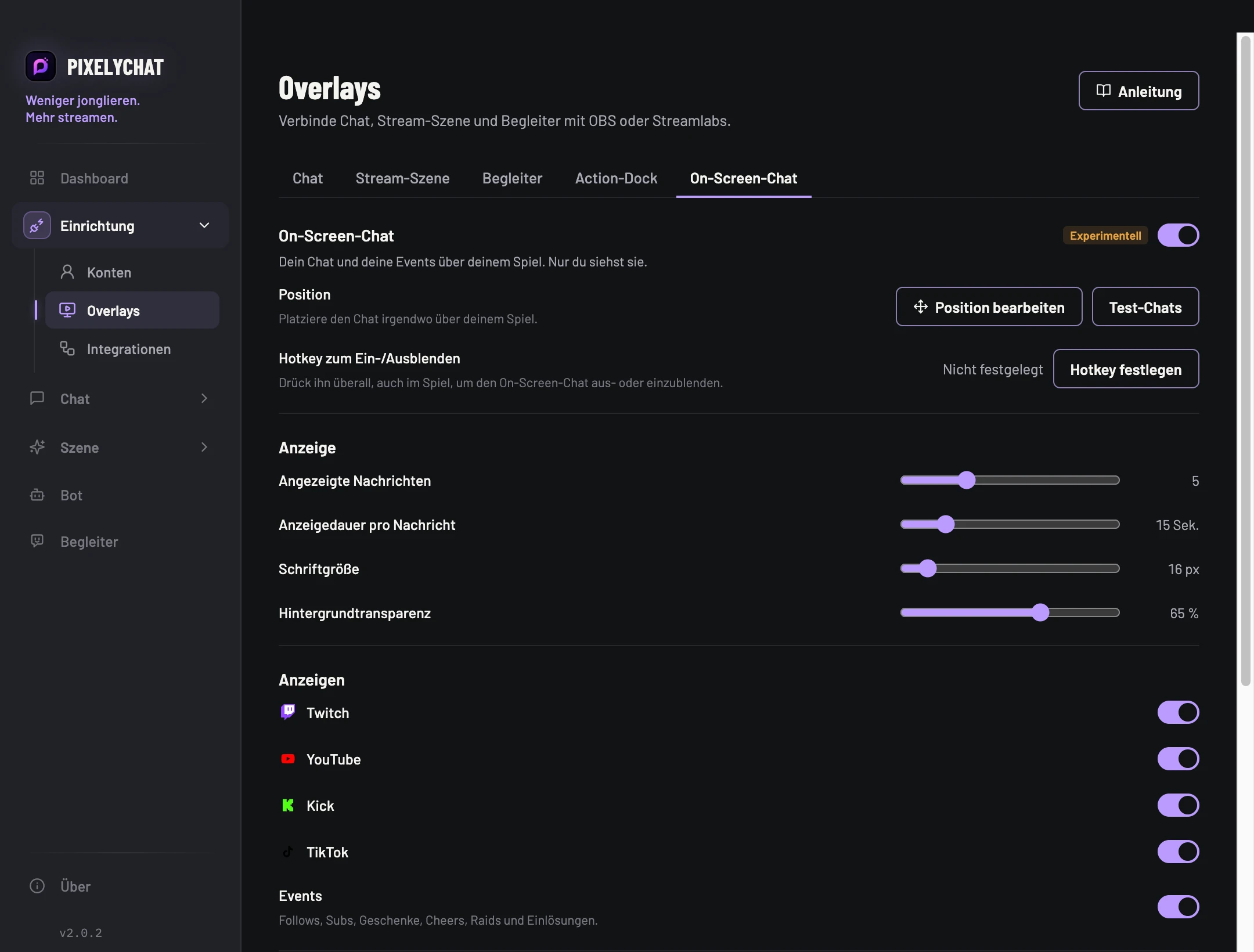
Zieh ihn dorthin, wo er deine Minimap nicht verdeckt, ändere die Größe und wähle, wie viele Nachrichten er zeigt, wie lange jede bleibt, die Schriftgröße und den Hintergrund.
Gut zu wissen
Der On-Screen-Chat funktioniert über Spielen im Fenstermodus und im randlosen Vollbild. Ein Spiel im exklusiven Vollbild kann ihn verdecken. Solange Nachrichten angezeigt werden, können manche Spiele ihren schnellsten Vollbildmodus nicht nutzen, was etwas Eingabeverzögerung hinzufügen kann. Nutze bei kompetitiven Spielen eine kurze Anzeigedauer oder den Hotkey. Die Funktion ist als Experimentell markiert, solange wir Feedback sammeln.
Probier es aus
- Aktualisiere auf die neueste Version von PixelyChat.
- Öffne Overlays → On-Screen-Chat und schalte ihn ein.
- Klicke auf Position bearbeiten, zieh das Fenster an seinen Platz und klicke dann auf Fertig.
- Klicke auf Test-Chats, um zu sehen, wie es über deinem Spiel aussieht.