 PixelyChat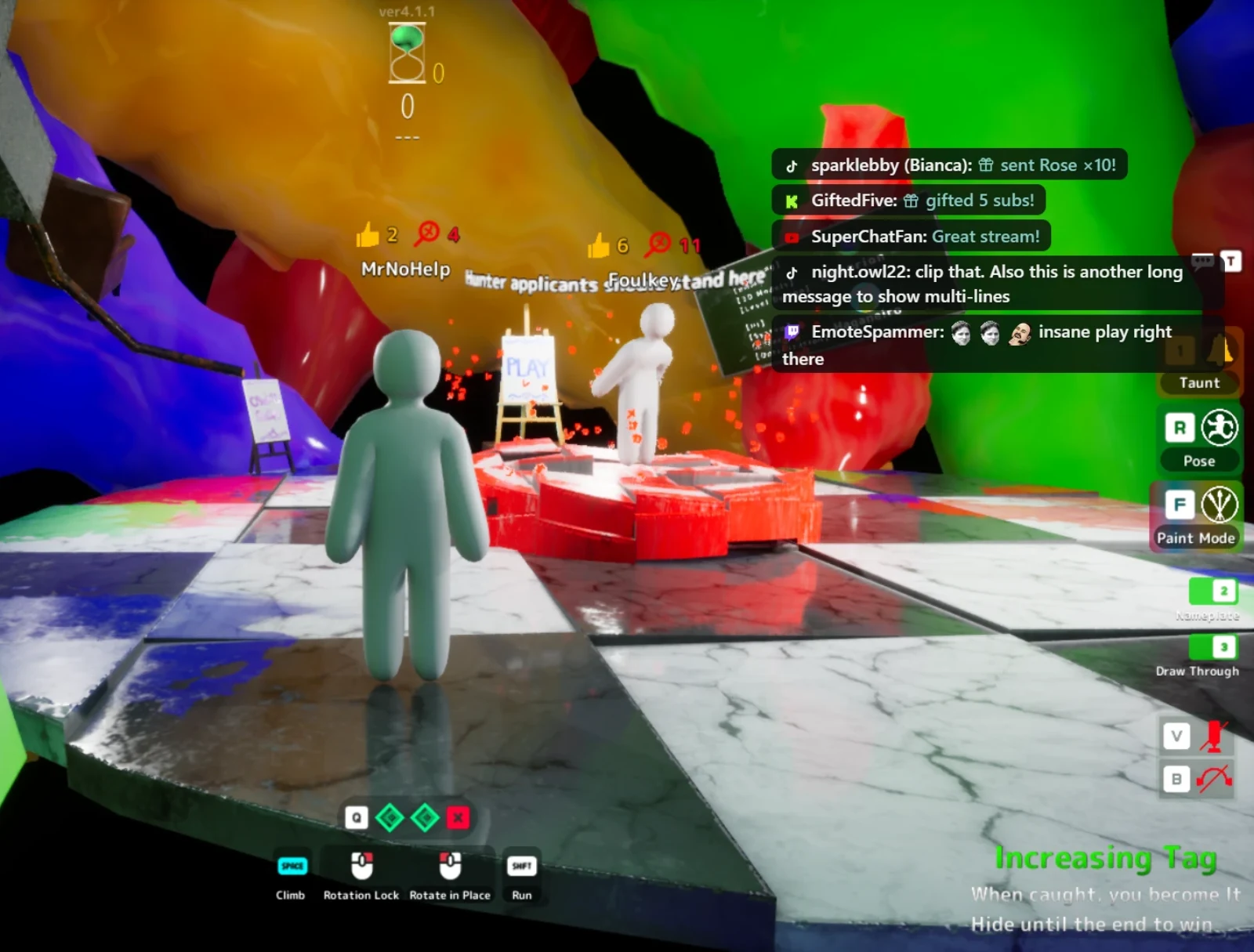
画面は1つ、チャットはたくさん
モニター1台で配信していると、チャットを読むにはゲームから離れる必要があります。Alt+Tabで切り替え、スクロールして、また戻る。その間に何も起きていないことを祈るしかありません。読み上げ(TTS)は助けになりますが、誰がフォローしたのか、誰がサブスクしたのか、どのメッセージが質問だったのかは、やはり見逃してしまいます。
チャットを、見ているその場所に
オンスクリーンチャットは、Twitch、YouTube、Kick、TikTokの新しいメッセージとイベントを、ゲームの上の小さなウィンドウに表示します。各メッセージは数秒後にフェードアウトし、チャットが静かなときはウィンドウごと消えます。
- クリックやキー入力はそのままゲームに届きます。ウィンドウがマウスやキーボードを奪うことはありません。
- 必要なら、フォロー、サブスク、ギフト、Cheer、レイド、引き換えも表示できます。
- ホットキーを設定すれば、試合の最中でも隠したり、また表示したりできます。
あなただけに見える
オンスクリーンチャットはブラウザソースではないので、配信には含まれません。OBSのゲームキャプチャやウィンドウキャプチャを使えば、配信に映ることはありません。Windows 10(バージョン2004以降)では画面キャプチャにも映りません。macOSでは、ゲームのウィンドウまたはアプリだけをキャプチャしてください。
好きなように
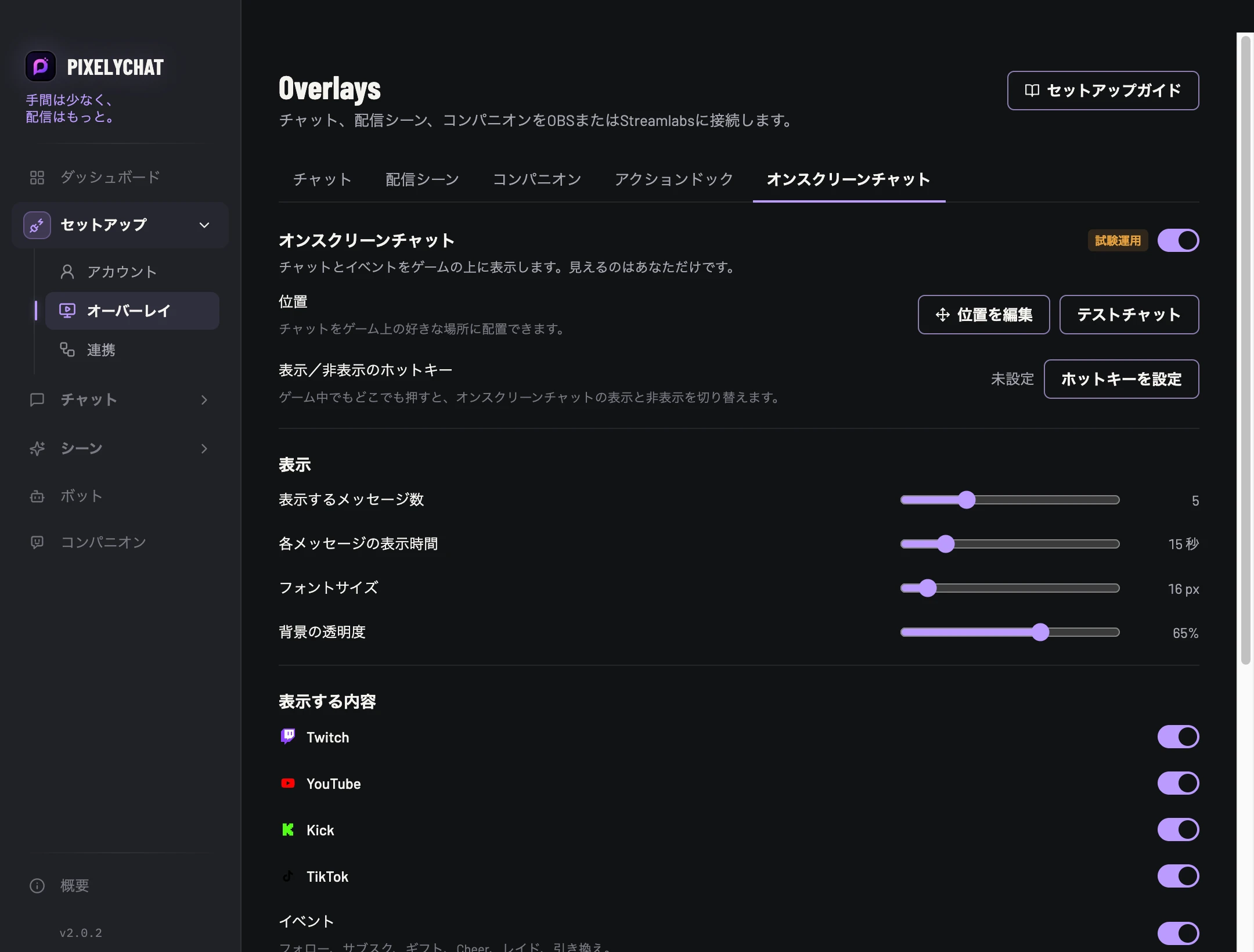
ミニマップに重ならない場所にドラッグしてサイズを変え、表示するメッセージ数、1件ごとの表示時間、フォントサイズ、背景を選べます。
知っておきたいこと
オンスクリーンチャットは、ウィンドウモードやボーダーレスフルスクリーンのゲームの上で使えます。排他的フルスクリーンのゲームでは隠れることがあります。メッセージが表示されている間は、一部のゲームで最速のフルスクリーンモードが使えず、入力遅延がわずかに増えることがあります。競技性の高いゲームでは、表示時間を短くするかホットキーを使ってください。この機能は、フィードバックを集めている間「試験運用」と表示されます。
試してみよう
- PixelyChatを最新版にアップデートします。
- オーバーレイ → オンスクリーンチャットを開いてオンにします。
- 位置を編集をクリックし、ウィンドウを好きな位置にドラッグして、完了をクリックします。
- テストチャットをクリックして、ゲームの上での見え方を確認します。