 PixelyChat
チャットとモデレーション
オンスクリーンチャット
ゲームの上の小さなウィンドウでチャットと配信イベントを読めます。見えるのは自分だけです。
始める前に
- ウィンドウモードやボーダーレスフルスクリーンのゲームで使えます。排他的フルスクリーンのゲームでは隠れることがあります。
- オンスクリーンチャットは自分専用です。視聴者にはチャットオーバーレイが表示されます。チャット & Dockを参照してください。
オンにして配置する
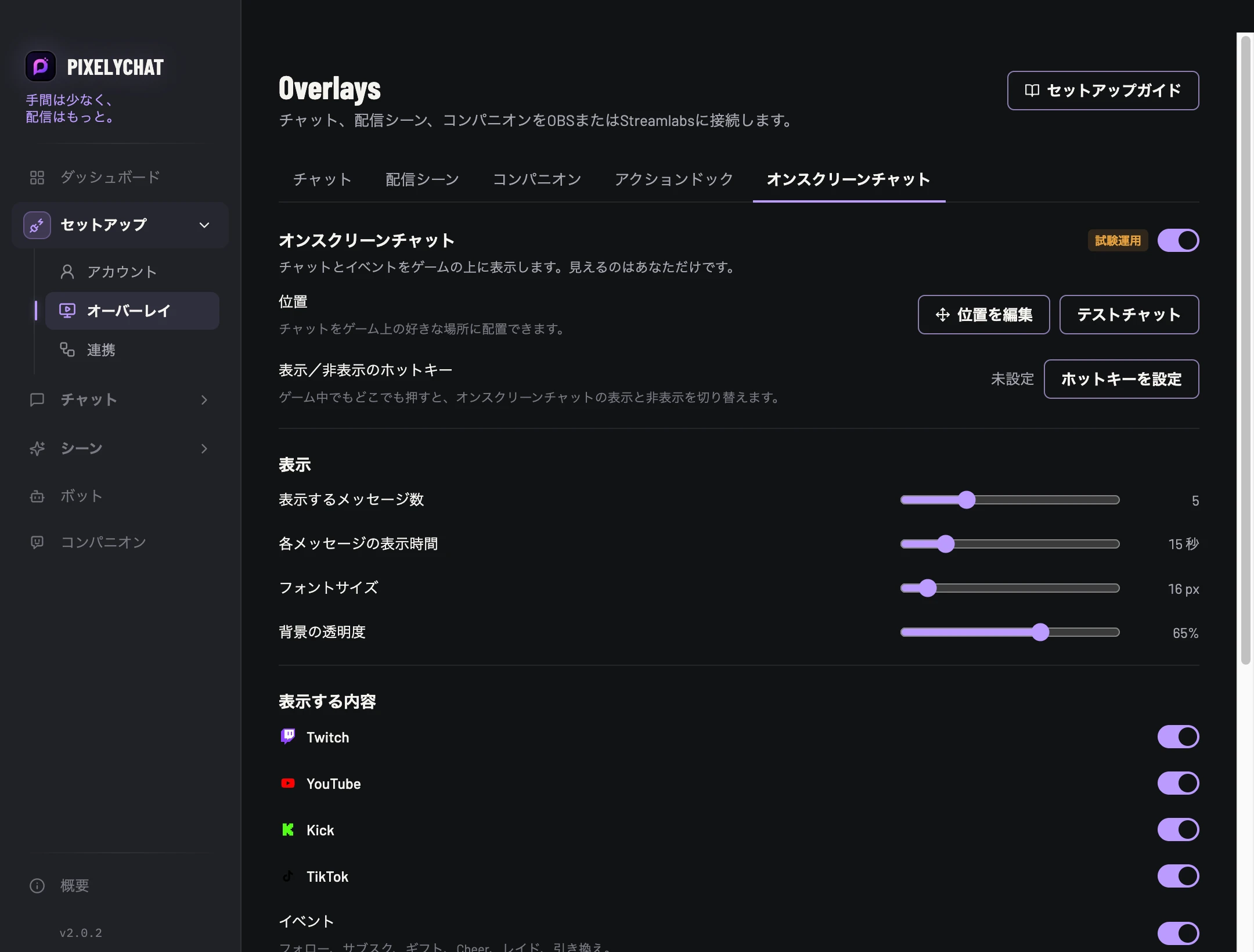
- オーバーレイ → オンスクリーンチャットを開き、オンスクリーンチャットをオンをオンにします。
- 位置を編集をクリックし、ウィンドウをドラッグして配置し、角をドラッグしてサイズを変えます。終わったら完了をクリックします。
- 表示で、表示するメッセージ数、各メッセージの表示時間、フォントサイズを設定します。
- 表示する内容で、プラットフォームとイベントも表示するかを選びます。
ホットキーで隠す
表示/非表示のホットキーを設定します。ゲーム中でもどこでも押すと、オンスクリーンチャットの表示と非表示を切り替えます。
メッセージが表示されている間は、ゲームが最速のフルスクリーンモードを使えません。そのため入力遅延がわずかに増え、G-Sync/FreeSync が一時的に無効になることがあります。メッセージがなくなるとウィンドウは自動的に隠れます。競技性の高いゲームでは、表示時間を短くするか、ホットキーで隠してください。
配信に映らないようにする
- Windows 10 バージョン2004以降では、画面キャプチャから隠すをオンにします。OBS の画面キャプチャを使っていても配信に映りません。
- それ以外の環境:OBS の画面キャプチャには映ります。配信に映らないよう、ゲームのウィンドウまたはアプリだけをキャプチャしてください。
結果を確認
確認できる状態: ゲームの上にメッセージが表示され、ホットキーで隠せて、いつものキャプチャ方法で撮った短い録画にオンスクリーンチャットが映りません。
うまくいかない場合
- ゲームの上にウィンドウが出ない:ゲームをウィンドウモードかボーダーレスフルスクリーンにします。
- 配信に映る:画面キャプチャから隠すをオンにするか、ゲームのウィンドウだけをキャプチャします。
- 競技性の高いゲームでは、表示時間を短くするか、ホットキーで隠してください。
設定と詳しい説明
ゲームの上にチャットを、あなただけに。
オーバーレイ → オンスクリーンチャットでオンにします。新しいメッセージとイベントがゲームの上の小さなウィンドウに表示され、数秒後にフェードアウトします。クリックやキー入力はそのままゲームに届き、メッセージがなくなるとウィンドウは自動的に隠れます。
オンスクリーンチャットは最前面に表示される通常のウィンドウなので、ウィンドウモードやボーダーレスフルスクリーンのゲームの上で使えます。排他的フルスクリーンのゲームでは隠れることがあります。メッセージが表示されている間は、ゲームが最速のフルスクリーンモードを使えず、入力遅延がわずかに増えたり、G-Sync/FreeSyncが一時的に無効になったりすることがあります。競技性の高いゲームでは、表示時間を短くするかホットキーで隠してください。
OBSのゲームキャプチャやウィンドウキャプチャなら、配信に映ることはありません。Windows 10(バージョン2004以降)では、画面キャプチャから隠すで画面キャプチャにも映らなくなります。macOSでは画面キャプチャに映るため、ゲームのウィンドウまたはアプリだけをキャプチャしてください。