 PixelyChat
Chat y moderación
Chat en pantalla
Lee tu chat y los eventos del stream en una pequeña ventana encima de tu juego. Solo la ves tú.
Antes de empezar
- Funciona sobre juegos en ventana o en pantalla completa sin bordes. Un juego en pantalla completa exclusiva puede taparlo.
- El chat en pantalla es solo para ti. Tus espectadores ven el overlay de chat. Consulta Chat y Dock.
Actívalo y colócalo
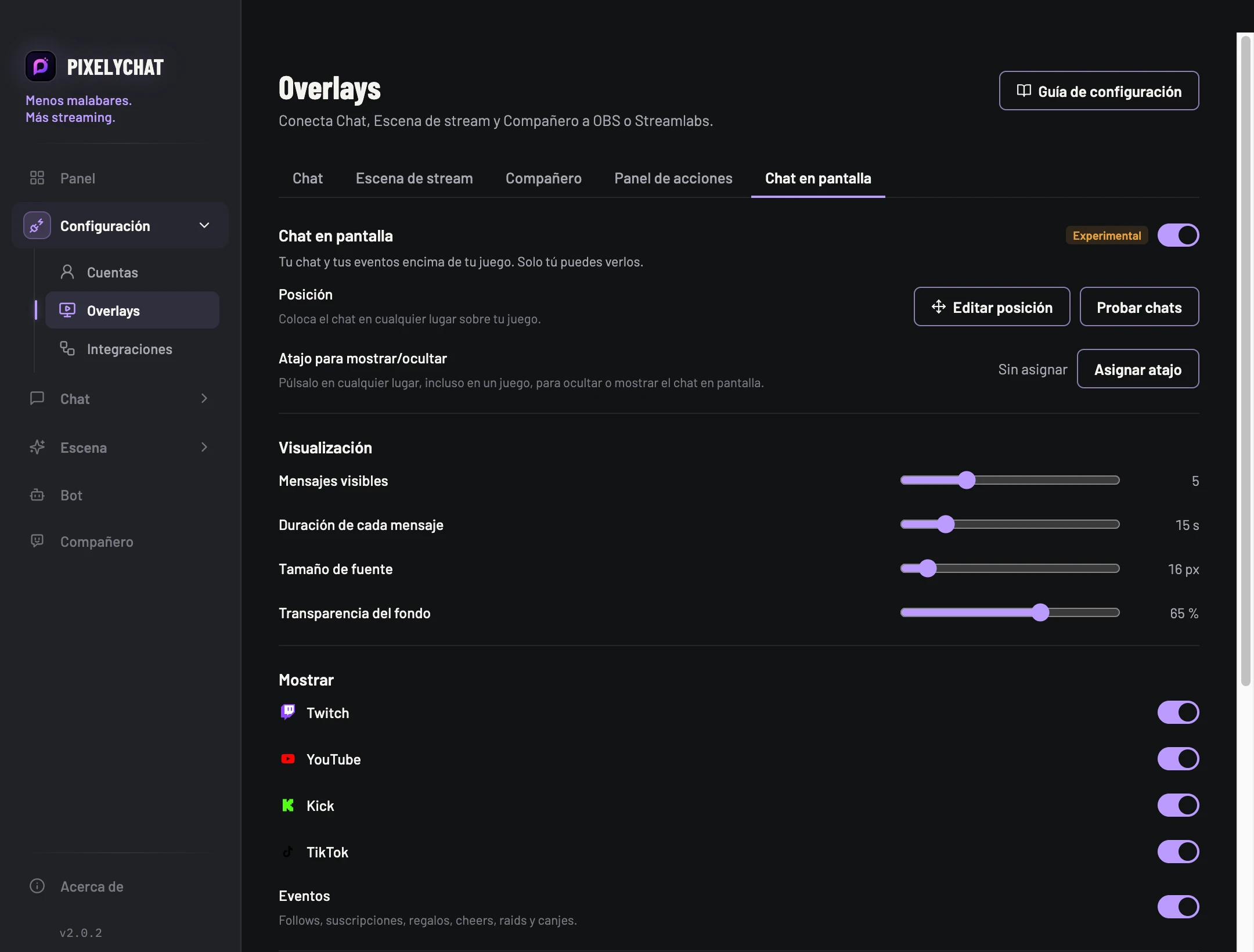
- Abre Overlays → Chat en pantalla y activa Activar el chat en pantalla.
- Haz clic en Editar posición, arrastra la ventana a su sitio y tira de su esquina para cambiar el tamaño. Luego haz clic en Listo.
- En Visualización, ajusta Mensajes visibles, Duración de cada mensaje y Tamaño de fuente.
- En Mostrar, elige las plataformas y si también aparecen los Eventos.
Ocúltalo con un atajo
Configura un Atajo para mostrar/ocultar. Púlsalo en cualquier lugar, incluso en un juego, para ocultar o mostrar el chat en pantalla.
Mientras haya mensajes en pantalla, tu juego no puede usar su modo de pantalla completa más rápido. Esto puede añadir algo de latencia de entrada y pausar G-Sync/FreeSync. La ventana se oculta en cuanto no quedan mensajes. En juegos competitivos, usa una duración corta o ocúltala con el atajo.
Mantenlo fuera de tu stream
- En Windows 10 versión 2004 o posterior, activa Ocultar en la captura de pantalla. No aparece en tu stream aunque uses Captura de pantalla en OBS.
- En otros casos: La Captura de pantalla de OBS lo incluye. Captura solo la ventana del juego o la aplicación para que no salga en el stream.
Comprobar el resultado
Deberías ver: Los mensajes aparecen sobre tu juego, el atajo los oculta y una grabación corta con tu captura habitual no muestra el chat en pantalla.
Si no funciona
- La ventana no aparece sobre el juego: cambia el juego a modo ventana o pantalla completa sin bordes.
- Aparece en el stream: activa Ocultar en la captura de pantalla, o captura solo la ventana del juego.
- En juegos competitivos, usa una duración de mensaje corta u ocúltalo con el atajo.
Ajustes y ayuda adicional
El chat sobre tu juego, solo para tus ojos.
Actívalo en Overlays → Chat en pantalla. Los nuevos mensajes y eventos aparecen en una pequeña ventana encima de tu juego y se desvanecen tras unos segundos. Los clics y las teclas siguen yendo al juego, y la ventana se oculta sola cuando no quedan mensajes.
El chat en pantalla es una ventana normal que se queda encima, así que funciona sobre juegos en ventana o en pantalla completa sin bordes. Un juego en pantalla completa exclusiva puede taparlo. Mientras haya mensajes en pantalla, el juego no puede usar su modo de pantalla completa más rápido, lo que puede añadir algo de latencia de entrada y pausar G-Sync/FreeSync. En juegos competitivos, usa una duración corta o ocúltalo con el atajo.
Con Captura de juego o Captura de ventana en OBS nunca aparece en el stream. En Windows 10 (versión 2004 o posterior), Ocultar en la captura de pantalla también lo deja fuera de la Captura de pantalla. En macOS, captura solo la ventana del juego o la aplicación, porque la Captura de pantalla lo incluye.