 PixelyChat
Primeros pasos
Conecta tus cuentas
Conecta Twitch, YouTube, Kick y TikTok para que PixelyChat pueda leer tu chat y los eventos de tu stream.
Antes de empezar
- Conoces los datos de acceso de cada canal en el que transmites.
- Conecta solo los canales en los que realmente transmites. Empieza por uno, comprueba que funciona y después añade el siguiente.
Conectar una plataforma
- Abre Cuentas.
- Haz clic en Iniciar sesión junto a la plataforma.
- Inicia sesión y permite el acceso en la ventana que se abre. Asegúrate de que es el canal en el que transmites.
- La plataforma muestra ahora el nombre de tu cuenta.
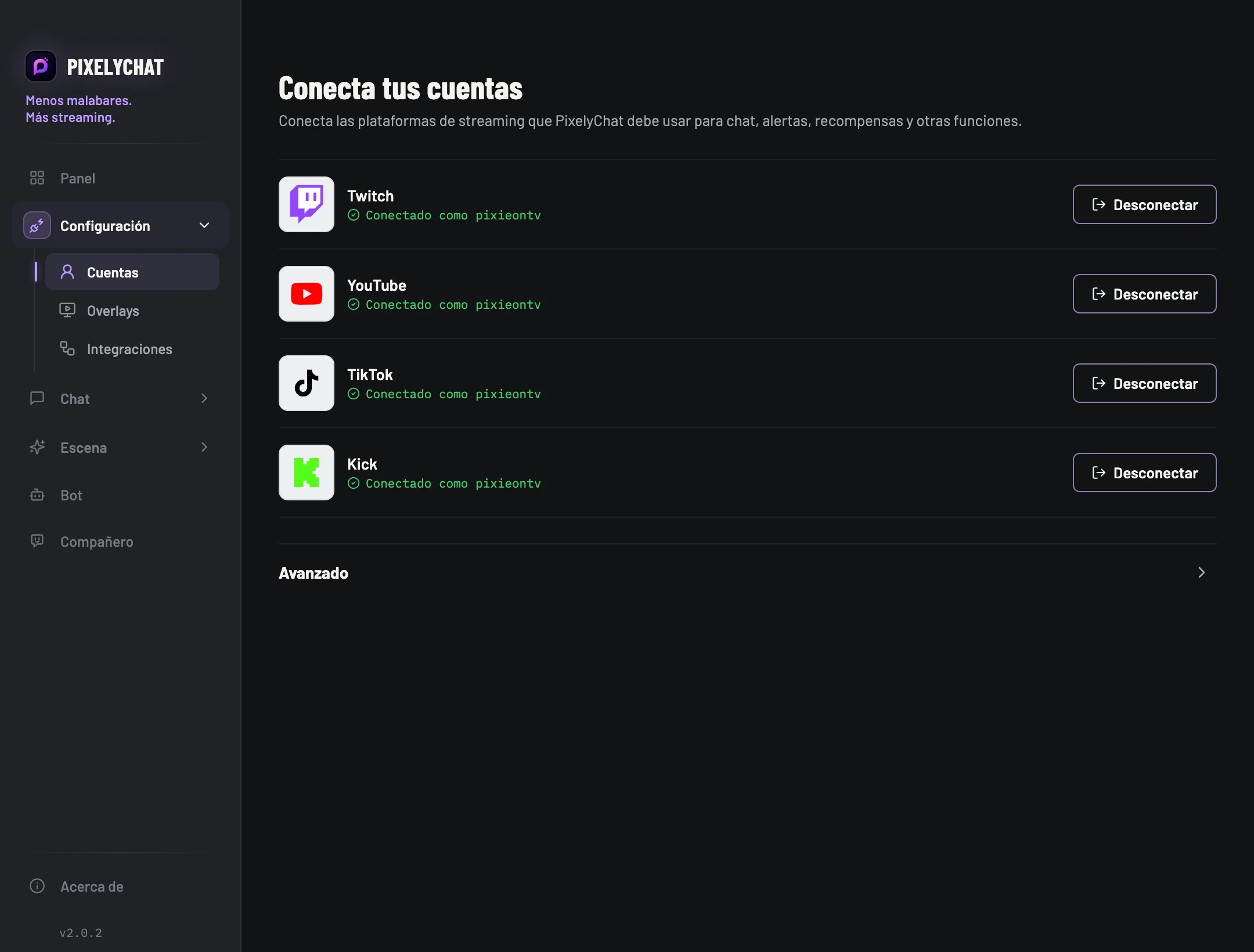
Qué puede hacer cada plataforma
- Twitch: chat, moderación, eventos, recompensas y Power-Ups.
- YouTube: chat en directo y controles del stream compatibles, a través de tu cuenta de Google.
- Kick: chat, moderación, eventos y recompensas.
- TikTok: chat y eventos de LIVE. PixelyChat no puede enviar mensajes al chat de TikTok. Consulta Actualizaciones, diagnósticos y logs.
Volver a iniciar sesión, desconectar o cambiar de cuenta
- Cuando una sesión caduca, la plataforma lo indica. Haz clic en Reiniciar sesión.
- Desconectar quita un canal de PixelyChat.
- Para usar otra cuenta, abre Avanzado, activa Forzar nuevo inicio de sesión y vuelve a iniciar sesión.
Comprobar el resultado
Deberías ver: Cada plataforma conectada muestra el nombre de tu cuenta, y un mensaje escrito en su chat aparece en Chats en vivo en el Dashboard.
Si no funciona
- Conectado no significa en directo. El chat solo llega mientras el chat en directo de la plataforma está abierto.
- Se conectó la cuenta equivocada: consulta Solución de problemas.
- El chat funciona pero las alertas reales no llegan: consulta Solución de problemas.