 PixelyChat
はじめに
アカウントを接続
Twitch、YouTube、Kick、TikTokを接続して、PixelyChatがチャットと配信イベントを読み取れるようにします。
始める前に
- 配信する各チャンネルのログイン情報がわかっています。
- 実際に配信しているチャンネルだけを接続します。まず1つ接続して動作を確認してから、次を追加します。
プラットフォームを接続する
- アカウントを開きます。
- プラットフォームの横にあるログインをクリックします。
- 開いたウィンドウでサインインし、アクセスを許可します。配信に使うチャンネルであることを確認してください。
- プラットフォームにアカウント名が表示されます。
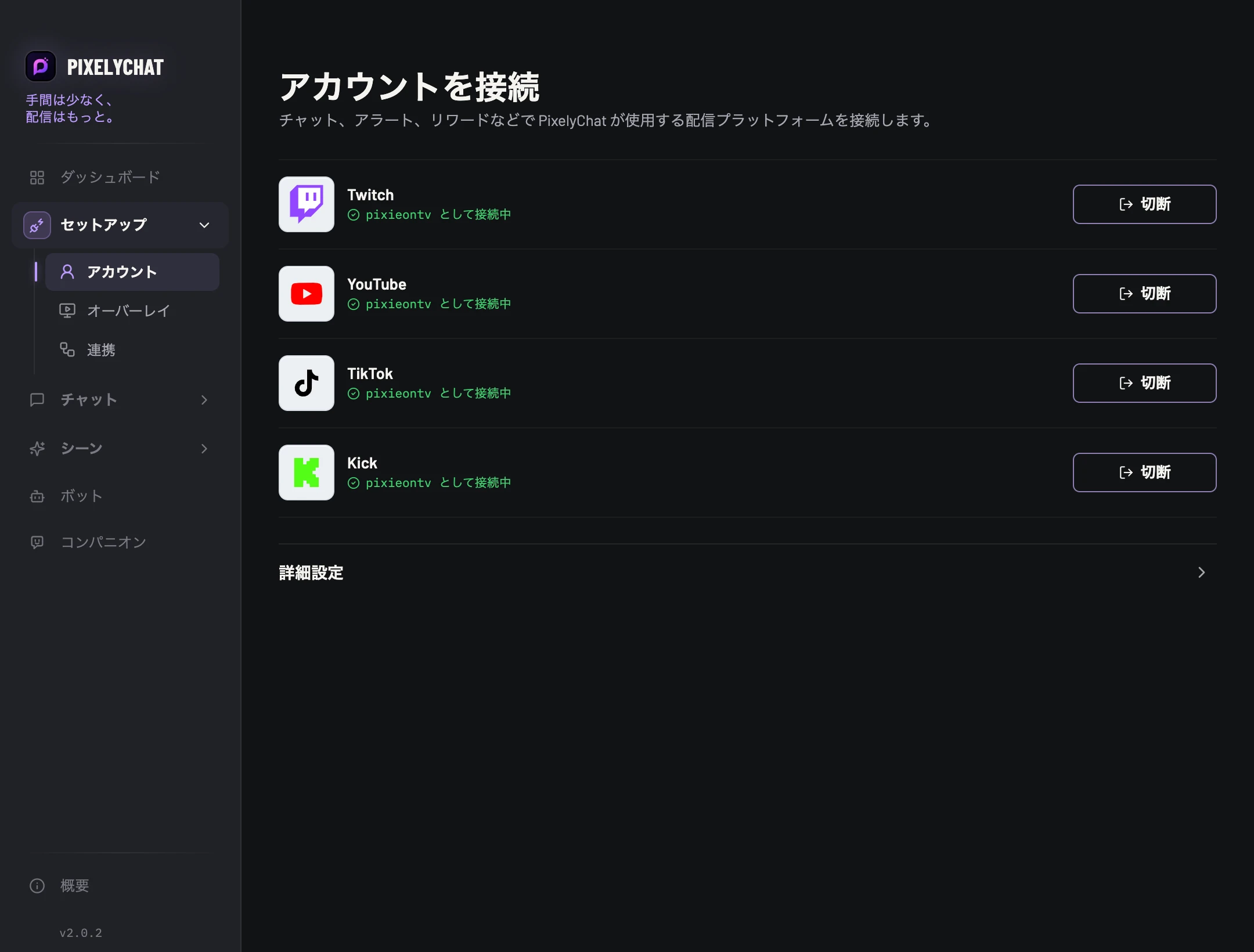
各プラットフォームでできること
- Twitch:チャット、モデレーション、イベント、リワード、Power-Ups。
- YouTube:Googleアカウント経由のライブチャットと、対応している配信操作。
- Kick:チャット、モデレーション、イベント、リワード。
- TikTok:チャットとLIVEイベント。PixelyChatからTikTokのチャットにメッセージを送ることはできません。アップデート・診断・ログを参照してください。
再ログイン、接続解除、アカウントの切り替え
- ログインの期限が切れると、プラットフォームにその旨が表示されます。再ログインをクリックします。
- 切断でチャンネルをPixelyChatから外します。
- 別のアカウントを使うには、詳細設定を開いて強制再ログインをオンにし、もう一度ログインします。
結果を確認
確認できる状態: 接続した各プラットフォームにアカウント名が表示され、そのプラットフォームのチャットに書いたメッセージがダッシュボードのライブチャットに表示されます。
うまくいかない場合
- 接続済みでも配信中とは限りません。チャットが届くのは、そのプラットフォームのライブチャットが開いている間だけです。
- 別のアカウントが接続された:トラブルシューティングを参照してください。
- チャットは届くのに実際のアラートが届かない:トラブルシューティングを参照してください。