操作と自動化
連携
PixelyChatをStream Deck、Streamer.bot、OBS Studio、Discordと連携させます。
Stream Deck
- PixelyChatで連携 → Stream Deckを開き、Stream Deckを有効にするをオンにします。
- Elgato MarketplaceからPixelyChatプラグインをインストールします。
- PixelyChatカテゴリの「アクションウィジェットを実行」をキーにドラッグします。
- アクションウィジェットを1つ選びます。
- キーを押すと開始します。実行中にもう一度押すと停止します。
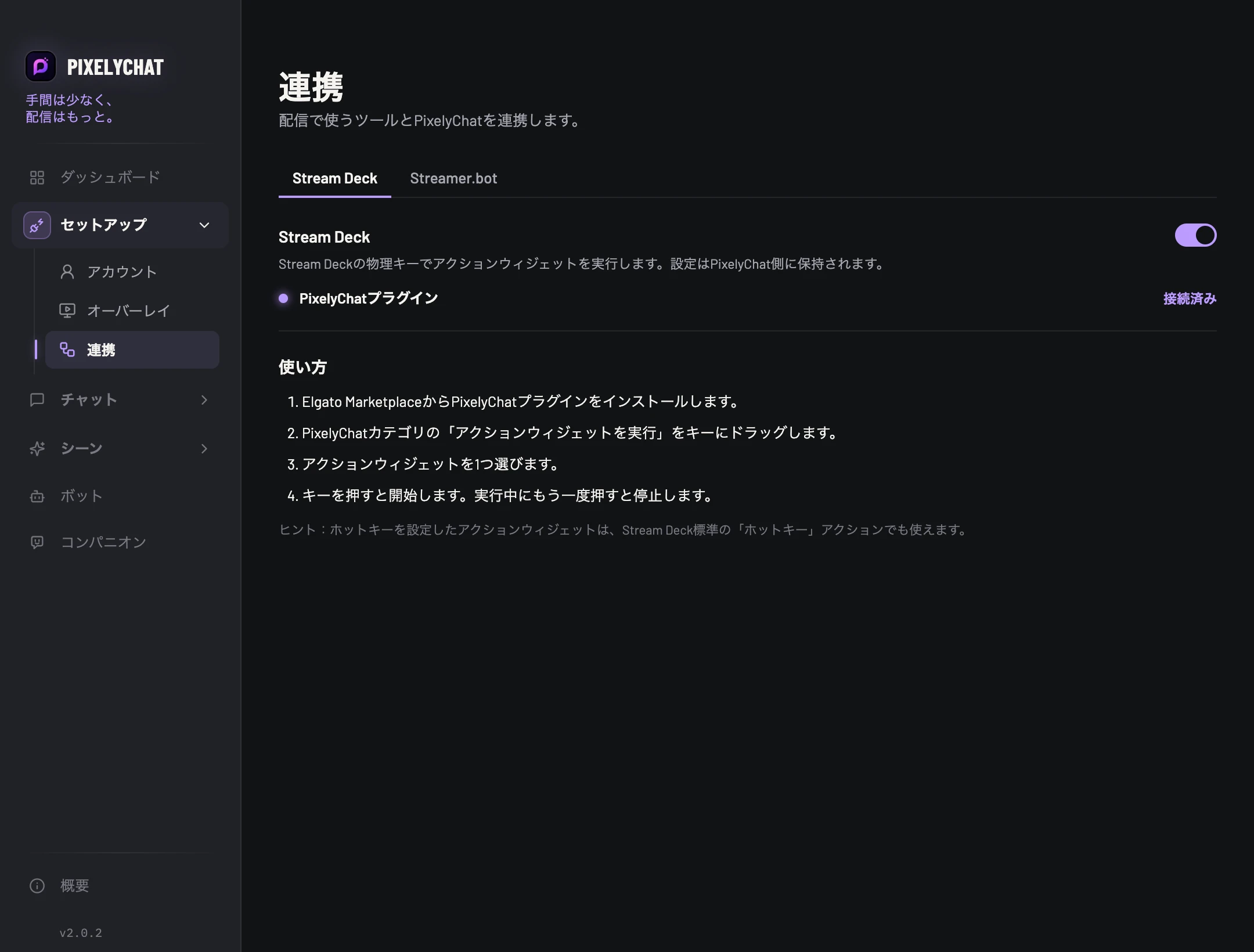
ヒント:ホットキーを設定したアクションウィジェットは、Stream Deck標準の「ホットキー」アクションでも使えます。
Streamer.bot
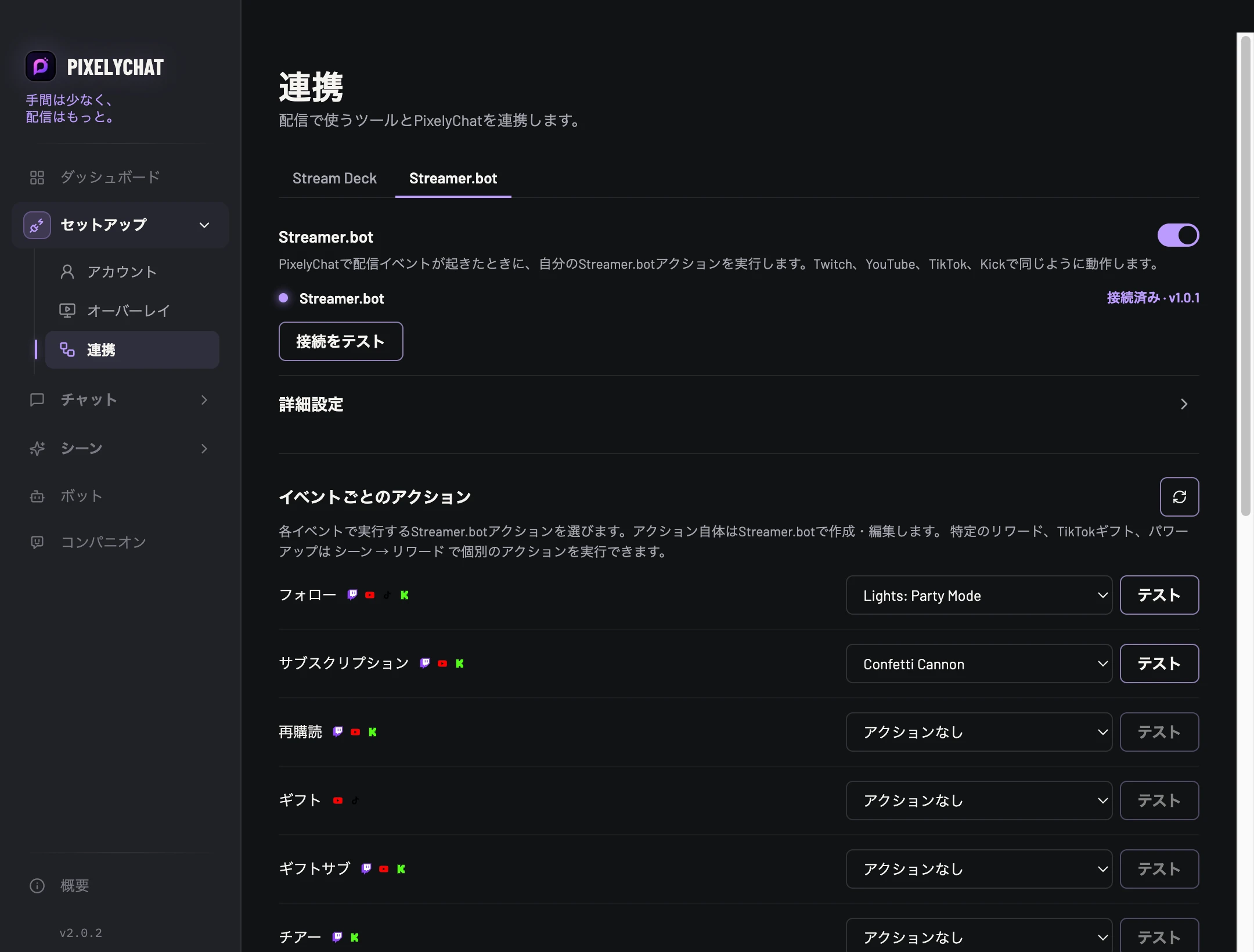
- Streamer.botを起動し、WebSocket Server(Servers/Clients → WebSocket Server)をオンにしてください。PixelyChatはバックグラウンドで接続を試み続けます。
- PixelyChatで連携 → Streamer.botを開き、Streamer.botを有効にするをオンにして接続をテストをクリックします。
- イベントごとのアクションで、各イベントで実行するStreamer.botのアクションを選び、テストをクリックします。
OBS Studio
PixelyChatは、OBSに内蔵されたWebSocketサーバーを通じてOBS Studio 28以降に接続します。パスワードを貼り付けるのは一度だけで、PixelyChatがOBSの設定を読むことはありません。
- OBSを開き、ツール → WebSocket サーバー設定 →「WebSocketサーバーを有効にする」にチェックを入れてください。
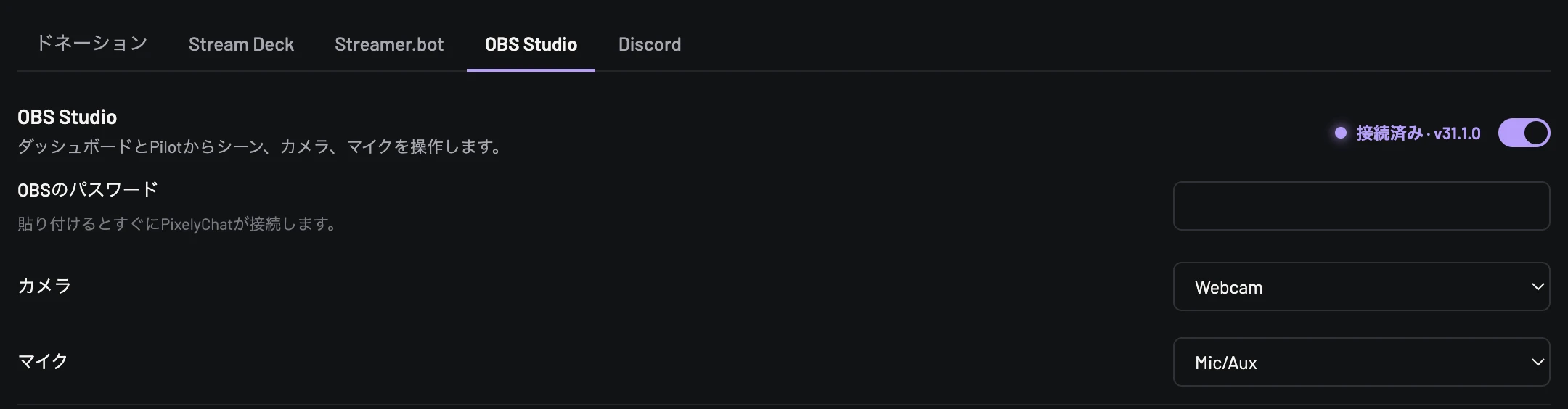
- PixelyChatでセットアップ → 連携 → OBS Studioを開き、OBS Studioの横のスイッチをクリックします。状態はパスワードが必要ですになります。
- OBSで ツール → WebSocket サーバー設定 → 接続情報を表示 → パスワードをコピー し、ここに貼り付けてください。 貼り付けるとすぐにPixelyChatが接続します。
- 状態が接続済みに変わります。カメラとマイクで、ウェブカメラとマイクが選ばれているか確認します。
Streamlabs Desktopにはまだ対応していません。ソースはOBSとStreamlabsのブラウザソースのアドレスでこれまで通り使えます。
別のパソコンのOBS
詳細を開き、そのパソコンのアドレスとポートを入力します。どちらもOBSの「接続情報を表示」に表示されます。別のPCのアドレスでもシーン、カメラ、マイクは操作できます。「OBSに追加」と「修正」はこのPCのOBSでのみ使えます。
できること
- ダッシュボードとPilotから、シーンの切り替え、カメラの表示・非表示、マイクのミュート、録画ができます。ダッシュボードを参照してください。
- PixelyChatのソースをワンクリックでシーンに追加し、よくある問題を直せます。OBSとStreamlabsを参照してください。
- アクションウィジェットの開始・終了時にシーンを切り替えられます。ウィジェットを参照してください。
- 視聴者がリワードでカメラを変化させられます。リワード & Power-Upsを参照してください。
Discord
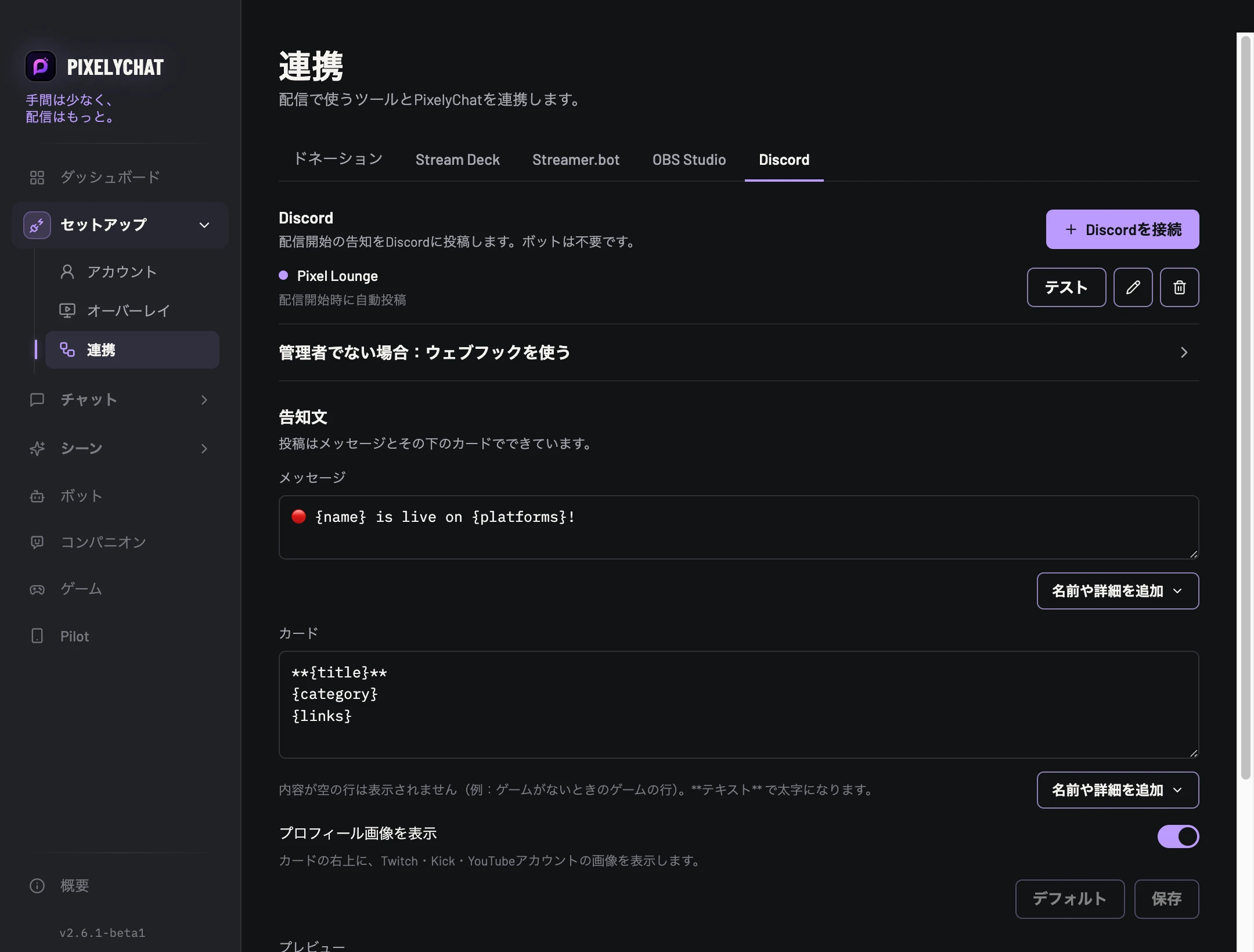
- Discordで: チャンネルの設定 → 連携サービス → ウェブフック → 新しいウェブフック → ウェブフックURLをコピー。このURLを知っている人は誰でもチャンネルに投稿できるので、他人に教えないでください。
- PixelyChatで連携 → Discordを開き、ウェブフックを追加をクリックしてURLを貼り付けます。
- 必要に応じて配信開始時に自動で投稿をオンにします。配信ごとに1回、配信開始の約90秒後に、配信中のすべてのプラットフォームをまとめて投稿します。短い切断やPixelyChatの再起動で再投稿はされません。
- テストをクリックします。配信中に手動で投稿するには、ダッシュボードのDiscordで告知…を使います。
チップと寄付
Streamlabs、StreamElements、Ko-fiのチップは寄付タブで設定します。ドネーションを参照してください。
結果を確認
確認できる状態: 使っている連携がすべて接続済みと表示され、テストがStream Deck、Streamer.bot、Discordに届きます。OBS Studioは接続済みと表示されます。
うまくいかない場合
- Stream Deckに未接続と表示される:PixelyChatプラグインをインストールし、Stream Deckアプリを開くと接続されます。
- Streamer.botに認証に失敗しましたと表示される:Streamer.botが接続を拒否しました。詳細設定でパスワードを確認し、接続を保存してください。
- Discordへの自動投稿に失敗した:チャンネルにエラーが表示されます。Discordでウェブフックがまだ存在するか確認してください。
- OBSが見つかりません(再試行中):OBSを開き、ツール → WebSocket サーバー設定 →「WebSocketサーバーを有効にする」にチェックを入れてください。
- パスワードが必要ですまたはパスワードが違います:OBSで ツール → WebSocket サーバー設定 → 接続情報を表示 → パスワードをコピー し、ここに貼り付けてください。
- ダッシュボード、Pilot、リワードにOBSの項目が表示されない:PixelyChatが一度OBSに接続すると表示されます。
設定と詳しい説明
ELGATO STREAM DECKアクションウィジェットを本物のキーに
Elgato MarketplaceからPixelyChatプラグインをインストールし、アクションウィジェットを実行をキーにドラッグしてウィジェットを選びます。押せば開始、もう一度押せば停止。キーには状態とタイマーがリアルタイムで表示され、設定はすべてPixelyChatに残ります。 PixelyChatのセットアップ → 連携 → Stream DeckでStream Deckをオンにします。
STREAMER.BOTイベントでアクションを実行
フォロー、サブスク、ギフト、Cheer、レイド、チャットコマンドなどに、Streamer.botのアクションを割り当てられます。Twitch、YouTube、TikTok、Kickで同じように動作します。アクションウィジェットの開始時や終了時にもアクションを実行でき、個別のリワードにはシーン → リワードで専用のアクションを設定できます。
1Streamer.botでWebSocket Serverをオンにします(Servers/Clients → WebSocket Server)。
2PixelyChatで連携 → Streamer.botを開いてオンにします。
3Streamer.botでアドレス、ポート、パスワードを変えている場合は、詳細設定に同じ値を入力します。
4イベントごとにアクションを選び、テストで一度実行します。
アクションに渡される引数各アクションには、ユーザー名、プラットフォーム、数量などの情報が渡され、Streamer.botでは%userName%のように使えます。すべての一覧はStreamer.botタブに表示されます。
OBS Studio
セットアップ → 連携 → OBS Studioでオンにします。OBS Studio 28以降には必要な機能がすべて入っています。OBSのパスワードをOBSのパスワードに貼り付ければ、OBSを起動するたびにPixelyChatが自動で接続します。続いてカメラとマイクを選びます。
OBSに追加オーバーレイページの各オーバーレイの横にあります。シーンにチェックを入れて保存すると、正しいリンク、サイズ、音声設定でブラウザソースを作成します。手動で追加したオーバーレイはそのまま再利用します。
OBS内のPixelyChatミュートされたオーバーレイ、OBSで制御されていない音声、サイズの違い、アラートやTTSを二重に再生する2つ目のコピーなど、よくある問題を見つけます。ほとんどは修正で解決できます。
ダッシュボード · Pilotシーンの切り替え、カメラの非表示、マイクのミュート、録画、配信中シーンのソースの表示・非表示ができます。PilotのOBSタブにも同じ操作があります。
ウィジェットこのウィジェットの開始時や終了時にOBSのシーンを切り替えます。 開始時と終了時のシーン、または前のシーンを選びます。
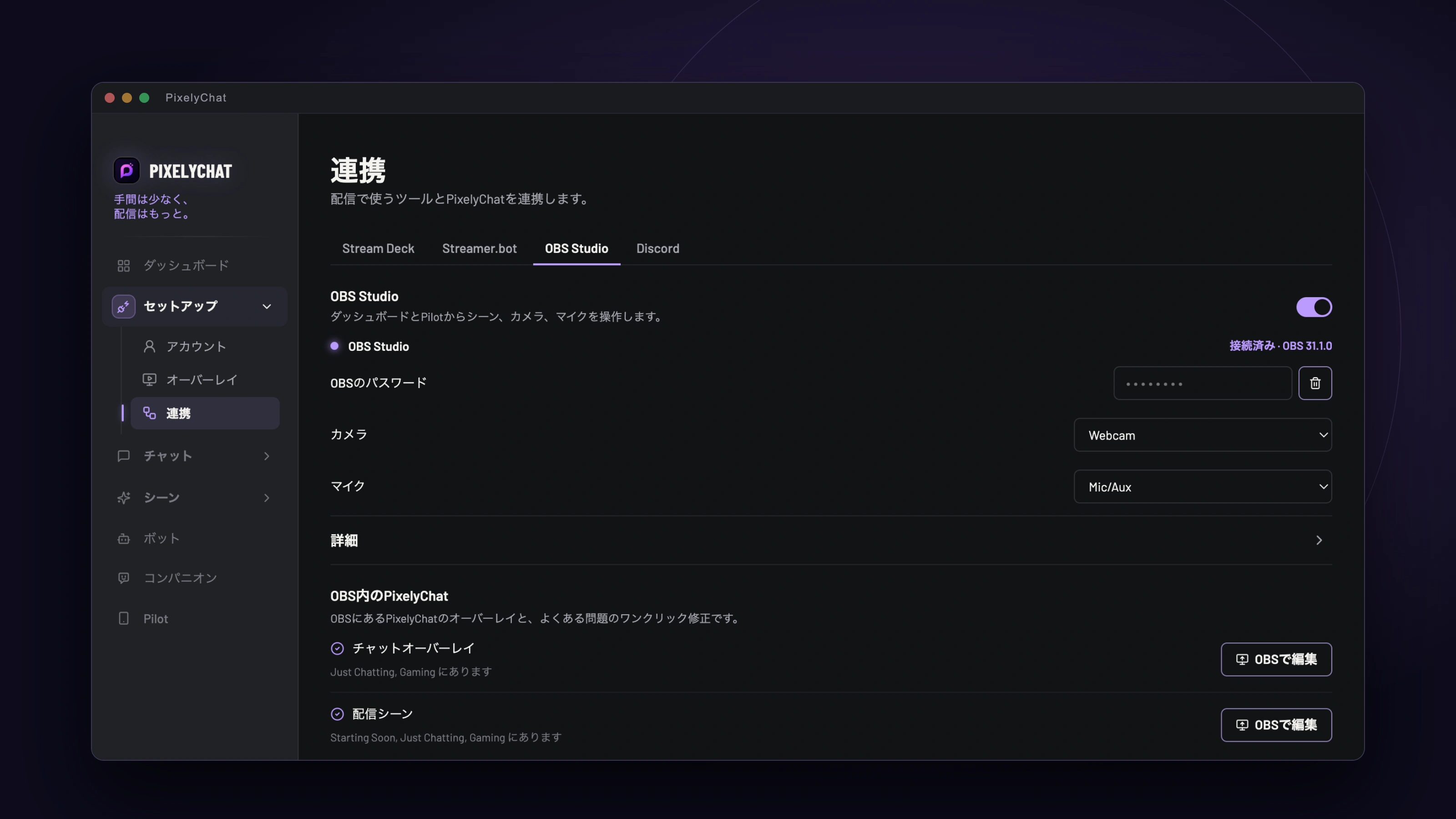 1分で接続:カメラとマイクを選び、どのPixelyChatオーバーレイがすでにOBSにあるかを確認できます。
1セットアップ → 連携 → OBS Studioを開いてオンにします。
2OBSで ツール → WebSocket サーバー設定 → 接続情報を表示 → パスワードをコピー し、ここに貼り付けてください。
3オーバーレイページのOBSに追加でオーバーレイを追加し、ダッシュボードとPilotでOBSを操作します。
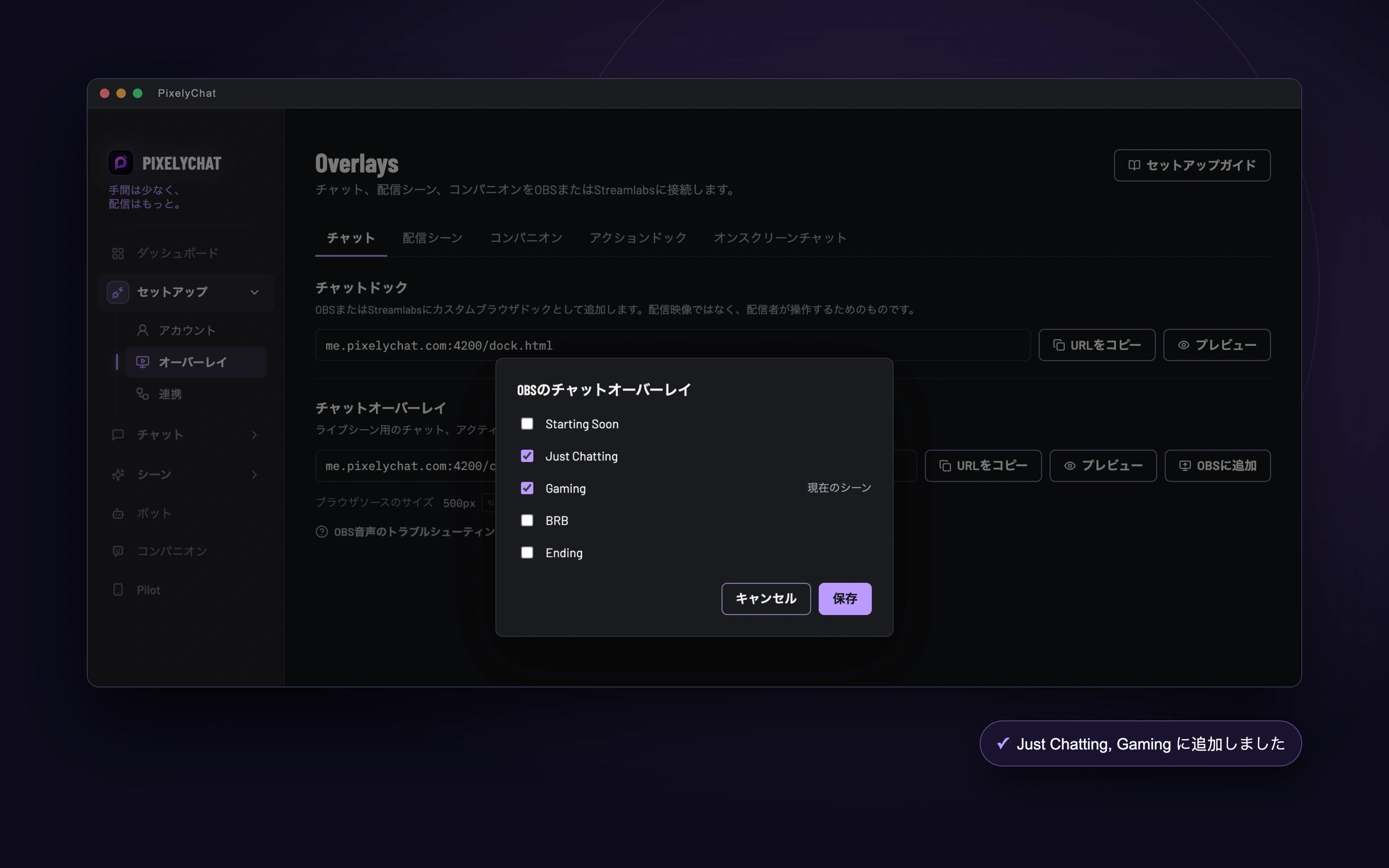 シーンにチェックを入れて保存。PixelyChatがOBSにブラウザソースを用意します。
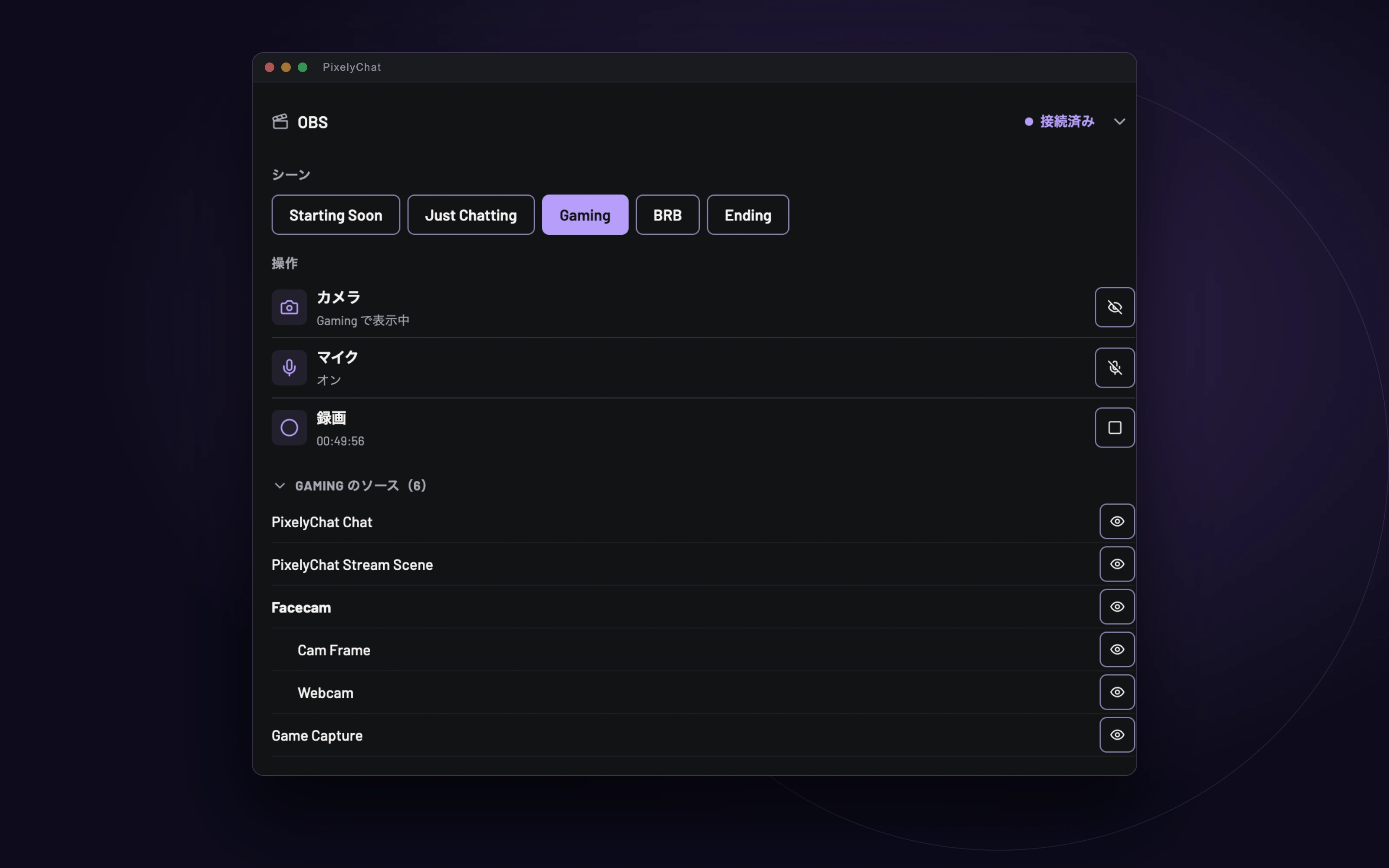 シーン、カメラ、マイク、録画、配信中シーンのソースを1か所で。
別のPCのOBS別のPCのアドレスでもシーン、カメラ、マイクは操作できます。「OBSに追加」と「修正」はこのPCのOBSでのみ使えます。
Discord Live Sharing
連携からDiscordを接続。
設定 → 連携 → Discordを開いてチャンネルを接続します。Discordのチャンネル選択からWebhookを追加するか、Webhook URLを入力します。配信開始時の自動投稿を選び、告知文やカードをカスタマイズできます。
ダッシュボードから投稿。
配信中にダッシュボードで「Discordで告知…」を選びます。配信中のプラットフォームと接続済みチャンネルが選択されるので、プレビューを確認してすべてのリンクを1つの投稿で送信します。
自動投稿を使うには、連携でチャンネルごとに有効にします。配信開始時に告知し、終了時に投稿を更新します。
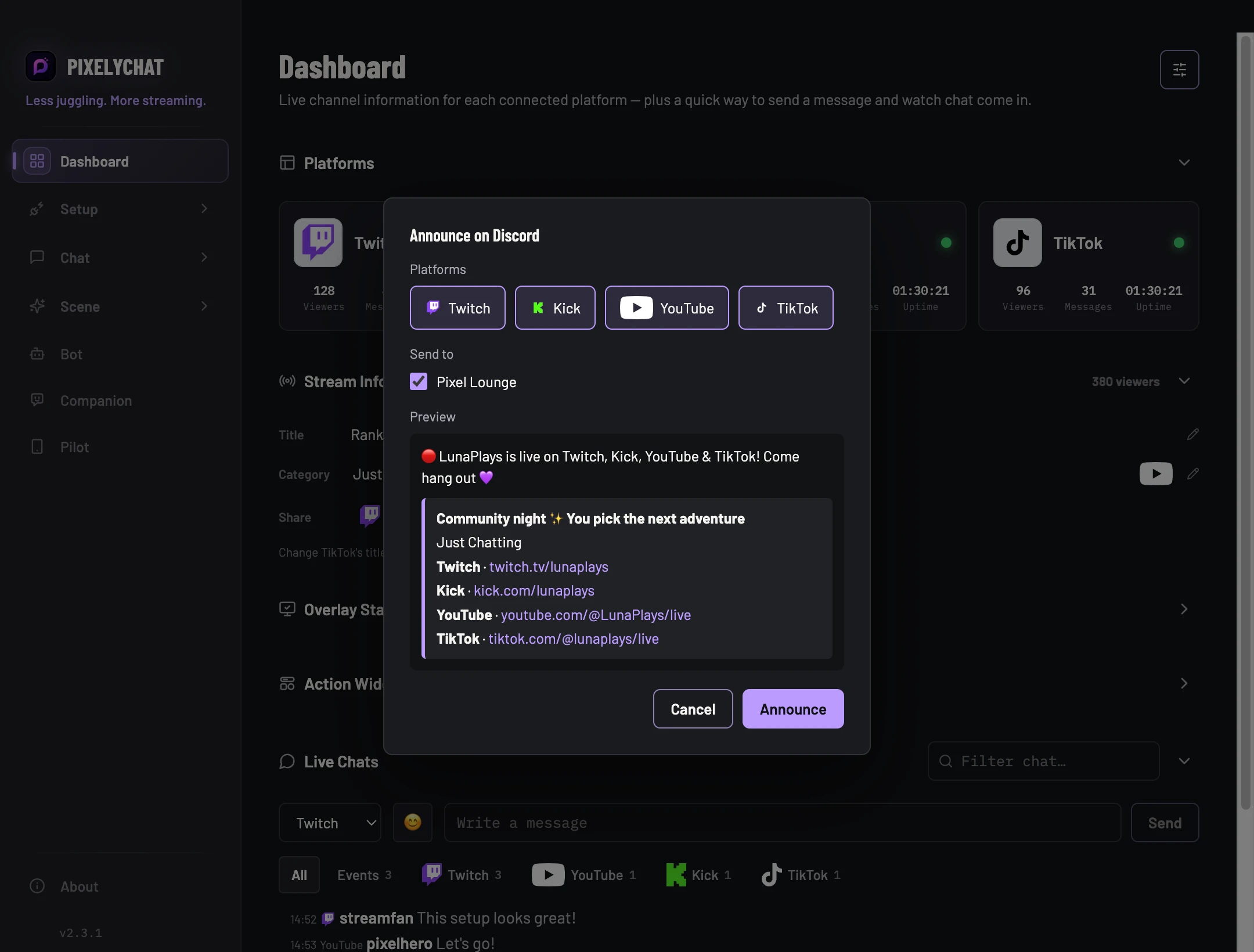 4つのプラットフォームとマルチ配信プレビューを表示したDiscord告知画面。
Pilotでもリンクを共有。
スマートフォンのPilot「Streams」タブにも共有ショートカットがあります。プラットフォームのアイコンで配信をコピーまたは開き、Discordアイコンからモバイルブラウザーでマルチ配信の告知を準備できます。
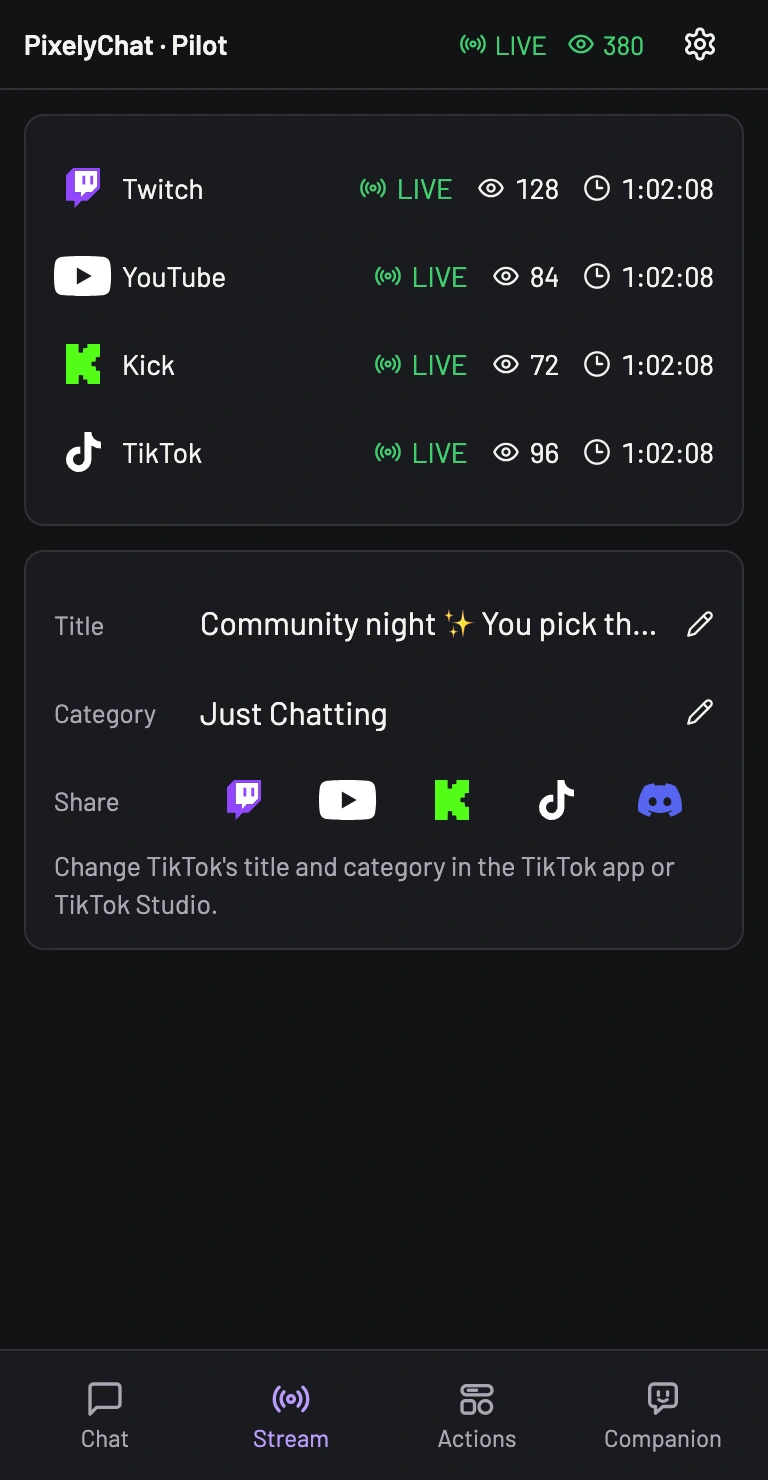 共有アイコンが並ぶPilotのスマートフォンStreamsタブ。
 PixelyChat / マニュアル