把动作组件放上实体按键
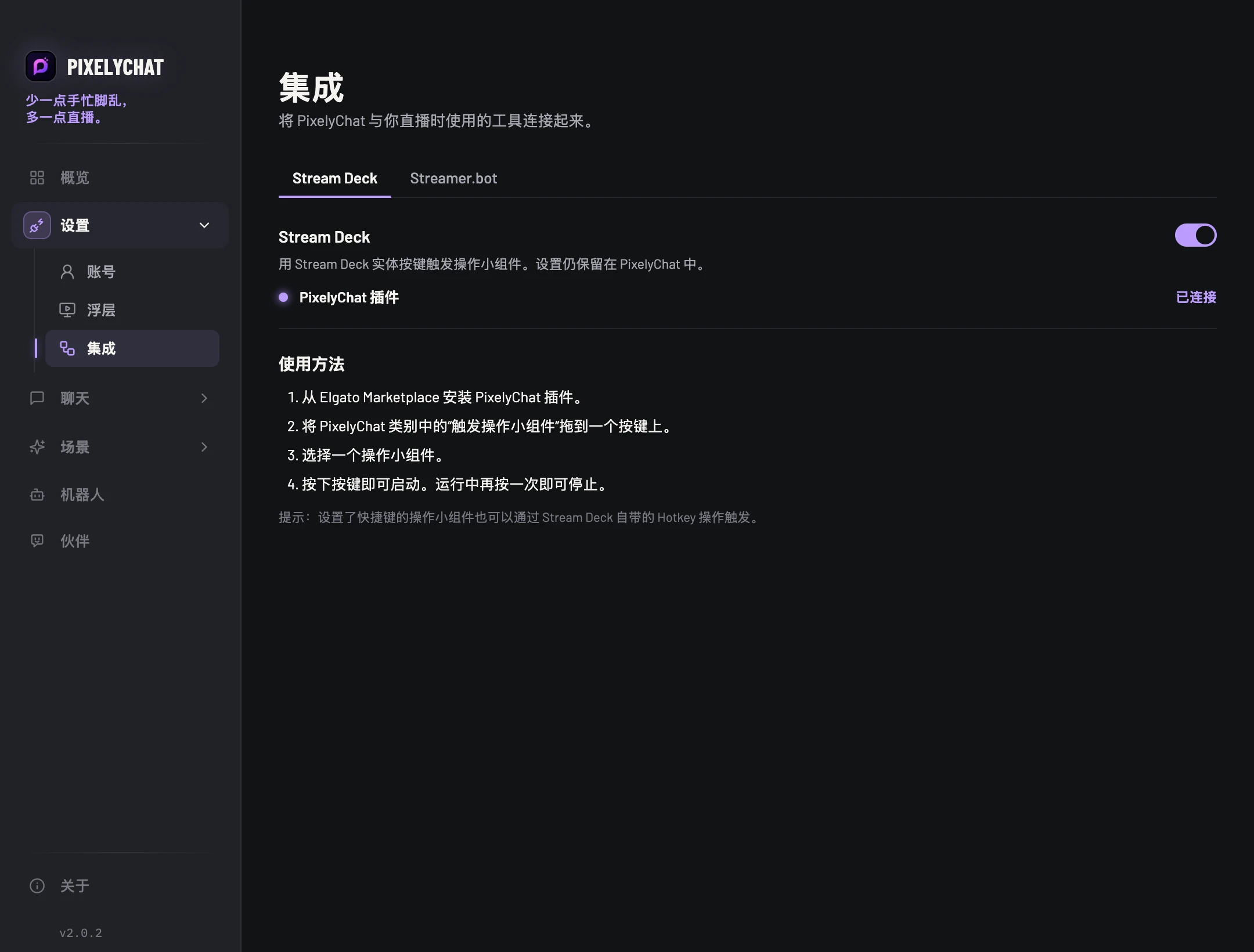
从 Elgato Marketplace 安装 PixelyChat 插件,把触发操作小组件拖到按键上并选择一个组件。按一下启动,再按一下停止。按键会实时显示状态和计时器,所有设置都保留在 PixelyChat 中。 在 PixelyChat 的设置 → 集成 → Stream Deck 中开启 Stream Deck。
 PixelyChat / 手册
控制与自动化
用 Elgato Stream Deck 控制 PixelyChat,并让 PixelyChat 的事件运行你自己的 Streamer.bot 动作。两者都在设置 → 集成中。
先测试一个按键或事件映射。失败时检查连接设置和所选动作,再添加其他控制。
从 Elgato Marketplace 安装 PixelyChat 插件,把触发操作小组件拖到按键上并选择一个组件。按一下启动,再按一下停止。按键会实时显示状态和计时器,所有设置都保留在 PixelyChat 中。 在 PixelyChat 的设置 → 集成 → Stream Deck 中开启 Stream Deck。
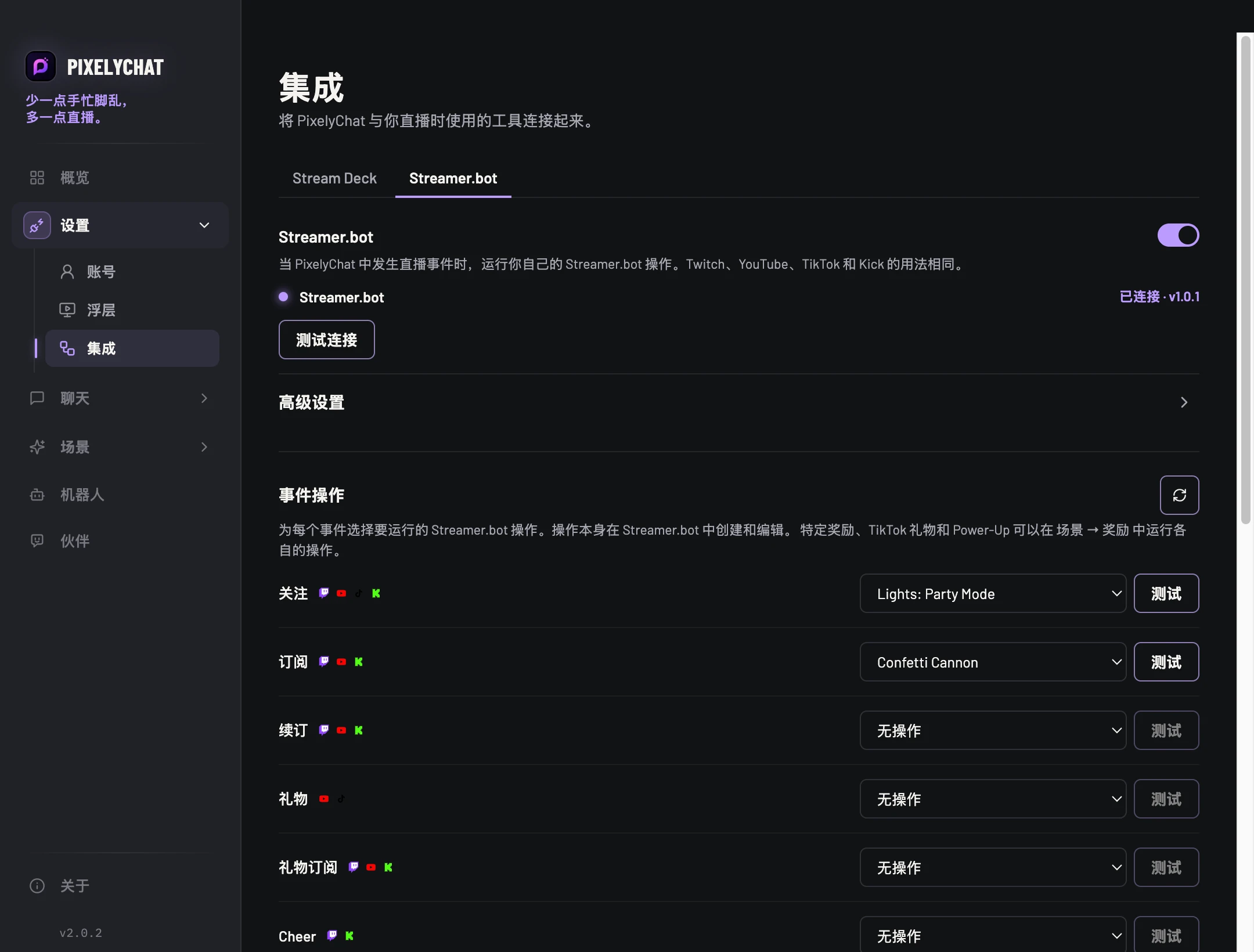
为关注、订阅、礼物、Cheer、Raid、聊天命令等选择一个 Streamer.bot 动作,在 Twitch、YouTube、TikTok 和 Kick 上方式相同。动作组件也可以在开始或结束时运行动作,单个奖励可以在场景 → 奖励中设置自己的动作。
在 Streamer.bot 中开启 WebSocket Server(Servers/Clients → WebSocket Server)。
在 PixelyChat 中打开集成 → Streamer.bot并开启。
如果你在 Streamer.bot 中改过地址、端口或密码,请在高级设置中填写相同的内容。
为每个事件选择一个动作,并用测试运行一次。
每个动作都会收到用户名、平台和数量等信息,你可以在 Streamer.bot 中像 %userName% 这样使用。完整列表在 Streamer.bot 标签页中。