 PixelyChat
开始使用
概览
直播时的控制中心:聊天、连接状态、叠加层、动作小组件和最近动态集中在一处。
开始之前
概览显示的内容
- 平台:已连接的频道,以及你现在是否正在直播。
- 实时聊天:已连接平台的聊天和直播动态。 可以按平台筛选、发送消息和管理聊天。
- 快捷操作:直接从控制面板运行动作组件和游戏。
- 覆盖层状态:显示 PixelyChat 浏览器源是否已被检测到。 当前 OBS 场景未加载时显示“不活跃”是正常的。
- 最近动态:您的直播功能刚刚执行的操作,包括被跳过的内容及原因。
- OBS:开启 OBS 集成后,可以切换场景、显示或隐藏摄像头、静音麦克风和录制。请参阅OBS 与 Streamlabs。
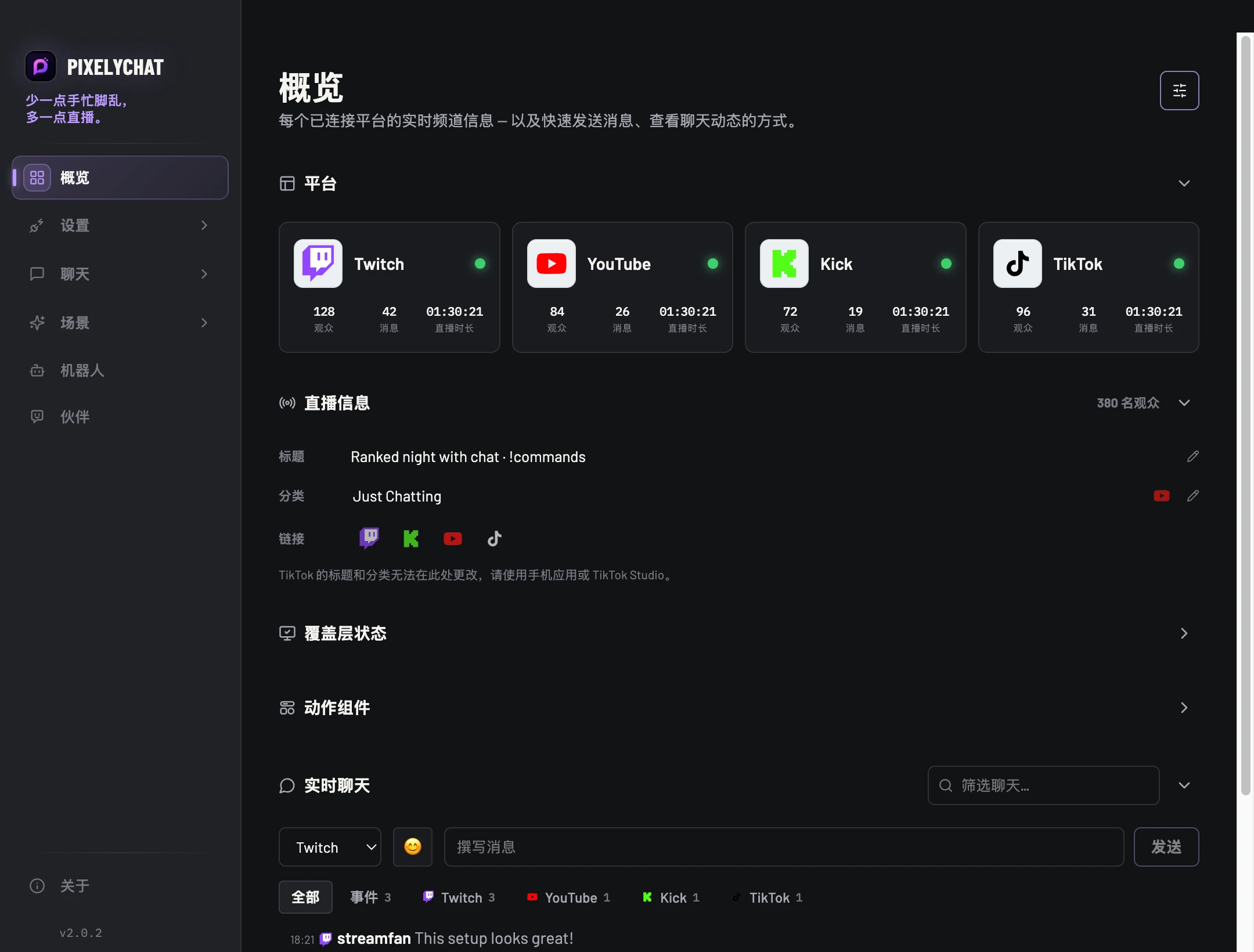
只显示你需要的内容
- 点击自定义。
- 关闭直播时用不到的区域。
- 测试新设置时,保持覆盖层状态和最近动态可见。
聊天与管理
- 在消息框中输入并点击发送。可以在 Twitch、YouTube 和 Kick 上发送;应用无法在 TikTok 聊天中发言。
- 点击用户名可以打开观众资料、删除消息、禁言或屏蔽(平台允许时)。
- 同一菜单中还有用于文字转语音的设置名字或声音…。请参阅文字转语音。
- PixelyChat 奖励的兑换在 5 分钟内会显示退还按钮。参见奖励与 Power-Ups。
宣传你的直播
开播后,点击在 Discord 发布公告…即可在 Discord 频道中发帖。请先在集成中设置频道。
检查结果
你应该看到: 平台显示你正在直播的频道,实时聊天显示所有频道的消息,覆盖层状态显示你的来源为已连接。
如果不起作用
- 某个区域不见了:在自定义中重新开启。
- 某个动作小组件不见了:在组件中开启它。
- 某件事没有发生:最近动态会显示每个功能做了什么,以及为什么跳过了某些操作。