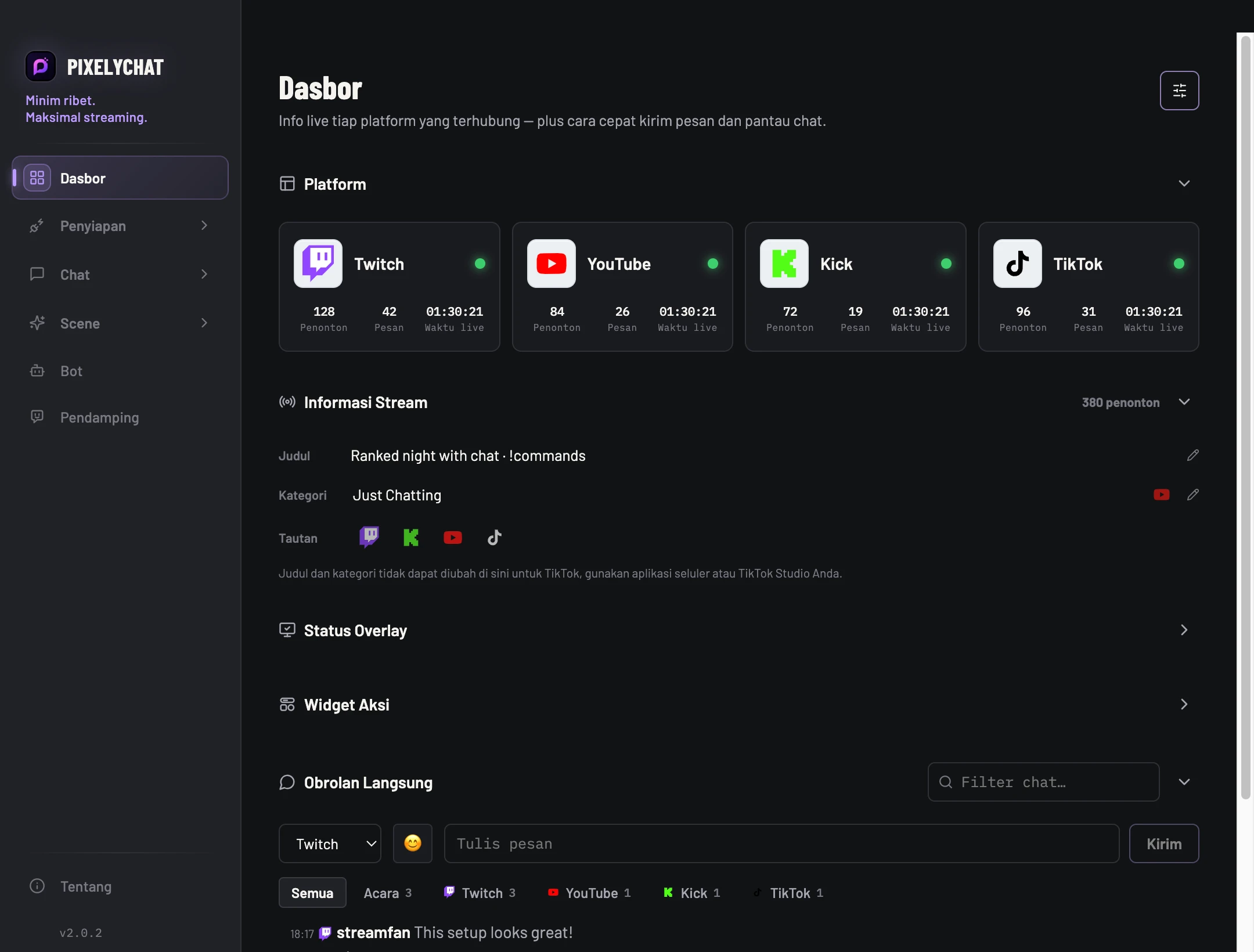
Platform
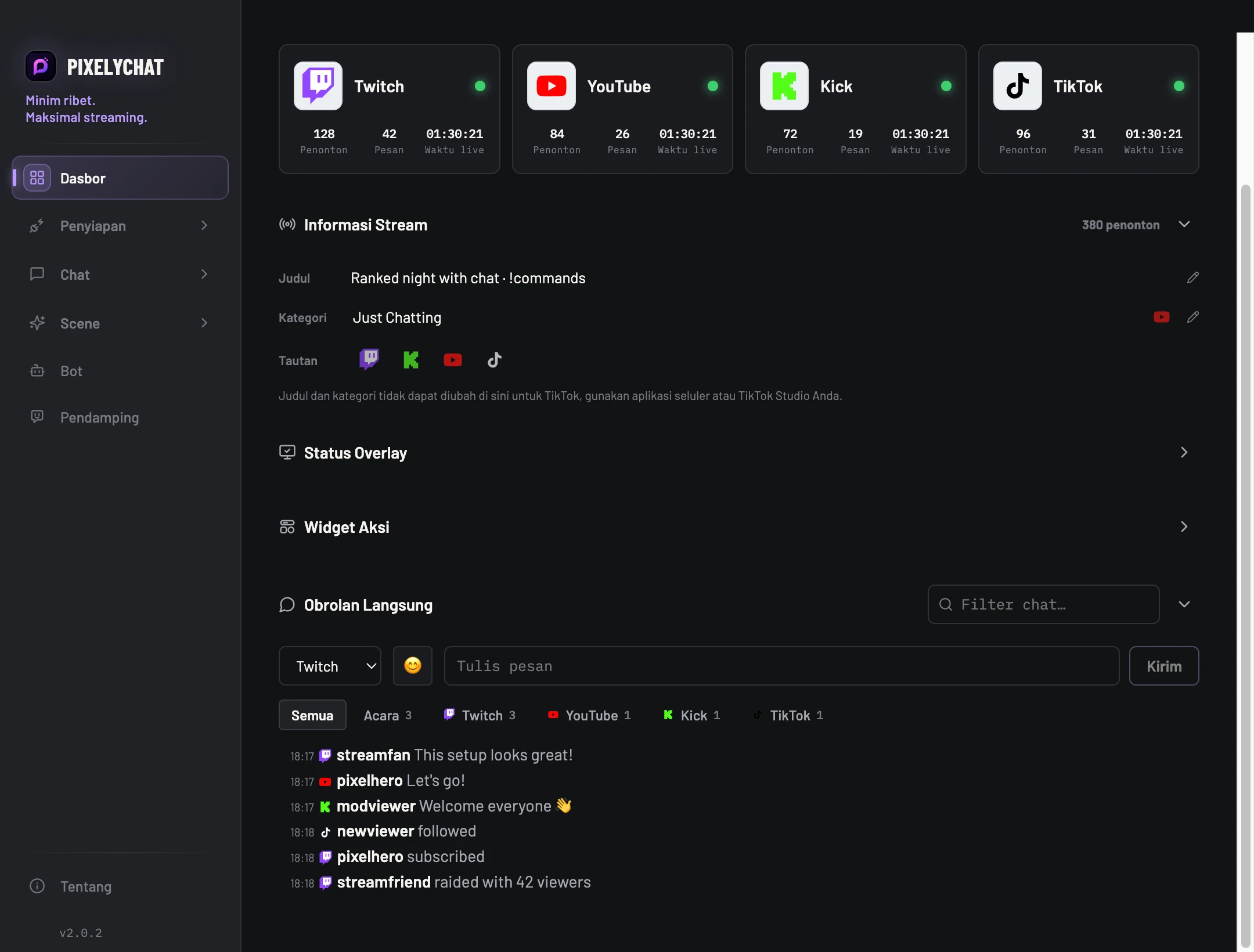
Lihat akun mana yang terhubung, apakah channel sedang live, jumlah penonton saat ini, dan informasi stream.
 PixelyChat / Panduan
Mulai menggunakan
Dasbor menggabungkan status channel, chat, kontrol stream, kesehatan overlay, dan tindakan yang mungkin kamu perlukan saat live.
Periksa status, timer, dan tampilan di OBS. Jika kontrol hilang, aktifkan widget. Jika hanya tampilannya hilang, periksa sumber browser dan orientasi.
Lihat akun mana yang terhubung, apakah channel sedang live, jumlah penonton saat ini, dan informasi stream.
Lihat apakah Browser Source untuk Overlay Chat, Scene Stream, dan Pendamping sudah terdeteksi. “Tidak aktif” adalah normal ketika scene OBS tersebut tidak sedang dimuat.
Jalankan countdown, wheel, antrean, dan Widget Aksi lain yang sudah dikonfigurasi tanpa membuka halaman Widget.
Baca semua chat yang terhubung di satu tempat, filter berdasarkan platform atau aktivitas, kirim pesan yang didukung, dan moderasi langsung.
Lihat follow, sub, gift, serta tindakan terbaru yang dilakukan fitur PixelyChat — termasuk tindakan yang dilewati dan alasannya.
Sembunyikan bagian Dasbor yang tidak kamu perlukan. Tampilan kerja bisa tetap ringkas selama stream.