 PixelyChat
 Kontrol dan otomatisasi
Pilot
Baca chat, moderasi, aktifkan widget, dan perbarui stream dari ponsel atau tablet.
Sebelum mulai
Wi-Fi yang sama. PixelyChat di komputer.
Tanpa perangkat khusus atau aplikasi ponsel tambahan.
Hubungkan ponsel
- Biarkan PixelyChat berjalan di komputer dan hubungkan ponsel atau tablet ke jaringan lokal yang sama.
- Buka Pilot di PixelyChat, aktifkan, lalu tampilkan kode QR.
- Pindai kode dengan ponsel dan setujui perangkat di komputer. Pilot akan terbuka di browser.
Setelah memindai, periksa permintaan pada komputer dan pilih Izinkan. Ponsel seharusnya terlihat terhubung. Pilot saat ini ditandai eksperimental.
Chat
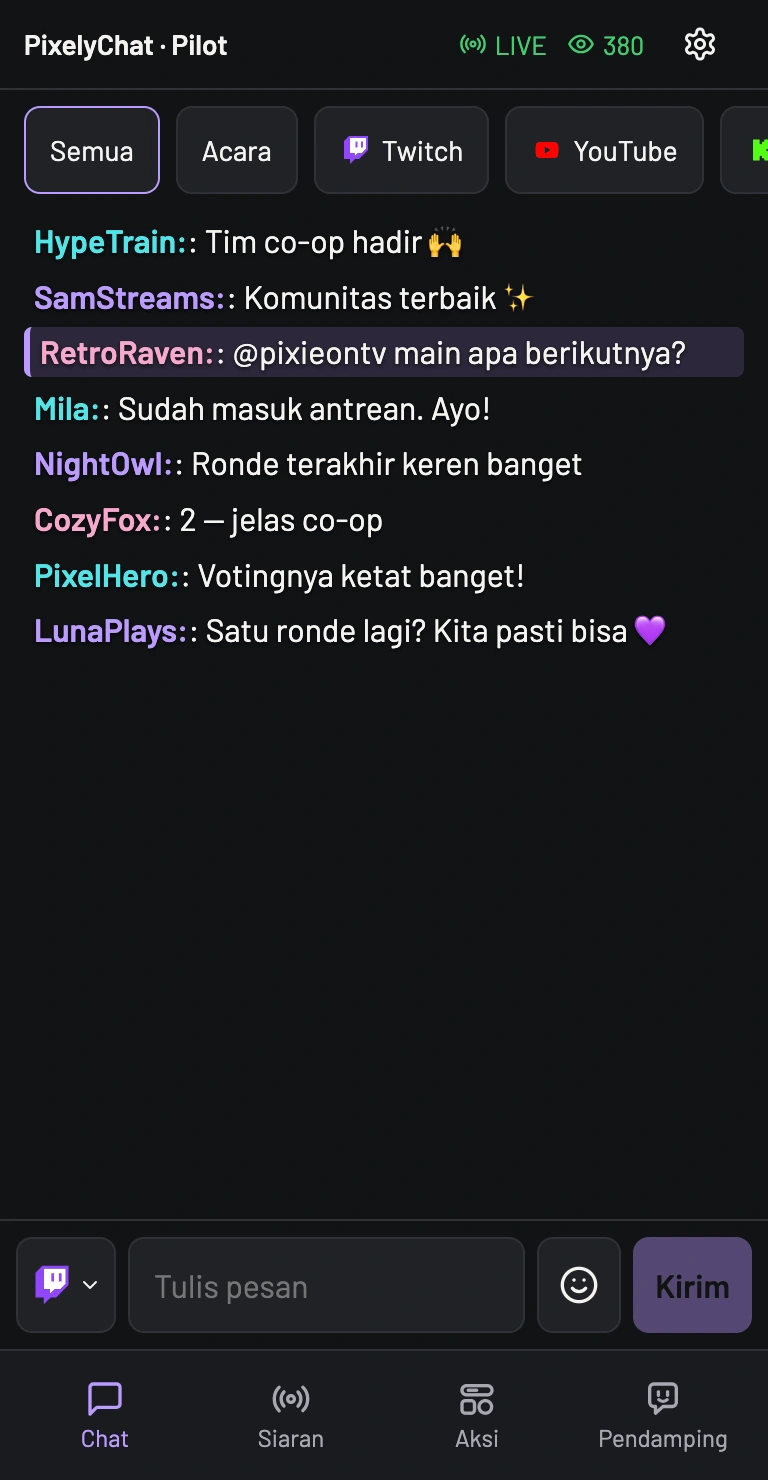
Ikuti Twitch, YouTube, Kick, dan TikTok dalam satu feed. Filter berdasarkan platform atau aktivitas dan balas di platform yang didukung. Ketuk pesan untuk membuka tindakan moderasi yang tersedia tanpa meninggalkan game.
Aksi
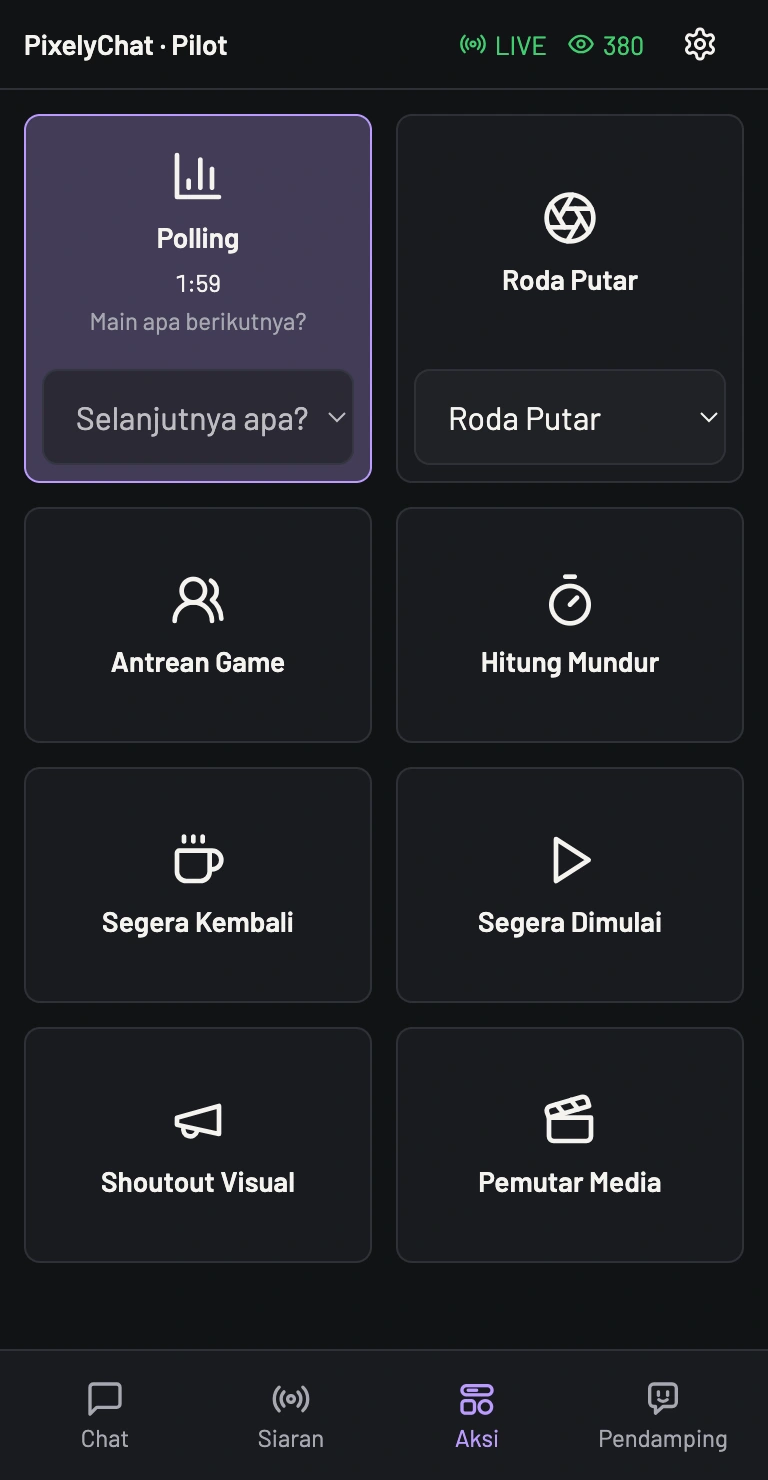
Mulai polling, putar roda, jalankan hitung mundur, atau tampilkan layar istirahat. Pilot menampilkan Widget Aksi yang aktif dalam grid ramah sentuhan, lengkap dengan status langsung dan timer. Pilih templat Polling atau Roda Putar yang tersimpan dari ponsel, lalu jalankan pada saat yang tepat.
Kontrol tetap terhubung ke PixelyChat, jadi kamu bisa melihat apa yang sedang berjalan tanpa menebak apakah tombolnya berhasil.
Uji dengan pesan nyata. Ketuk pesan untuk melihat tindakan moderasi yang tersedia. Di Aksi, pilih templat tersimpan dan jalankan widget aktif. Tampilan di siaran tetap memerlukan sumber browser yang sesuai. “Tahan untuk Bicara · Mikrofon PC” memakai mikrofon komputer.
Siaran
Beralih dari ngobrol ke game komunitas? Lihat jumlah penonton dan durasi stream, lalu ubah judul dan kategori untuk platform siaran langsung yang didukung melalui tab Stream Pilot. Kamu juga bisa mengirim pesan ke Pendamping lewat tabnya.
Periksa hasilnya
Perangkat baru menggantikan perangkat sebelumnya. Putuskan koneksi dari komputer untuk mencabut akses; setelah itu harus memindai dan menyetujui lagi. Jika gagal, periksa jaringan lokal yang sama, pembatasan Wi-Fi tamu, dan antarmuka jaringan di pengaturan lanjutan. Di Windows, izinkan PixelyChat pada jaringan Privat. Setelah waktu habis, periksa keadaan sebenarnya sebelum mengulangi tindakan.