 PixelyChat
 제어 및 자동화
Pilot
휴대폰이나 태블릿에서 채팅을 읽고, 모더레이션하고, 위젯을 실행하고, 방송 정보를 바꾸세요.
시작하기 전에
같은 Wi-Fi. 컴퓨터에서 실행 중인 PixelyChat.
전용 장비나 추가 모바일 앱 없이.
휴대폰 연결
- 컴퓨터에서 PixelyChat을 실행한 상태로 휴대폰이나 태블릿을 같은 로컬 네트워크에 연결하세요.
- PixelyChat에서 Pilot을 열고 활성화한 뒤 QR 코드를 표시하세요.
- 휴대폰으로 코드를 스캔하고 컴퓨터에서 기기를 승인하세요. Pilot이 브라우저에서 열립니다.
스캔 후 컴퓨터의 연결 요청을 확인하고 허용을 선택합니다. 연결된 기기에 휴대폰이 표시되어야 합니다. Pilot은 현재 실험적 기능으로 표시됩니다.
채팅
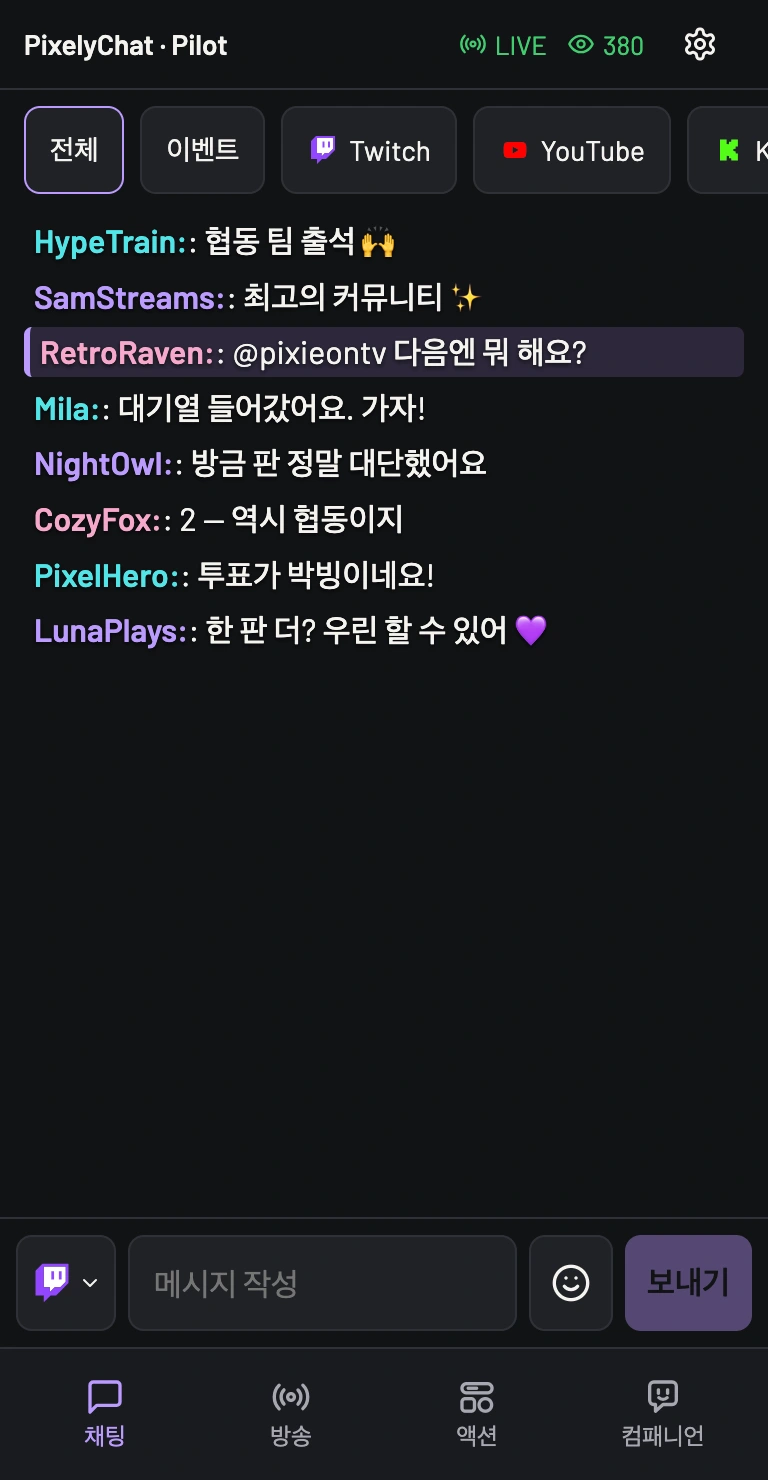
Twitch, YouTube, Kick, TikTok을 한 피드로 확인하세요. 플랫폼이나 활동별로 필터링하고 지원되는 플랫폼에서 답장을 보낼 수 있습니다. 메시지를 탭하면 사용 가능한 모더레이션 작업이 열려 게임을 떠나지 않고 채팅을 관리할 수 있습니다.
액션
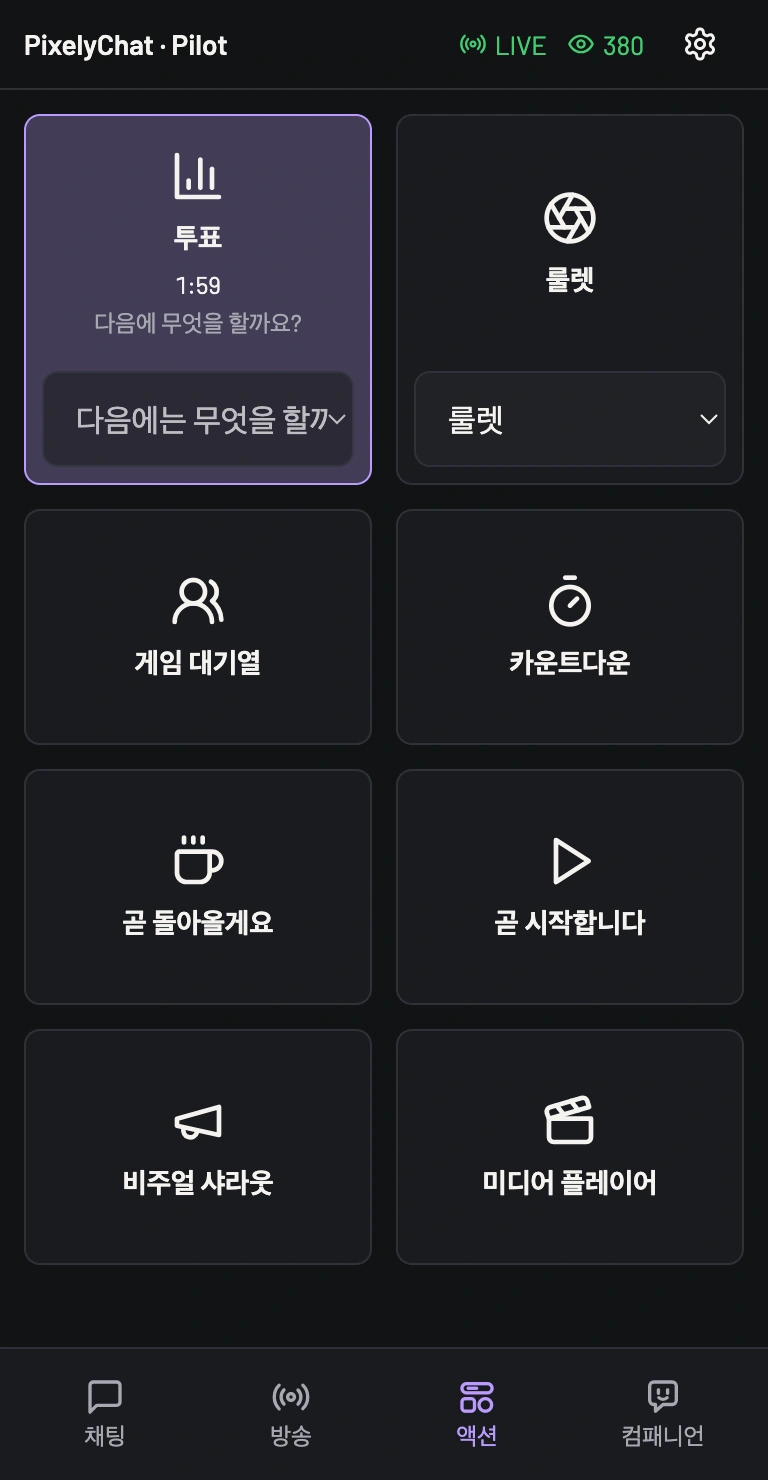
투표를 시작하고, 룰렛을 돌리고, 카운트다운을 실행하거나 잠시 자리 비움 화면을 띄우세요. Pilot은 활성화된 액션 위젯을 터치하기 쉬운 그리드에 실시간 상태와 타이머와 함께 표시합니다. 휴대폰에서 저장된 투표 또는 룰렛 템플릿을 골라 적절한 순간에 실행하세요.
컨트롤은 PixelyChat과 연결되어 있습니다. 버튼이 작동했는지 추측할 필요 없이 실행 상태를 바로 확인할 수 있습니다.
실제 메시지로 테스트하고 눌러서 사용 가능한 관리 작업을 확인합니다. 액션에서는 저장된 템플릿을 선택하고 활성 위젯을 시작합니다. 방송 출력에는 해당 브라우저 소스가 계속 필요합니다. “누르고 말하기 · PC 마이크”는 컴퓨터 마이크를 사용합니다.
방송
잡담에서 커뮤니티 게임으로 넘어가나요? 시청자 수와 방송 시간을 확인하고 Pilot의 방송 탭에서 지원되는 라이브 플랫폼의 제목과 카테고리를 바꾸세요. 전용 탭에서 컴패니언에게 메시지도 보낼 수 있습니다.
결과 확인
새 기기는 이전 기기를 대체합니다. 컴퓨터에서 연결을 끊으면 접근이 취소되어 다시 스캔하고 승인해야 합니다. 연결이 안 되면 같은 로컬 네트워크, 게스트 Wi-Fi 제한, 고급 설정의 네트워크 인터페이스를 확인합니다. Windows에서는 개인 네트워크에서 PixelyChat을 허용하세요. 시간 초과 후에는 재시도 전에 실제 상태를 확인합니다.