채팅
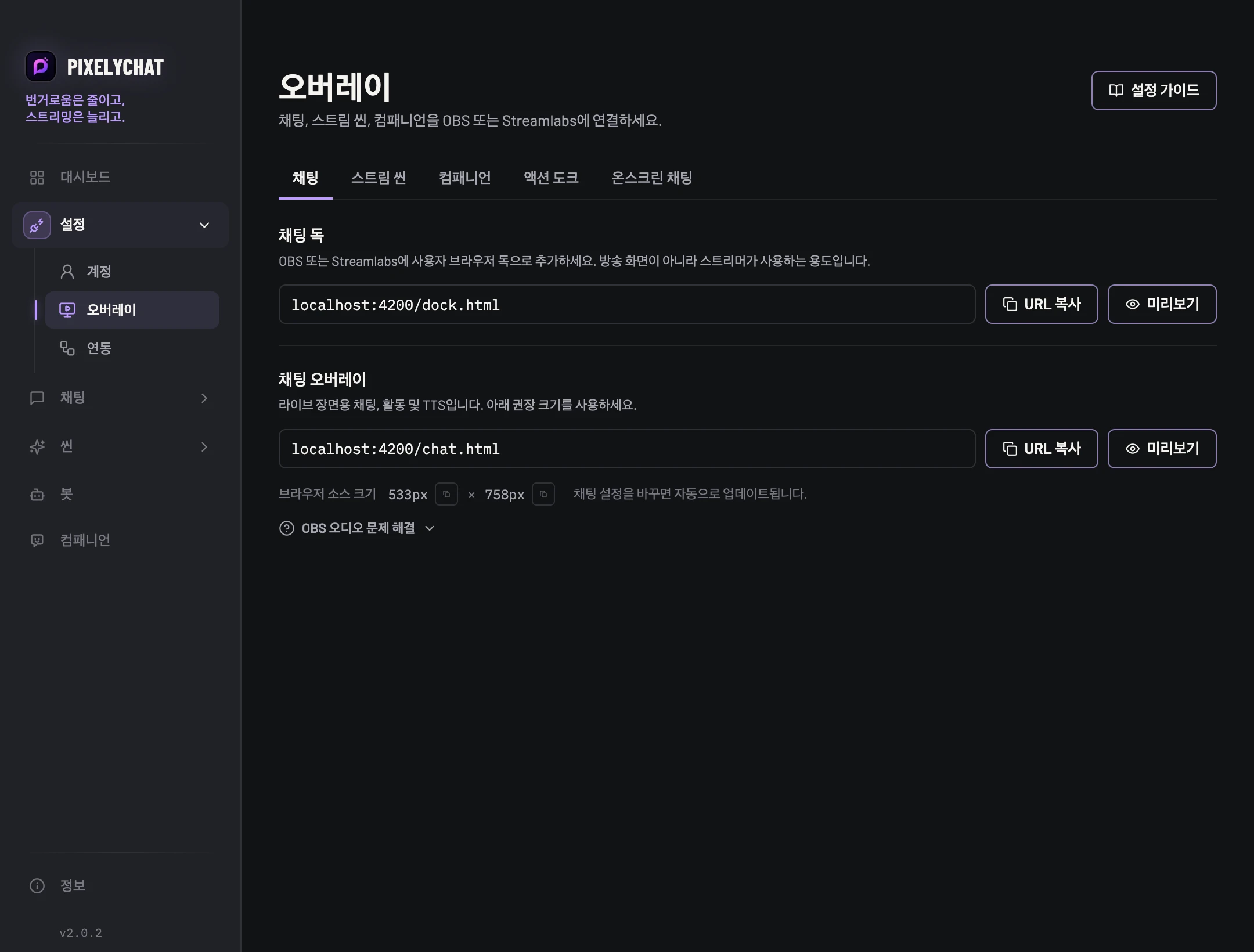
시청자에게 보이는 채팅 오버레이와 TTS 오디오입니다. 브라우저 소스로 추가하세요.
 PixelyChat / 매뉴얼
시작하기
PixelyChat은 로컬 브라우저 소스 URL을 제공합니다. 필요한 소스를 복사해 한 번 추가하면 이후 시각적 변경 사항은 앱에서 자동으로 반영됩니다.
기능을 테스트하고 짧게 녹화합니다. 불러오지 않은 장면의 소스가 비활성인 것은 정상입니다. 현재 장면이 비면 URL, 표시 여부와 앱 실행을 확인합니다.
시청자에게 보이는 채팅 오버레이와 TTS 오디오입니다. 브라우저 소스로 추가하세요.
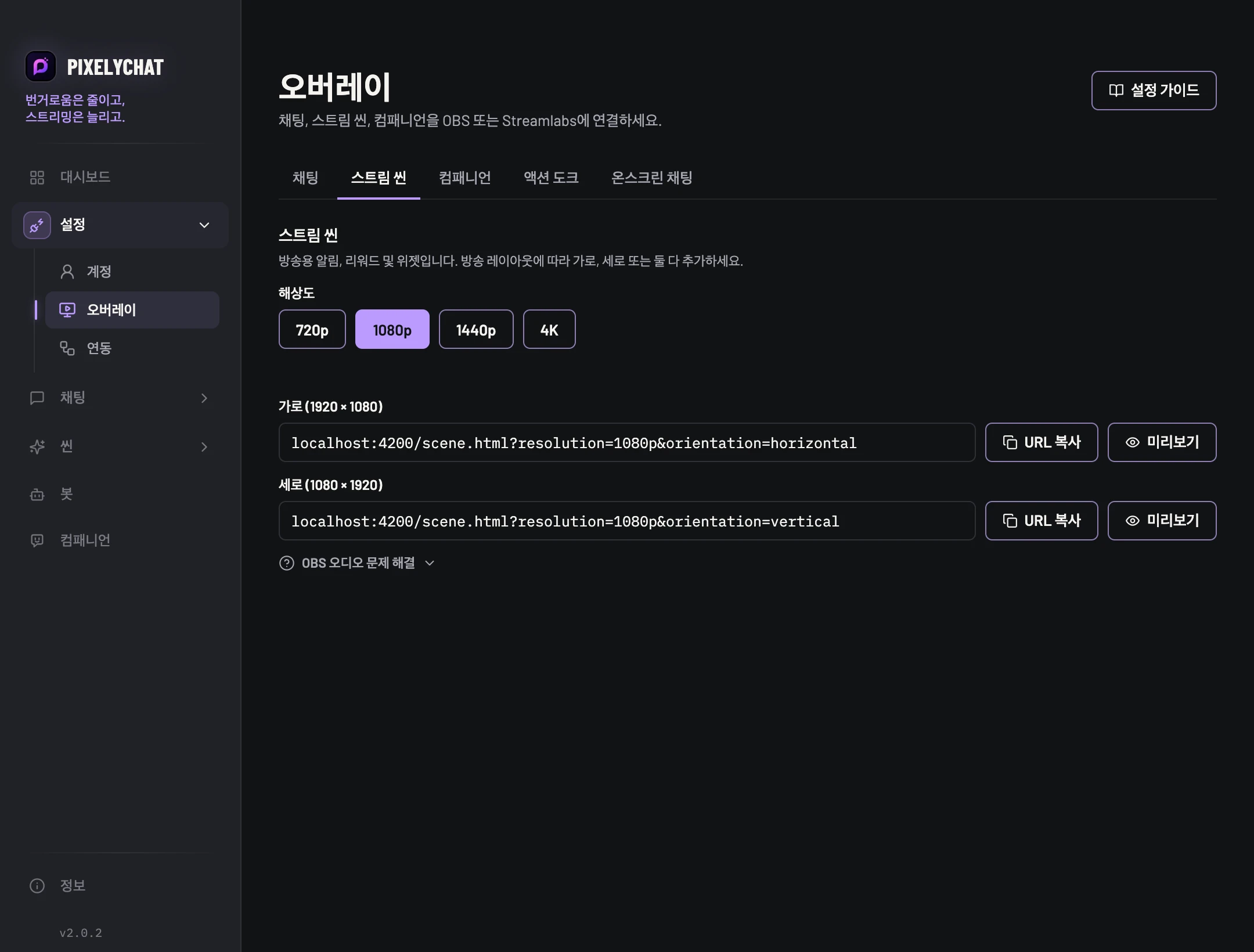
알림, 리워드, 오버레이 위젯, 액션 위젯 및 스페셜이 공유하는 시각 레이어입니다.
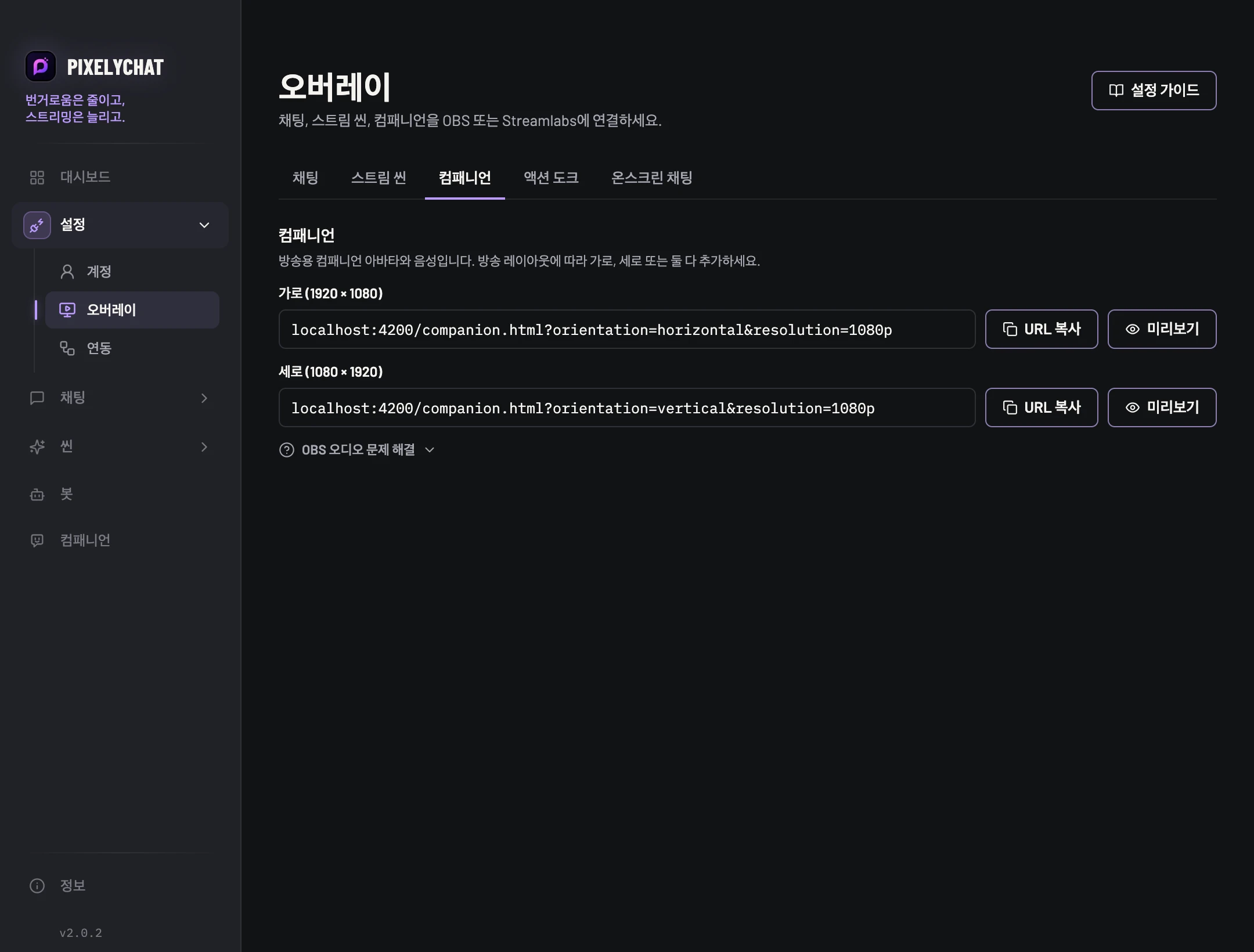
컴패니언 아바타와 방송 출력을 위한 별도의 브라우저 소스입니다.
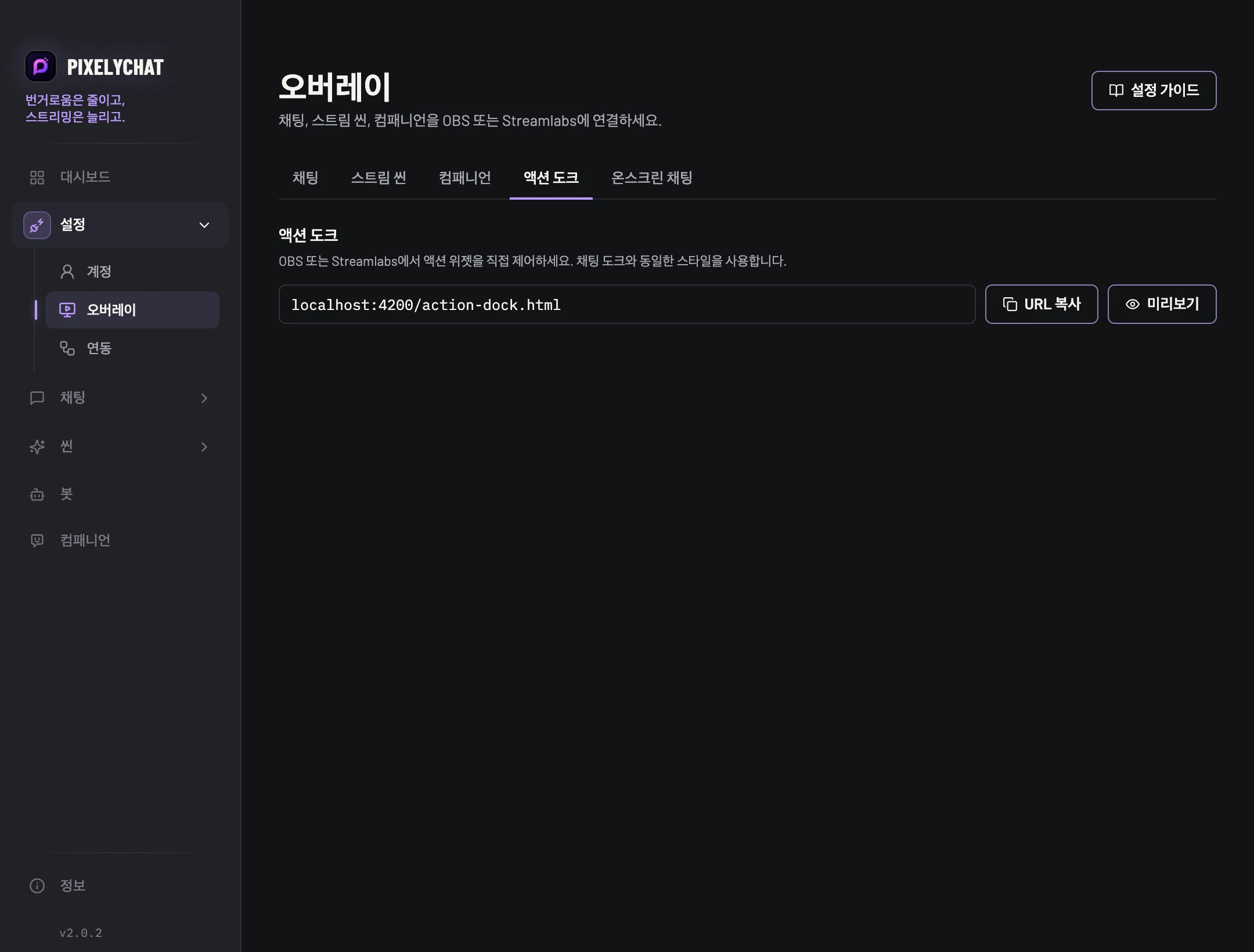
대부분의 액션 위젯은 스트림 씬을 사용합니다. 레이아웃상 별도 소스가 더 적합한 경우에는 개별 브라우저 소스를 사용할 수 있습니다.
열기: 오버레이 PixelyChat에서.
선택 채팅, 스트림 씬 또는 컴패니언.
해당하는 가로 또는 세로 레이아웃이 제공되는 경우 선택하세요.
브라우저 소스 URL을 복사하거나, 지원되는 경우 OBS에 바로 추가하는 기능을 사용하세요.
OBS/Streamlabs에서 브라우저 소스를 추가하고 URL을 붙여넣은 뒤 선택한 씬 크기를 사용하세요.
방송 중에는 PixelyChat을 계속 실행해 두세요. URL은 앱이 로컬에서 제공합니다.
대시보드는 PixelyChat이 브라우저 소스를 감지할 수 있는지 보여 줍니다. 해당 OBS 씬이 로드되지 않은 상태에서 소스가 비활성으로 표시되는 것은 정상입니다.