 PixelyChat
开始使用
OBS 与 Streamlabs
手动或一键把 PixelyChat 的浏览器源和停靠窗口添加到 OBS 或 Streamlabs。
开始之前
- 直播时,PixelyChat 需要与 OBS 或 Streamlabs 在同一台电脑上运行。叠加层来自应用,应用关闭时它们会保持空白。
- 确定你是横屏、竖屏还是两种都直播。
你需要哪些来源
- 聊天叠加层:聊天、动态和文字转语音。尺寸:浮层 → 聊天中显示的推荐宽度和高度。
- 直播场景:警报、奖励、小组件和游戏。尺寸:整个画布,例如横屏 1920 × 1080,竖屏 1080 × 1920。
- 伙伴:如果你使用伙伴,这是伙伴的头像和语音。
- 聊天停靠窗口和操作停靠栏:在 OBS 或 Streamlabs 中供你自己使用的控制面板,不会出现在直播中。
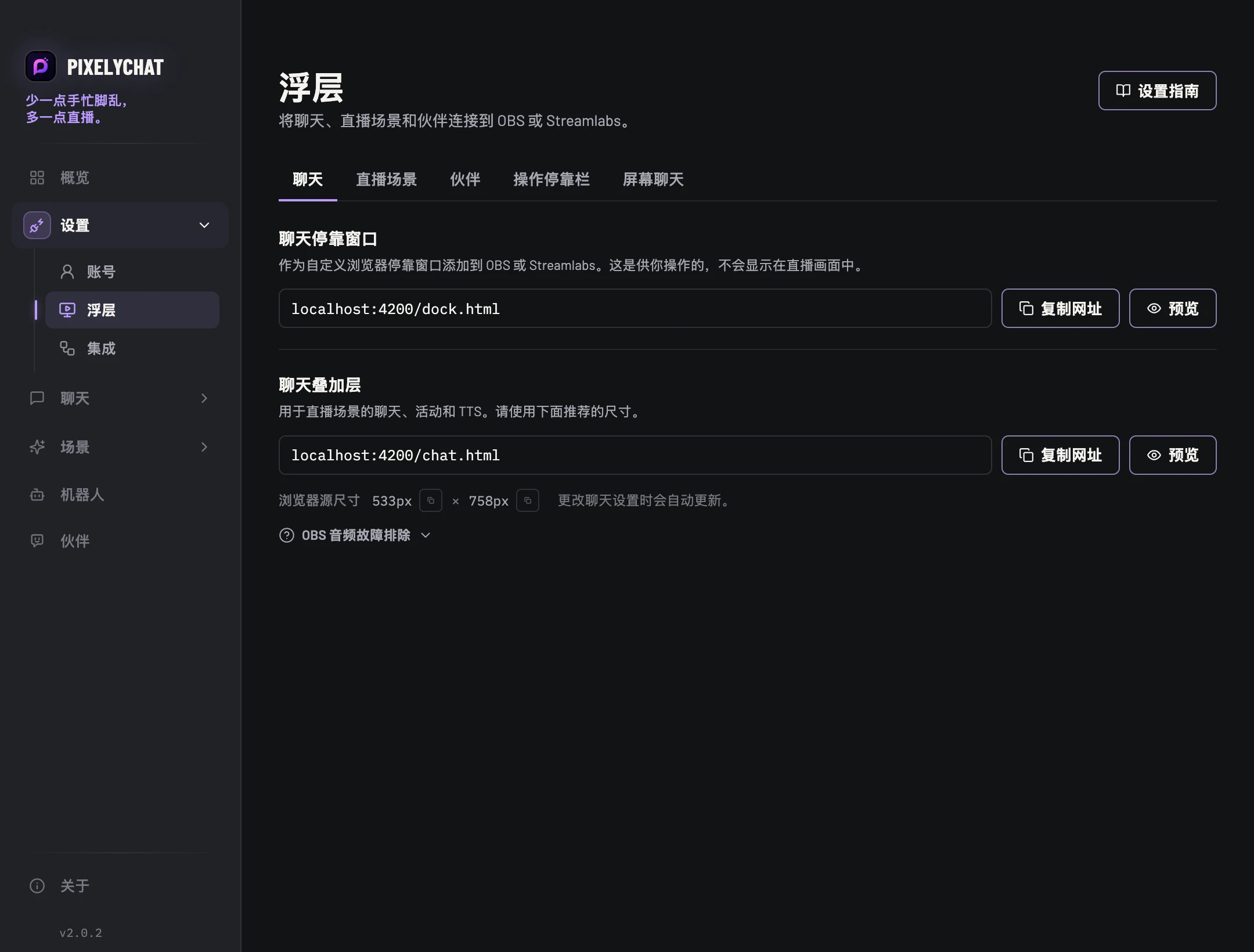
每个场景中每个来源只添加一次。同时显示两个相同来源会让警报和文字转语音播放两次。
在 OBS 中添加浏览器源
- 在 PixelyChat 中打开浮层,选择标签,然后点击复制网址。
- 在 Sources 面板中,点击 + 图标并选择 Browser。
- 为其命名,然后将 Overlays 页面的聊天叠加层 URL 粘贴到 URL 字段中。
- 将 Width 和 Height 设置为 Overlays 页面推荐的尺寸(Copy Width / Copy Height),然后点击 OK。
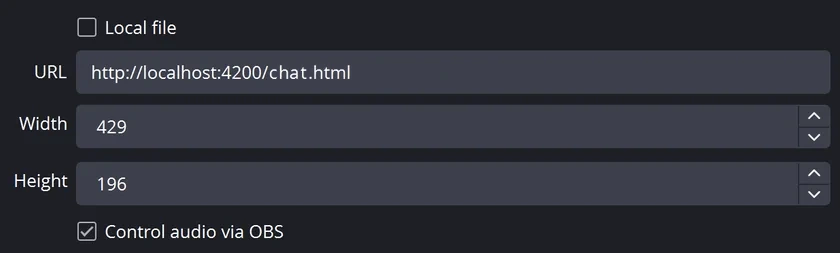
直播场景:将 Width 和 Height 设置为你主场景的分辨率,然后点击 OK。
在 Streamlabs 中添加浏览器源
- 在 Sources 面板中,点击 + 图标添加来源。
- 选择 Browser Source,为其命名,然后点击 Add Source。
- 将 Overlays 页面的聊天叠加层 URL 粘贴到 URL 字段中,并将宽度和高度设置为推荐尺寸(复制宽度 / 复制高度)。
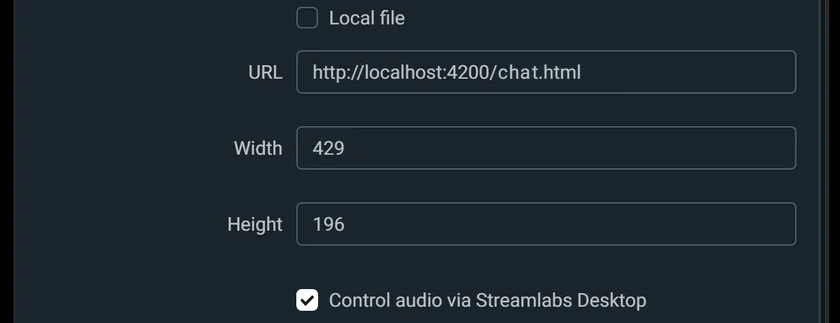
直播场景:将 Overlays 页面的直播场景 URL 粘贴到 URL 字段中,并将 Width 和 Height 设置为主场景的分辨率。
添加聊天停靠窗口
作为自定义浏览器停靠窗口添加到 OBS 或 Streamlabs。这是供你操作的,不会显示在直播画面中。
OBS
- 在顶部菜单栏中,打开停靠窗口 → 自定义浏览器停靠窗口。
- 自定义名称,将 Overlays 页面的聊天停靠窗口网址粘贴到 URL 栏,然后点击应用或关闭。
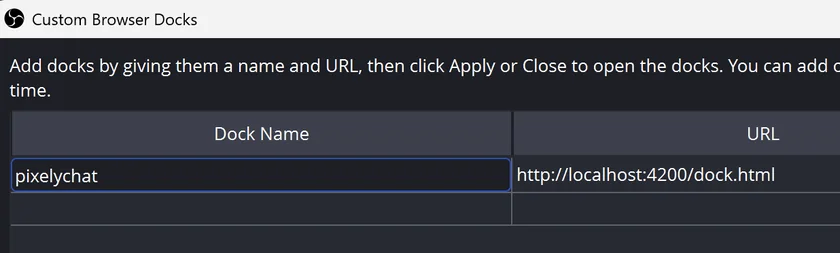
Streamlabs
- 打开侧边栏,进入 Editor → Layout Editor。
- 将 "Website" 元素拖到布局中的空白处 — 如果没有空间,请先切换布局预设或移除其他元素。
- 将 Overlays 页面的聊天停靠窗口网址粘贴到 Target URL 字段中,然后点击 Save Changes。首次操作时可能会看到“Sign in”提示——这是 Streamlabs 自己的登录,与 PixelyChat 无关。
一键把来源添加到 OBS
开启 OBS 集成后,PixelyChat 可以自动把来源添加到 OBS,并修复常见问题。OBS 必须在同一台电脑上运行。
- 打开 OBS,然后选择 工具 → WebSocket 服务器设置 → 勾选“开启 WebSocket 服务器”。
- 在 PixelyChat 中打开集成 → OBS Studio,开启开启 OBS 集成。
- 如果 PixelyChat 要求输入密码:在 OBS 中:工具 → WebSocket 服务器设置 → 显示连接信息 → 复制密码,然后粘贴到这里。
- 在OBS 中的 PixelyChat下,点击某个来源旁的添加到 OBS,然后选择场景。
同一列表还会提示重复、静音和尺寸错误的来源。点击修复即可修复。
OBS 音频
- 请保持 PixelyChat 浏览器源的“Control Audio via OBS”处于启用状态。
- 如果声音从系统设备直接播放,或从 OBS 音频混音器中消失,请打开浏览器源属性,关闭“Control Audio via OBS”并保存,然后再重新启用。
- 如有需要,请在浏览器源属性中使用“Refresh cache of current page”。
- 如果问题再次出现,请尝试更改 Settings → Advanced → Sources → “Enable Browser Source Hardware Acceleration”,然后重启 OBS。
浏览器源地址
网址使用 me.pixelychat.com。只有 TikTok Live Studio 需要该名称——OBS 和 Streamlabs 也接受 localhost。 请始终从应用中复制地址,不要手动输入。聊天叠加层的地址类似这样:
http://me.pixelychat.com:4200/chat.html检查结果
你应该看到: OBS 预览和一小段录像中都能看到 PixelyChat,概览中的覆盖层状态显示为已连接。