聊天覆盖层
把这个浏览器源用于直播。可选择 Panel、Bubbles、Plain Text、Cards、Neon 或 Cyber,然后调整头像、平台图标、时间戳、字体、颜色和显示行数。
 PixelyChat / 手册
聊天与管理
聊天有两种不同视图:给观众看的聊天覆盖层,以及给主播操作的 Dock/概览。
发送消息检查叠加层和面板。可用操作取决于平台和权限。消息过早消失时,调整显示时长。
把这个浏览器源用于直播。可选择 Panel、Bubbles、Plain Text、Cards、Neon 或 Cyber,然后调整头像、平台图标、时间戳、字体、颜色和显示行数。
如果你想把聊天、发送和管理控制放在制作工具旁边,又不想让观众看到,可以把 Dock 添加为 OBS/Streamlabs 的自定义浏览器停靠面板。
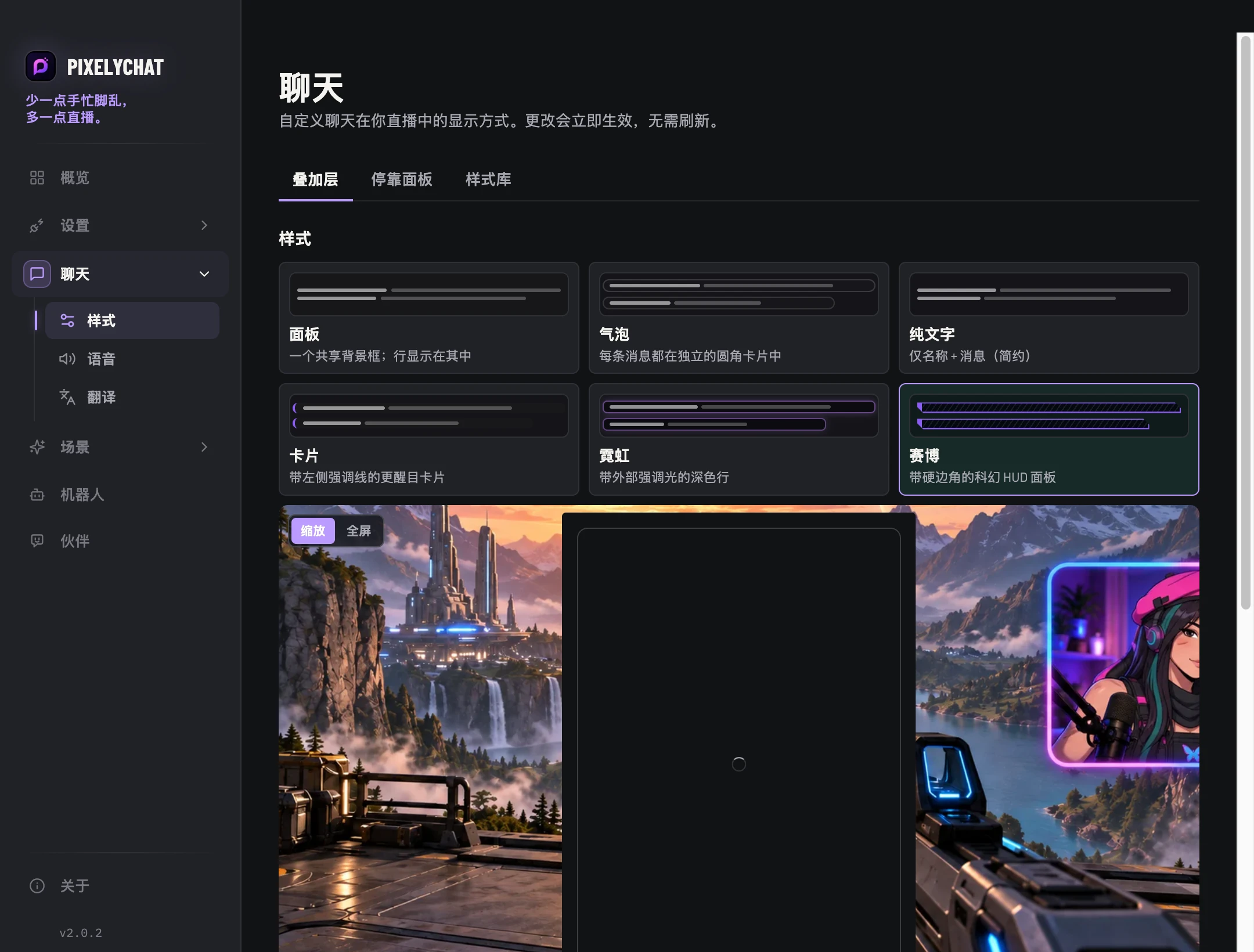
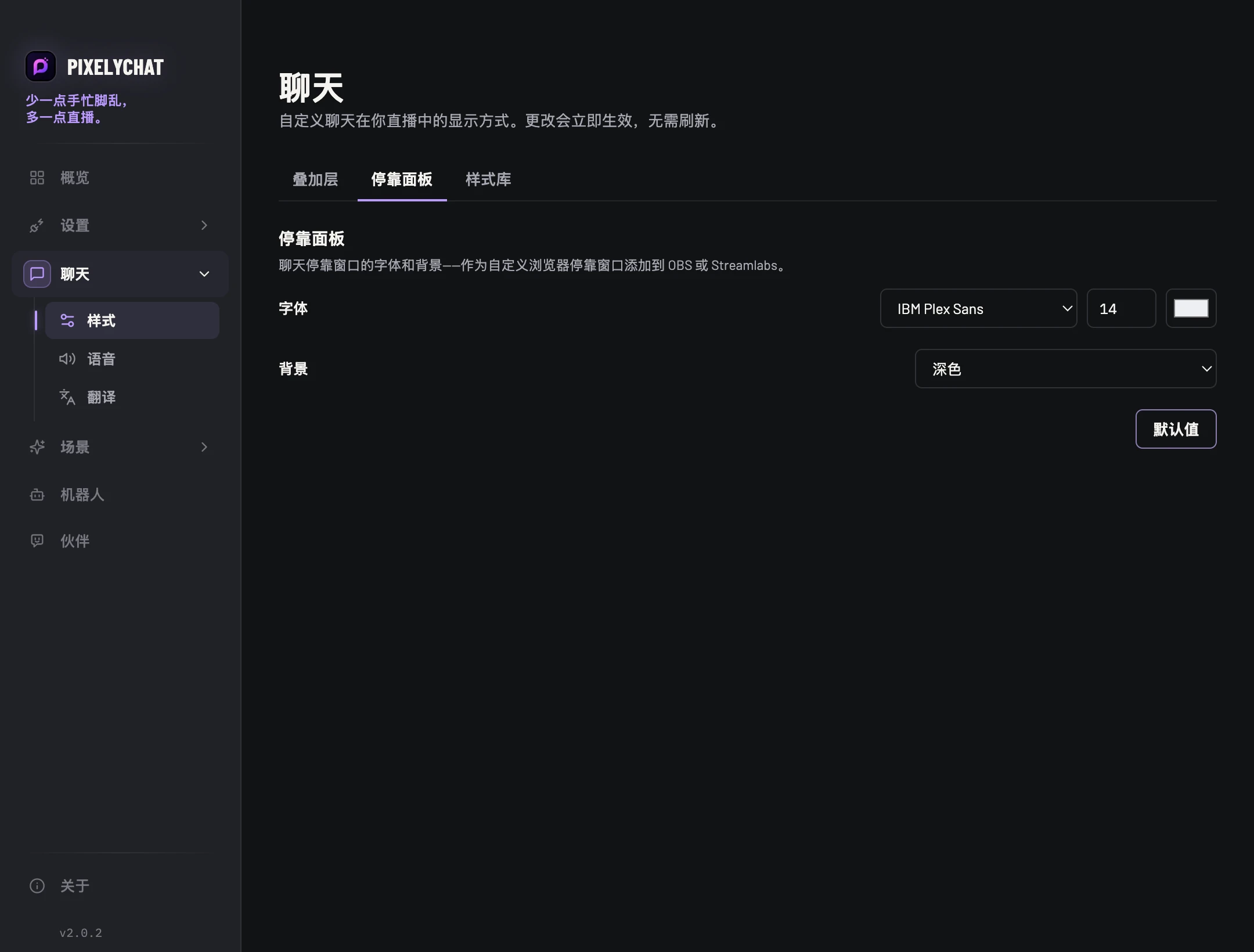
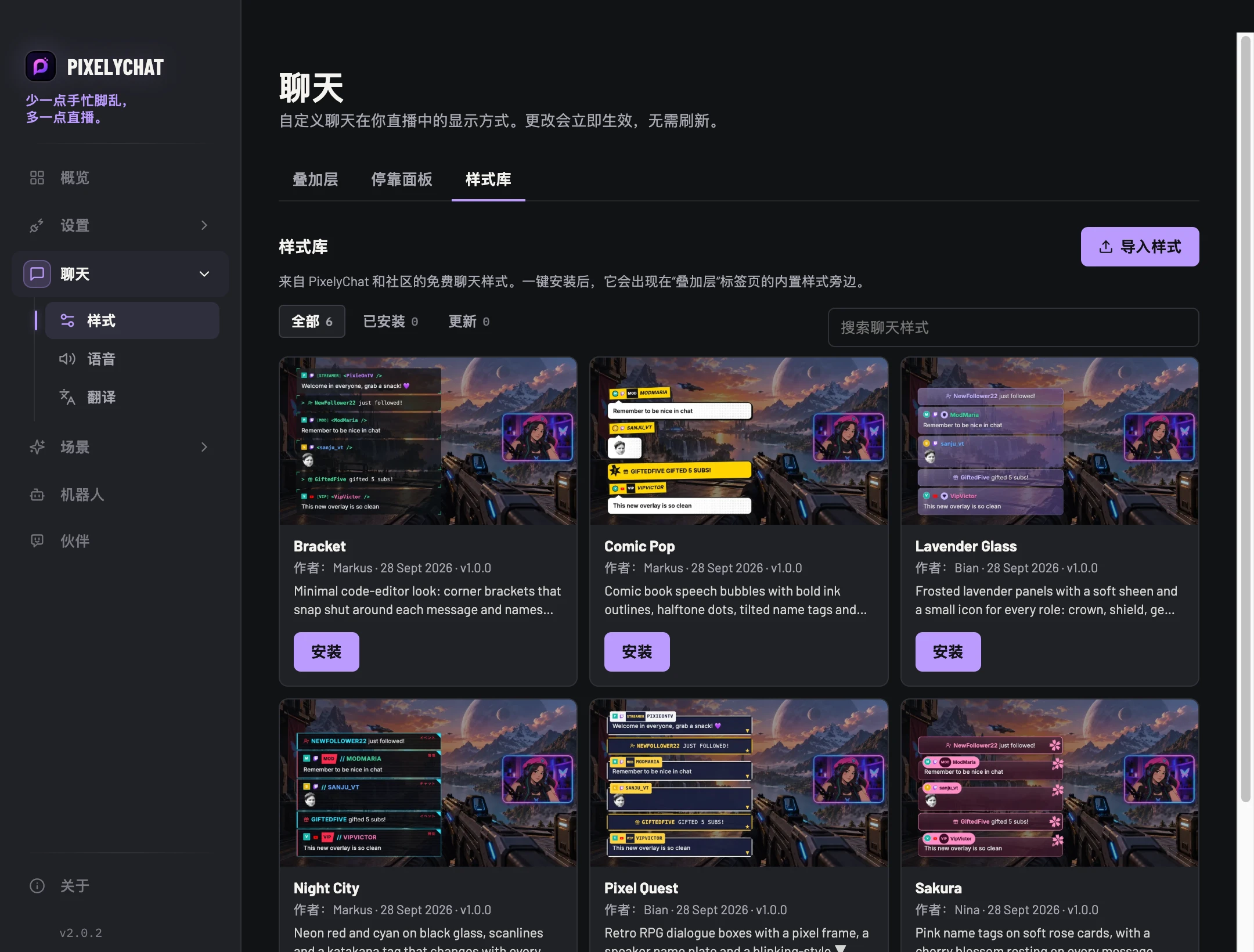
聊天样式以自己的名字标签、卡片、徽章和装饰,让聊天叠加层拥有完全不同的设计。安装的样式会出现在 叠加层 中内置样式的旁边,背景、圆角、边缘和强调色设置依然有效。聊天样式用于直播中的聊天叠加层;停靠面板和屏幕聊天保持各自的外观。
.pixelystyle 文件。在概览或 Dock 中,你可以打开观众资料、删除受支持的消息、对用户禁言或屏蔽,并在平台支持时执行置顶等操作。