PixelyChat / Manual
Português (Brasil)
EnglishDeutschFrançaisEspañolPortuguês (Brasil)Bahasa Indonesia日本語한국어简体中文繁體中文العربية
Site ↗

Chat e moderação

Chat e Dock

Personalize o chat que seus espectadores veem na transmissão e configure o dock de chat privado para você.

Antes de começar

  • A fonte do overlay de chat está na sua cena do OBS. Veja OBS e Streamlabs.
  • Os espectadores veem o overlay de chat. O dock de chat é só para você.

Personalize o overlay de chat

  1. Abra Chat → Overlay.
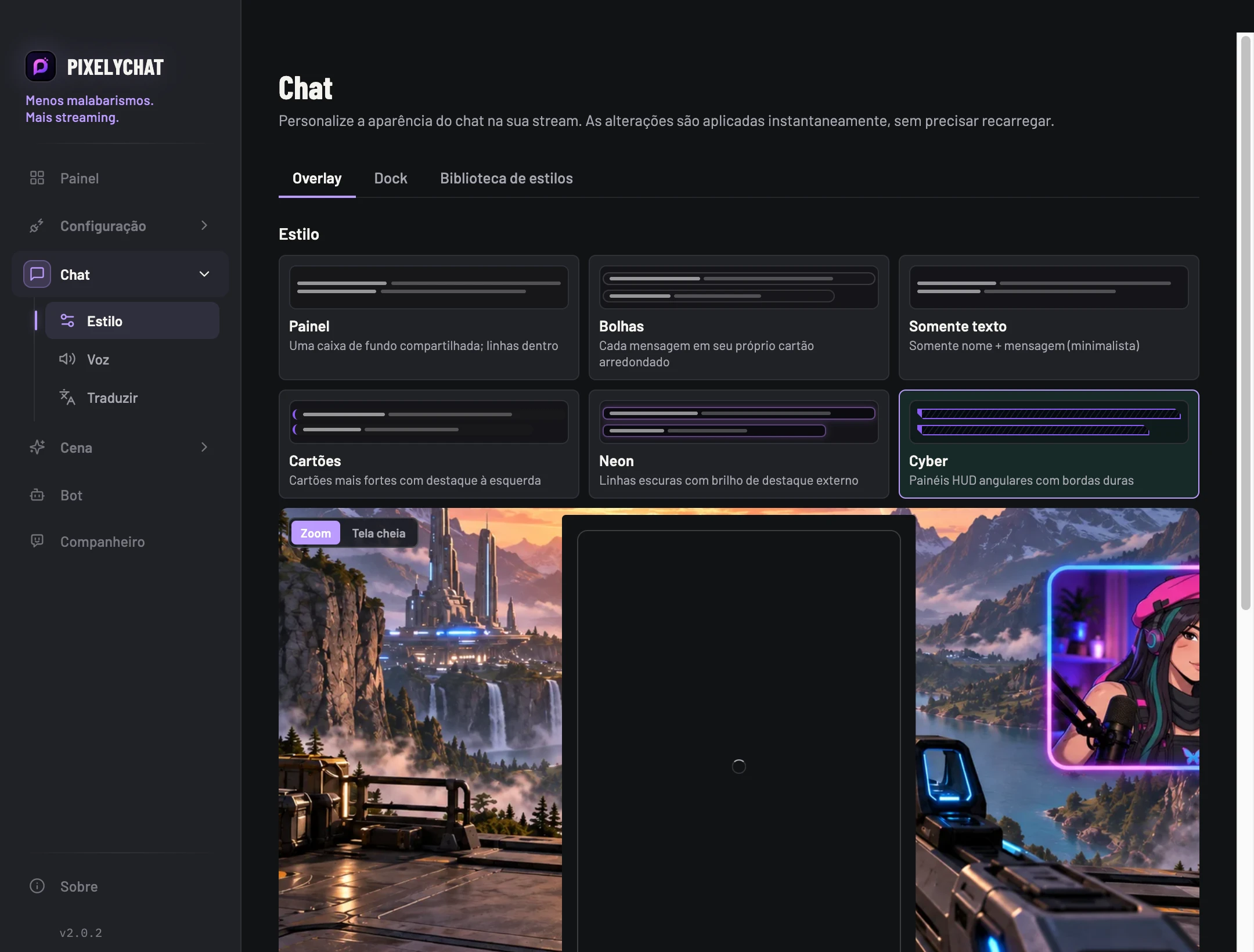
  2. Em Estilo, escolha um visual: Painel, Bolhas, Somente texto, Cartões, Neon ou Cyber.
  3. Ajuste Fonte e Fundo.
  4. Em Exibição, escolha o que cada mensagem mostra, quanto tempo ela fica (Duração de cada mensagem) e quantas linhas aparecem (Linhas Visíveis).
  5. Clique em Chats de teste para ver mensagens de exemplo na prévia e no OBS.
Chat · Overlay

As mudanças aparecem na transmissão na hora. Você nunca precisa recarregar a fonte de navegador.

Mantenha o tamanho da fonte de navegador atualizado

  1. Se você mudar Tamanho da Janela do Chat, abra Overlays → Chat.
  2. Copie a nova largura e altura com Copiar largura e Copiar altura e coloque-as nas propriedades da fonte do OBS.

Com a integração do OBS ativada, Corrigir corrige um tamanho errado para você. Veja OBS e Streamlabs.

Oculte bots e comandos

Em Avançado:

  • Ignorar mensagens de bots: oculta mensagens das contas que você listar, apenas no overlay.
  • Ocultar Mensagens de Comando do Bot: Oculta comandos de bot como "!followage" apenas no overlay da stream.
  • Usar cores de plataforma: Use as cores de cada plataforma para nomes de usuário e mensagens em vez de uma única cor de texto.

Configure seu dock de chat

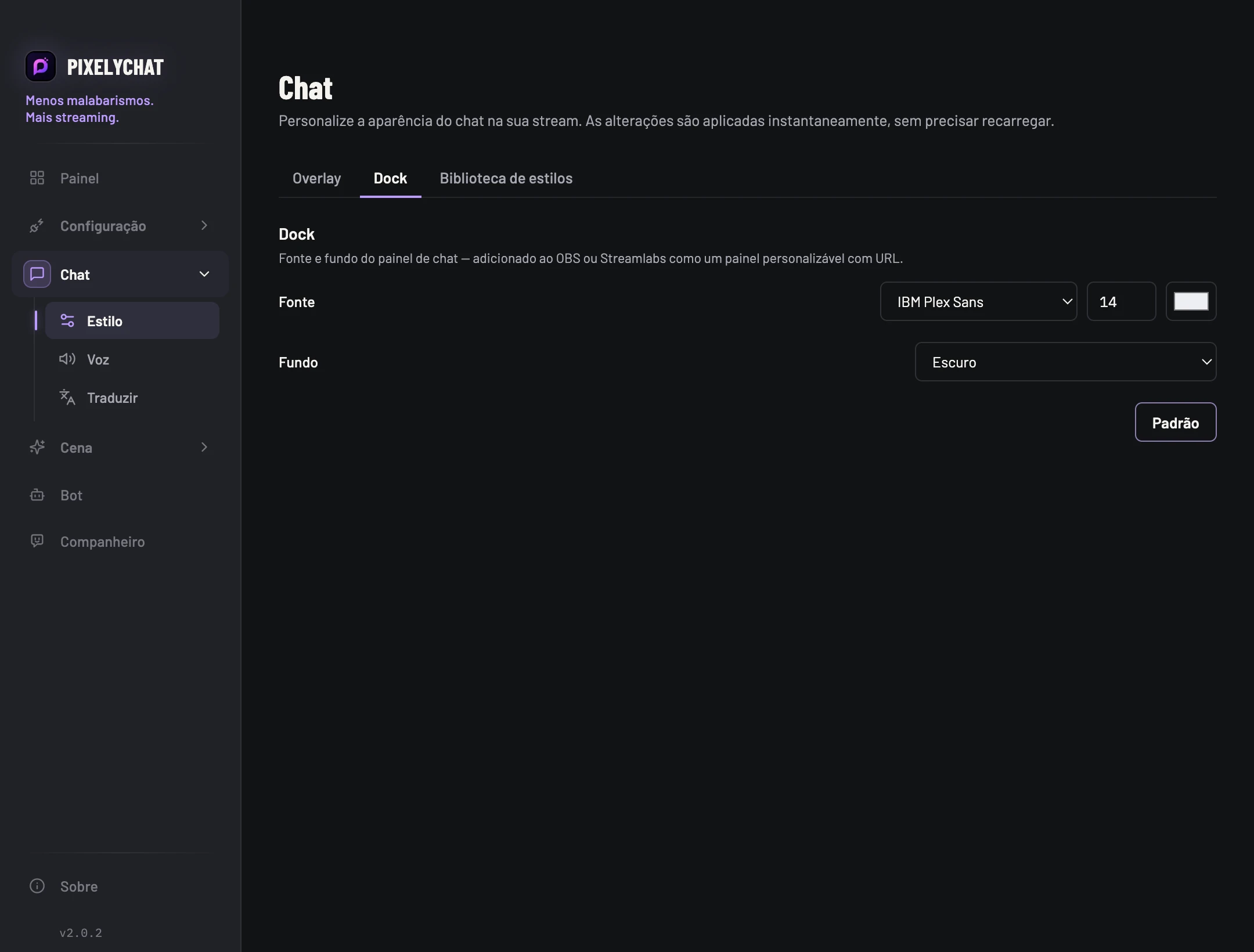
  1. Abra Chat → Dock. Fonte e fundo do painel de chat — adicionado ao OBS ou Streamlabs como um painel personalizável com URL.
  2. Ative Mostrar filtros do chat para alternar entre todo o chat, os eventos e cada plataforma.
  3. Ative Mostrar número de espectadores para ver os espectadores de cada plataforma.
  4. Adicione o dock ao OBS ou ao Streamlabs: veja OBS e Streamlabs.
Painel de chat

Verificar o resultado

Você deve ver: Os chats de teste aparecem na transmissão no seu estilo, e as mensagens ficam pelo tempo que você definiu.

Se não funcionar

  • As mensagens somem rápido demais ou cabem poucas: confira Duração de cada mensagem, Linhas Visíveis e Tamanho da Janela do Chat.
  • O chat está cortado no OBS: o tamanho da fonte não confere mais. Copie o tamanho de novo em Overlays → Chat.
  • Nada aparece no OBS: veja Solução de problemas.

Configurações e ajuda adicional

ESPECTADORES

Overlay do chat

Use esta Fonte de navegador na transmissão. Escolha Painel, Bolhas, Texto simples, Cards, Neon ou Cyber e ajuste avatares, ícones de plataforma, horários, fontes, cores e linhas visíveis.

VOCÊ

Dock de chat tudo em um

Adicione o Dock como um dock de navegador personalizado no OBS/Streamlabs quando quiser chat, envio e controles de moderação ao lado das ferramentas de produção, sem mostrá-los aos espectadores.

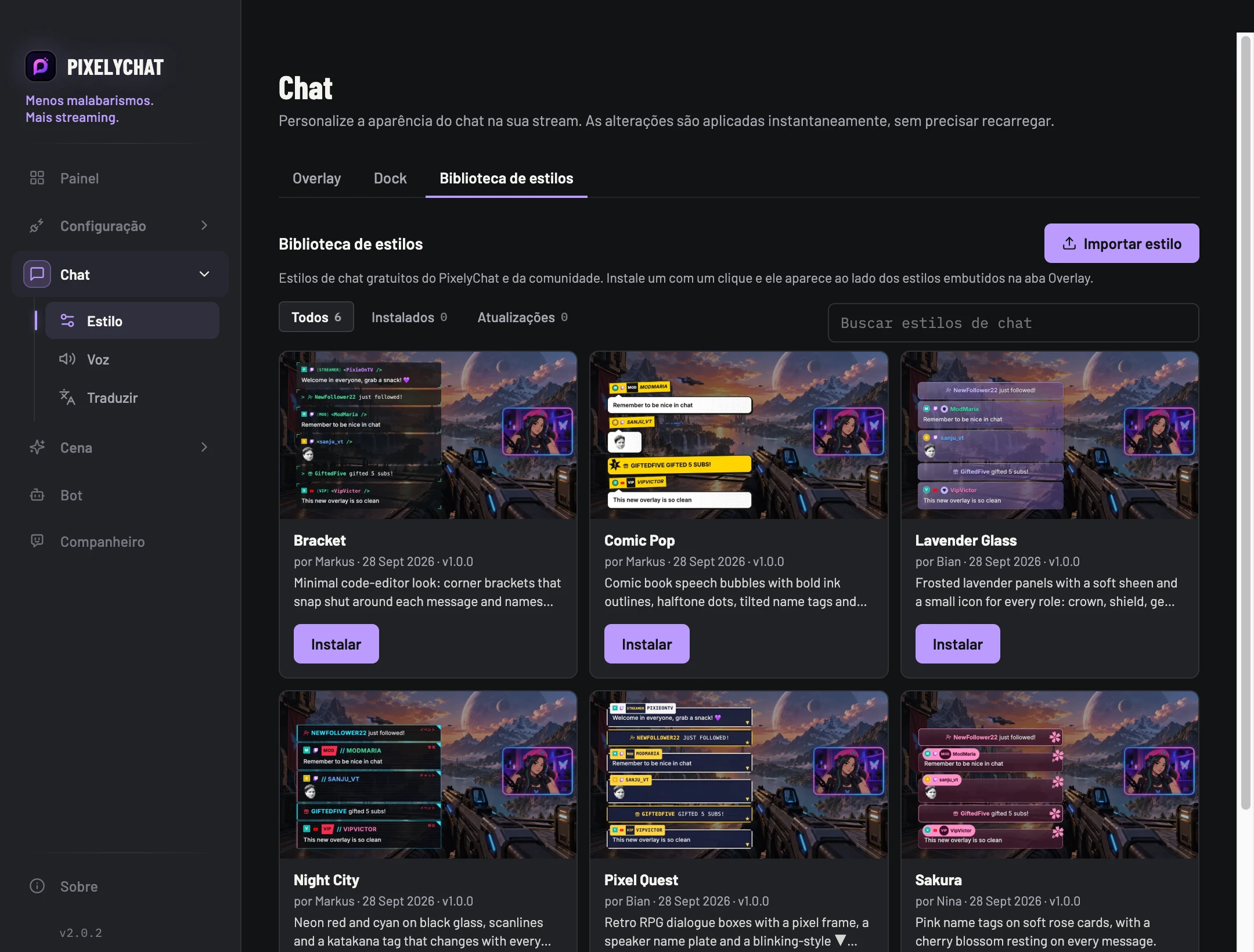
Biblioteca de estilos com estilos de chat para instalar
ChatBiblioteca de estilos

Estilos de chat: um visual totalmente novo

Os estilos de chat dão ao overlay de chat um design completamente diferente, com etiquetas de nome, cartões, emblemas e decorações próprios. Um estilo instalado aparece ao lado dos estilos integrados em Overlay, e as configurações de fundo, cantos, borda e cor de destaque continuam funcionando. Os estilos de chat são usados pelo overlay de chat na live; o Dock e o chat na tela mantêm o próprio visual.

Biblioteca de estilosVeja estilos de chat gratuitos do PixelyChat e da comunidade e instale um com um clique. Estilos instalados avisam quando há uma atualização.
Importar estiloAdicione um arquivo .pixelystyle que você baixou ou recebeu de alguém.
Opções do estiloOpções que o estilo de chat traz, como decorações ou cores. Restaurar padrões do estilo as volta ao original.
Exportar para ediçãoUma cópia editável com um guia e uma página de teste para criar o seu. Veja Criar um estilo de chat.
Moderação durante a live

No Painel ou Dock você pode abrir o perfil de um espectador, excluir mensagens compatíveis, aplicar timeout ou bloquear usuários e usar ações da plataforma, como fixar mensagens quando disponível.

Watch Streaks da Twitch

Quando um espectador compartilha uma sequência de visualização, o chat do Painel, o Dock e o overlay do chat mostram como aviso: “dontshootmeuae está com uma sequência de visualização de 5!”