 PixelyChat
Visual da transmissão
Tema da cena
Dê o mesmo visual a alertas, recompensas, widgets e Specials.
Antes de começar
- A fonte de Cena da transmissão está no OBS. Veja OBS e Streamlabs.
- O overlay de chat tem estilos próprios. Veja Chat e Dock.
Escolha um tema
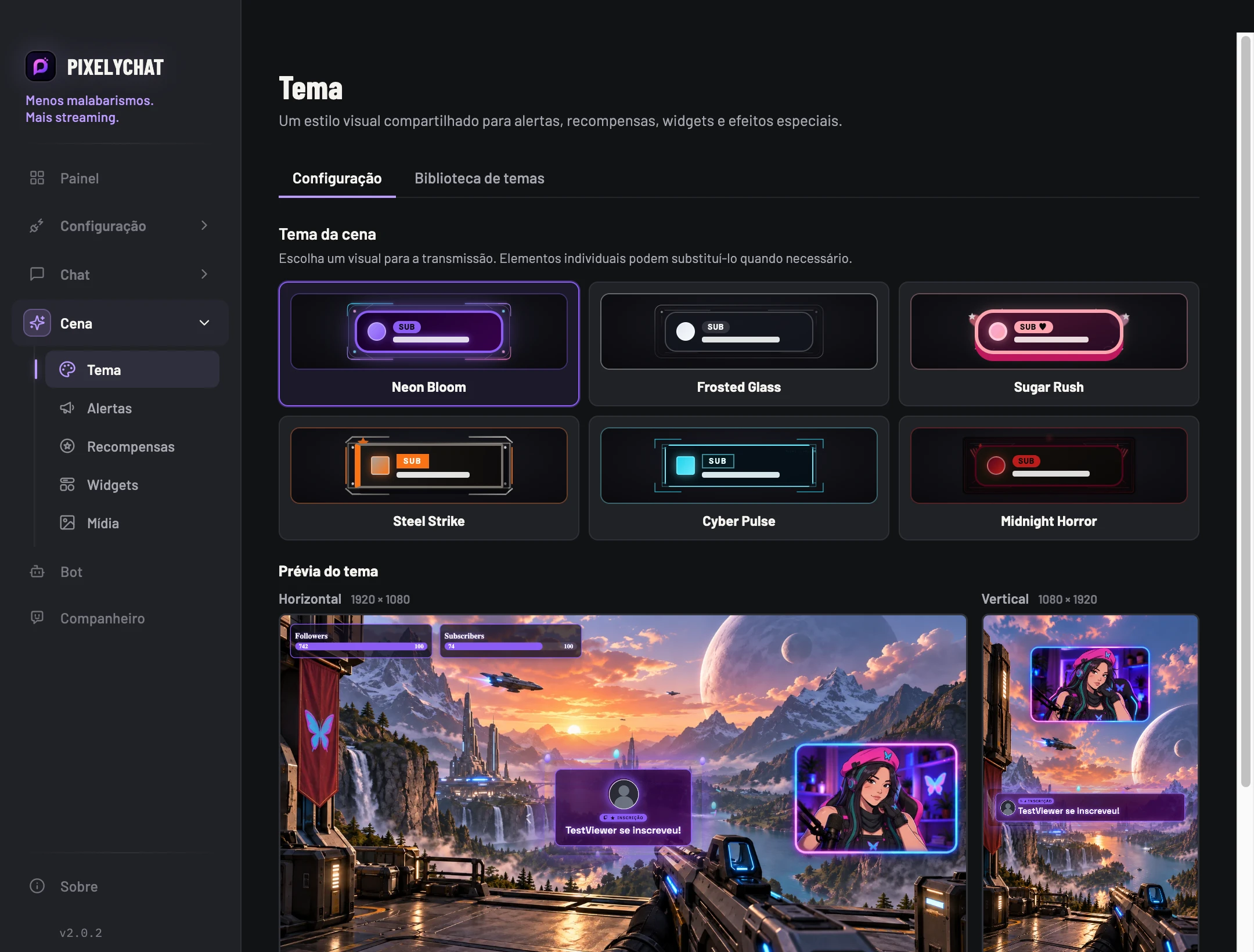
- Abra Cena → Tema.
- Em Configuração, escolha um tema.
- Alertas, recompensas, widgets e Specials configurados com Usar Tema da Cena mudam para o novo visual na hora.
Pegue mais temas
- Abra Biblioteca de temas. Temas gratuitos do PixelyChat e da comunidade. Instale um com um clique e ele aparecerá em Meus temas.
- Clique em Instalar e depois em Usar tema.
Ajuste o visual
- Estilo compartilhado: Ajustes opcionais de tipografia e cores para elementos que seguem o Tema da Cena.
- Para dar outro visual a um único elemento, escolha um estilo próprio no editor dele. Volte para Usar Tema da Cena para ele seguir o tema de novo.
- Ferramentas do criador: Crie, valide e exporte pacotes Theme v2. As ferramentas avançadas ficam fora do fluxo normal de temas.
Verificar o resultado
Você deve ver: Um alerta e um widget mostram o novo tema no OBS.
Se não funcionar
- Um elemento está diferente: ele tem estilo próprio. Volte-o para Usar Tema da Cena no editor dele.
- O overlay de chat não muda: os estilos do chat ficam em Chat e Dock.
- Confira as cenas horizontais e verticais separadamente.