 PixelyChat
Aspecto del directo
Tema de escena
Da un mismo estilo a las alertas, recompensas, widgets y Specials.
Antes de empezar
- La fuente de Escena de stream está en OBS. Consulta OBS y Streamlabs.
- El overlay de chat tiene sus propios estilos. Consulta Chat y Dock.
Elige un tema
- Abre Escena → Tema.
- En Configuración, elige un tema.
- Las alertas, recompensas, widgets y Specials configurados con Usar tema de escena cambian al nuevo estilo al instante.
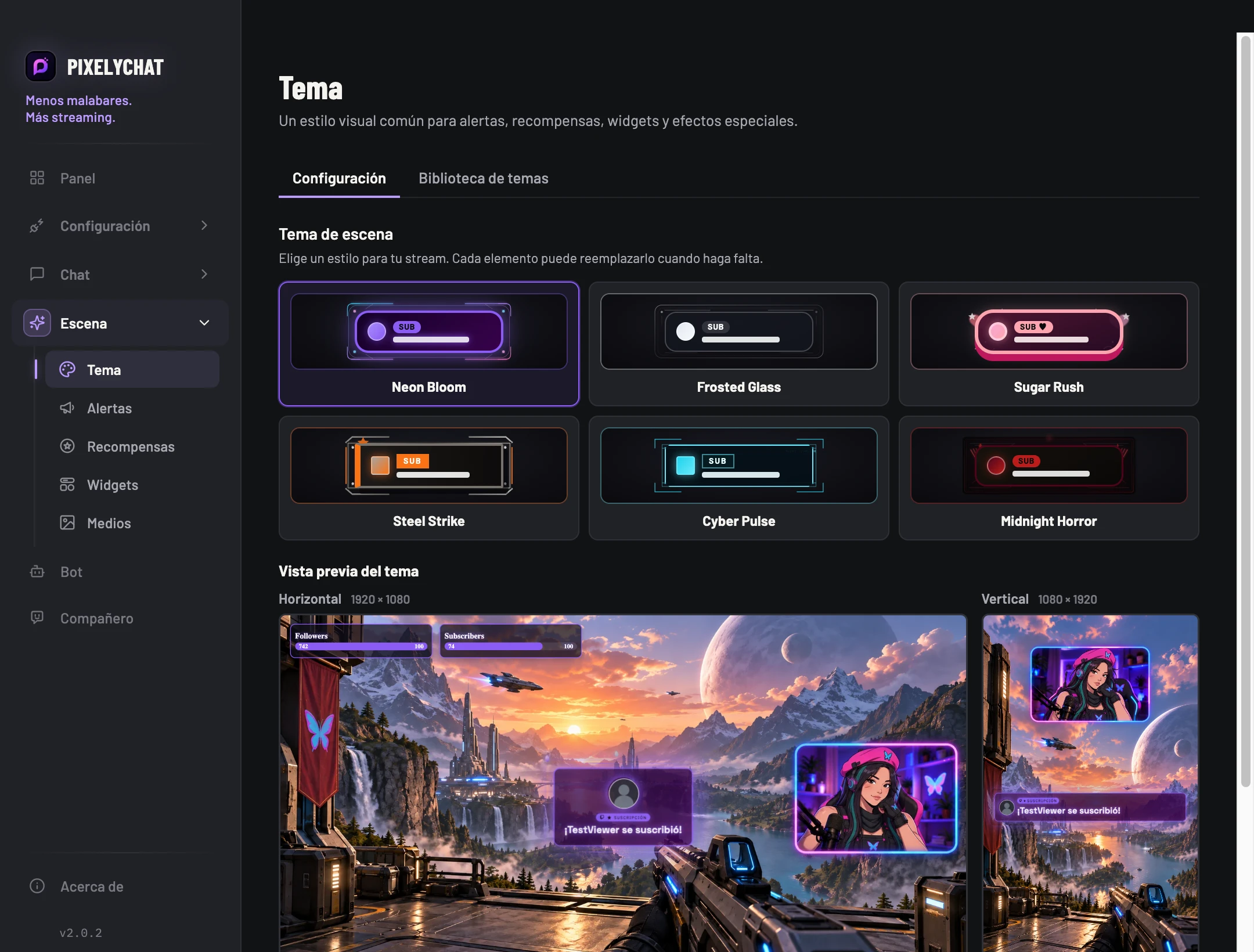
Consigue más temas
- Abre Biblioteca de temas. Temas gratuitos de PixelyChat y la comunidad. Instala uno con un clic y aparecerá en Mis temas.
- Haz clic en Instalar y luego en Usar tema.
Ajusta el estilo
- Estilo compartido: Ajustes opcionales de tipografía y color para los elementos que siguen el tema de escena.
- Para dar otro estilo a un solo elemento, elige su propio estilo en su editor. Vuelve a ponerlo en Usar tema de escena para que siga otra vez el tema.
- Herramientas de creación: Crea, valida y exporta paquetes Theme v2. Las herramientas avanzadas quedan fuera del flujo normal de temas.
Comprobar el resultado
Deberías ver: Una alerta y un widget muestran el nuevo tema en OBS.
Si no funciona
- Un elemento se ve distinto: tiene su propio estilo. Vuelve a ponerlo en Usar tema de escena en su editor.
- El overlay de chat no cambia: los estilos del chat se configuran en Chat y Dock.
- Revisa por separado las escenas horizontales y verticales.