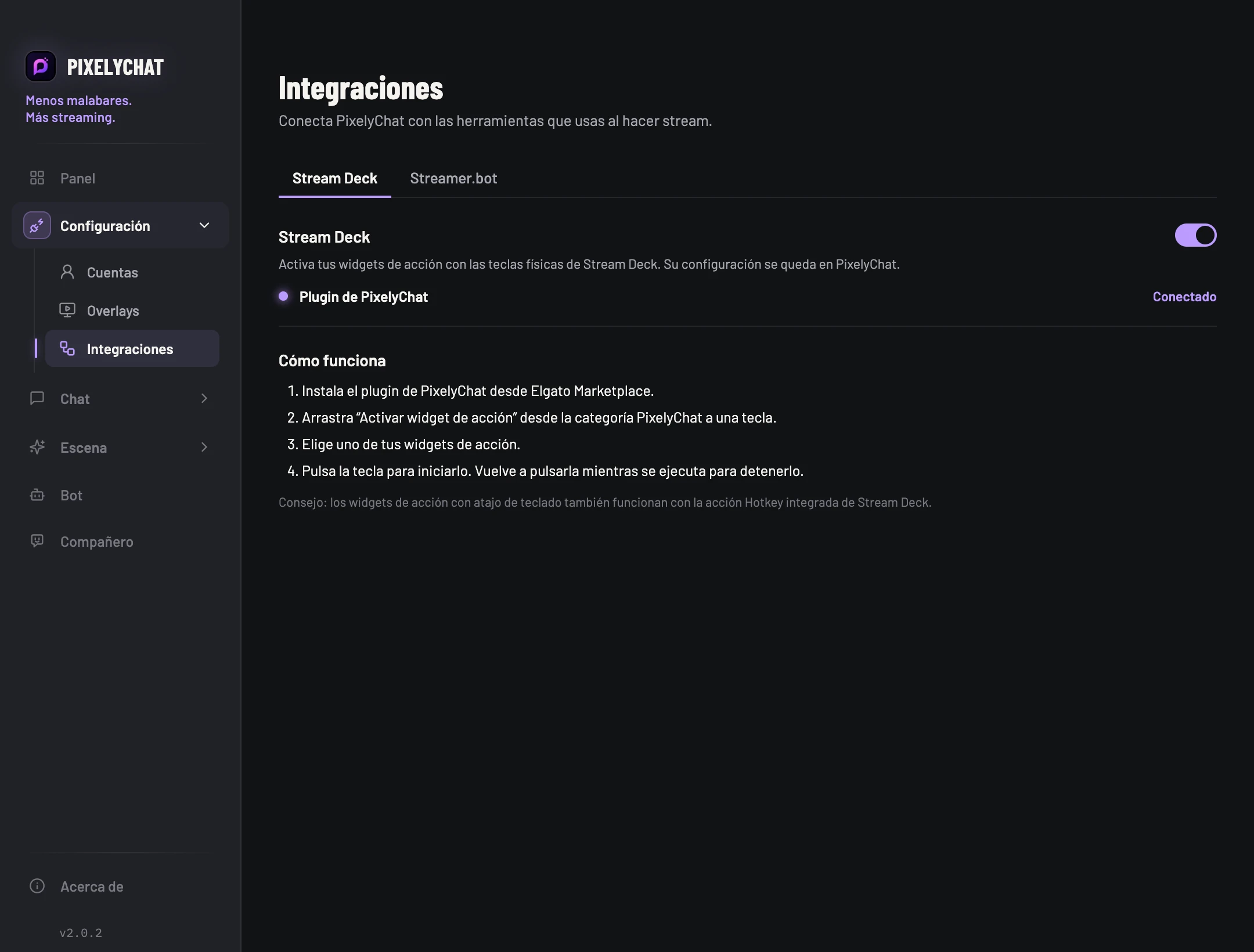
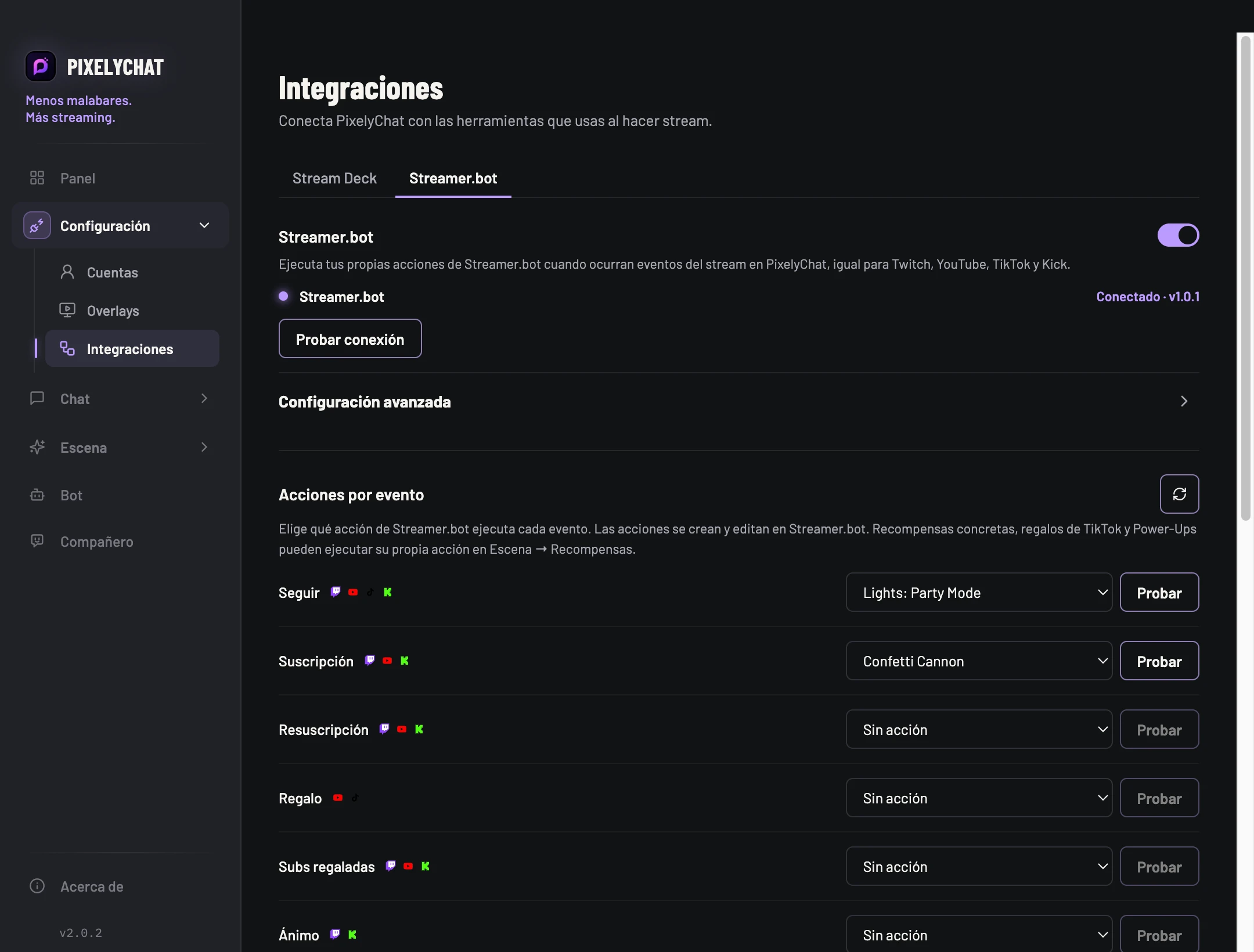
Activa PixelyChat desde un Elgato Stream Deck y deja que los eventos de PixelyChat ejecuten tus propias acciones de Streamer.bot. Ambas están en Configuración → Integraciones.
Paso a paso
Activa la integración elegida. Para Stream Deck, instala el plugin de PixelyChat y asigna un widget de acción activo a una tecla.
Para Streamer.bot, activa su servidor WebSocket y la conexión en PixelyChat. Haz coincidir dirección, puerto y contraseña si los cambiaste.
Comprobar el resultado
Prueba primero una tecla o un evento. Si falla, revisa la conexión y la acción seleccionada antes de añadir más controles.
Ajustes y ayuda adicional
ELGATO STREAM DECK
Tus widgets de acción en teclas de verdad
Instala el plugin de PixelyChat desde el Elgato Marketplace, arrastra Activar widget de acción a una tecla y elige un widget. Pulsa para iniciarlo y otra vez para detenerlo. Las teclas muestran el estado y los temporizadores en directo; todos los ajustes se quedan en PixelyChat. En PixelyChat, activa Stream Deck en Configuración → Integraciones → Stream Deck.
STREAMER.BOT
Los eventos ejecutan tus acciones
Elige una acción de Streamer.bot para follows, suscripciones, regalos, cheers, raids, comandos de chat y más, igual para Twitch, YouTube, TikTok y Kick. Los widgets de acción también pueden ejecutar una acción al empezar o terminar, y cada recompensa puede tener la suya en Escena → Recompensas.
1
En Streamer.bot, activa el WebSocket Server (Servers/Clients → WebSocket Server).
2
En PixelyChat, abre Integraciones → Streamer.bot y actívalo.
3
Si cambiaste la dirección, el puerto o la contraseña en Streamer.bot, pon los mismos en Configuración avanzada.
4
Elige una acción para cada evento y usa Probar para ejecutarla una vez.
IntegracionesSTREAM DECKIntegracionesSTREAMER.BOT
Argumentos para tus acciones
Cada acción recibe detalles como el nombre de usuario, la plataforma y la cantidad, que puedes usar en Streamer.bot como %userName%. La lista completa aparece en la pestaña de Streamer.bot.
 PixelyChat