把動作小工具放上實體按鍵
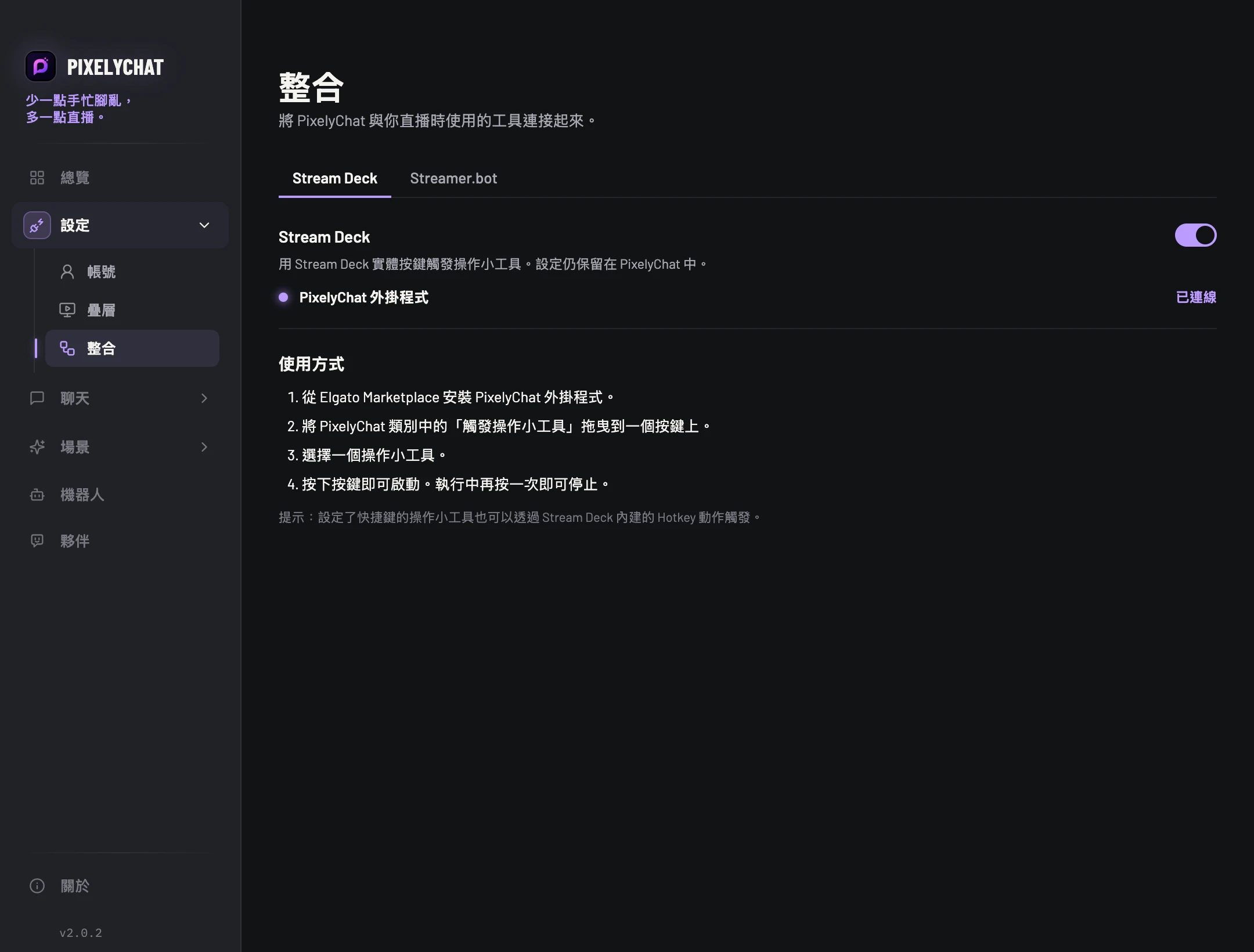
從 Elgato Marketplace 安裝 PixelyChat 外掛,把觸發操作小工具拖到按鍵上並選擇一個小工具。按一下啟動,再按一下停止。按鍵會即時顯示狀態和計時器,所有設定都保留在 PixelyChat 中。 在 PixelyChat 的設定 → 整合 → Stream Deck 中開啟 Stream Deck。
 PixelyChat / 手冊
控制與自動化
用 Elgato Stream Deck 控制 PixelyChat,並讓 PixelyChat 的事件執行你自己的 Streamer.bot 動作。兩者都在設定 → 整合中。
先測試一個按鍵或事件對應。失敗時檢查連線設定和所選動作,再加入其他控制。
從 Elgato Marketplace 安裝 PixelyChat 外掛,把觸發操作小工具拖到按鍵上並選擇一個小工具。按一下啟動,再按一下停止。按鍵會即時顯示狀態和計時器,所有設定都保留在 PixelyChat 中。 在 PixelyChat 的設定 → 整合 → Stream Deck 中開啟 Stream Deck。
為追隨、訂閱、禮物、Cheer、Raid、聊天指令等選擇一個 Streamer.bot 動作,在 Twitch、YouTube、TikTok 和 Kick 上方式相同。動作小工具也可以在開始或結束時執行動作,單一獎勵可以在場景 → 獎勵中設定自己的動作。
在 Streamer.bot 中啟用 WebSocket Server(Servers/Clients → WebSocket Server)。
在 PixelyChat 中開啟整合 → Streamer.bot並啟用。
如果你在 Streamer.bot 中改過位址、連接埠或密碼,請在進階設定中填入相同的內容。
為每個事件選擇一個動作,並用測試執行一次。
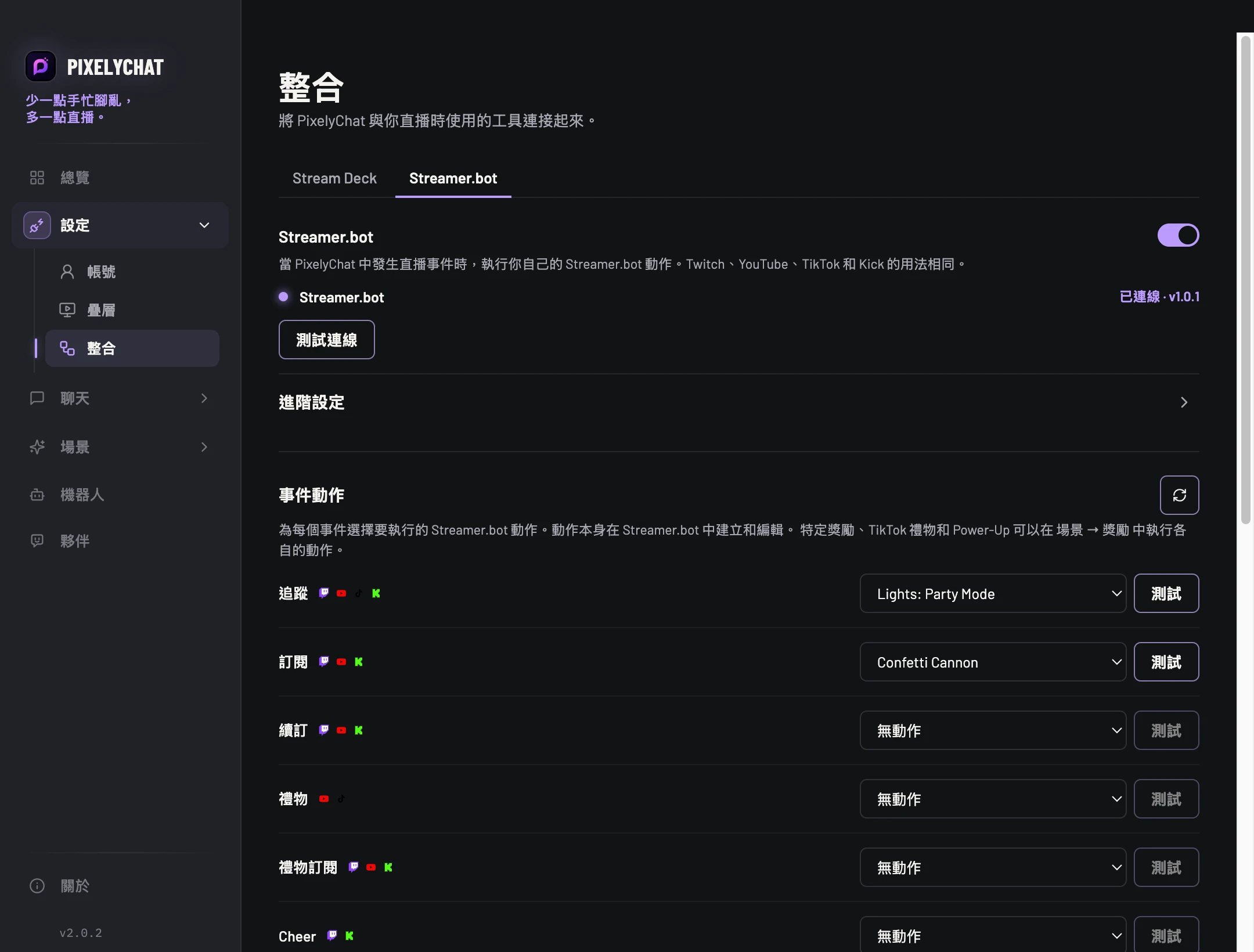
每個動作都會收到使用者名稱、平台和數量等資訊,你可以在 Streamer.bot 中像 %userName% 這樣使用。完整清單在 Streamer.bot 分頁中。