 PixelyChat
直播外觀
警報
在直播中顯示追隨、訂閱、禮物、突襲等事件,並使用你自己的文字、音效與媒體。
開始之前
- 你的平台已在帳號中連結。
- 直播場景來源已加入你的 OBS 場景。請參閱OBS 與 Streamlabs。
開啟警報並選擇外觀
- 開啟警報,在頁面頂端將其開啟。
- 在設定中選擇一個主題。主題決定所有警報的顏色、動畫與音效。
- 在位置下,點選預覽中希望警報出現的區域。
- 在版面配置下,為橫向與直向場景選擇版面。
- 選用:在樣式下修改高亮/發光顏色,讓它符合你的直播風格。
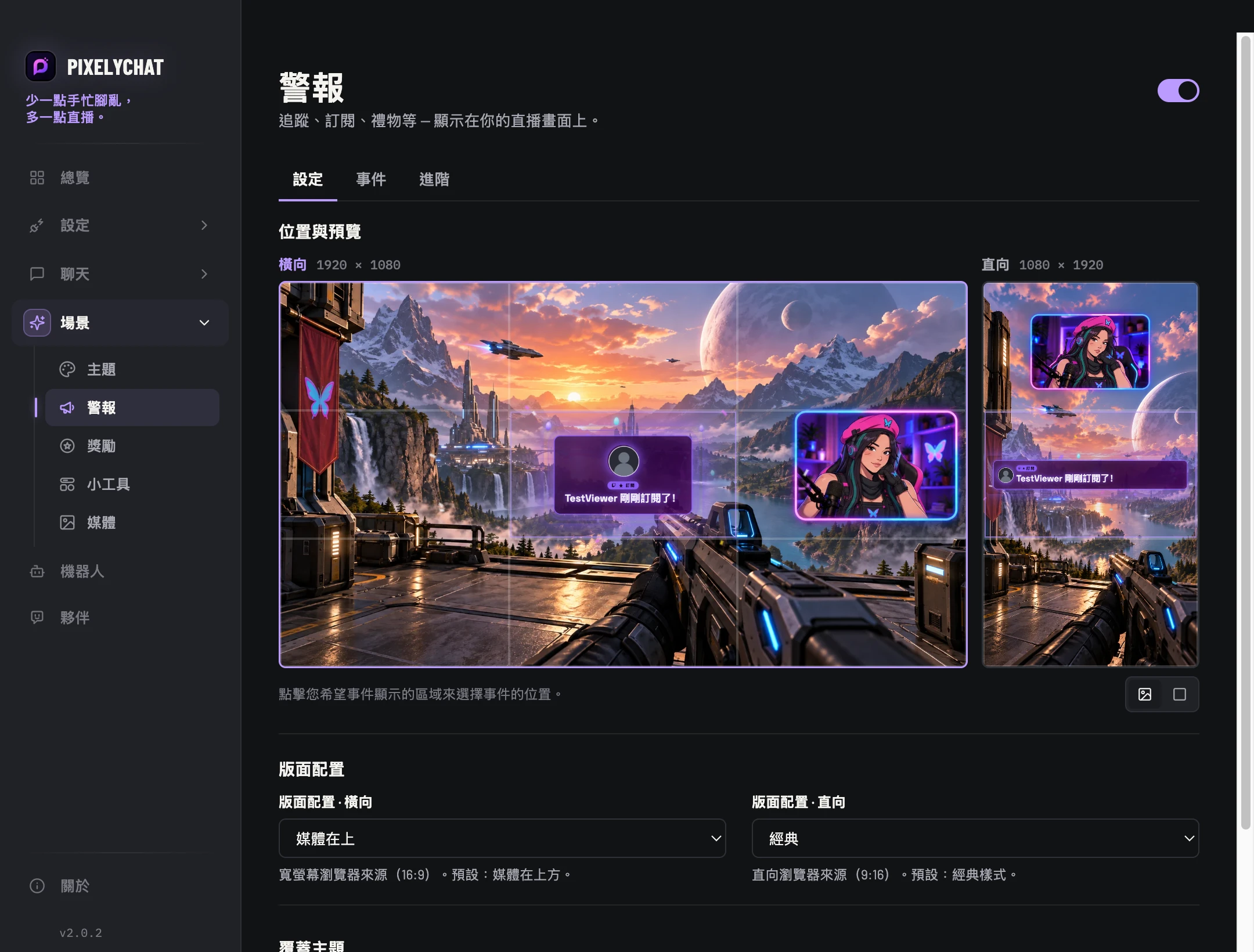
選擇並自訂事件
- 開啟事件。開啟或關閉事件。僅在你想要自訂訊息、音效或媒體時才需要編輯。
- 點選事件旁的測試,即可在預覽與 OBS 中播放。
- 要修改某個事件,點選自訂。你可以修改訊息、聲音與圖片 / GIF / 影片。
- 自己的音效與影片要先在媒體庫分頁上傳,然後再在事件中選擇。
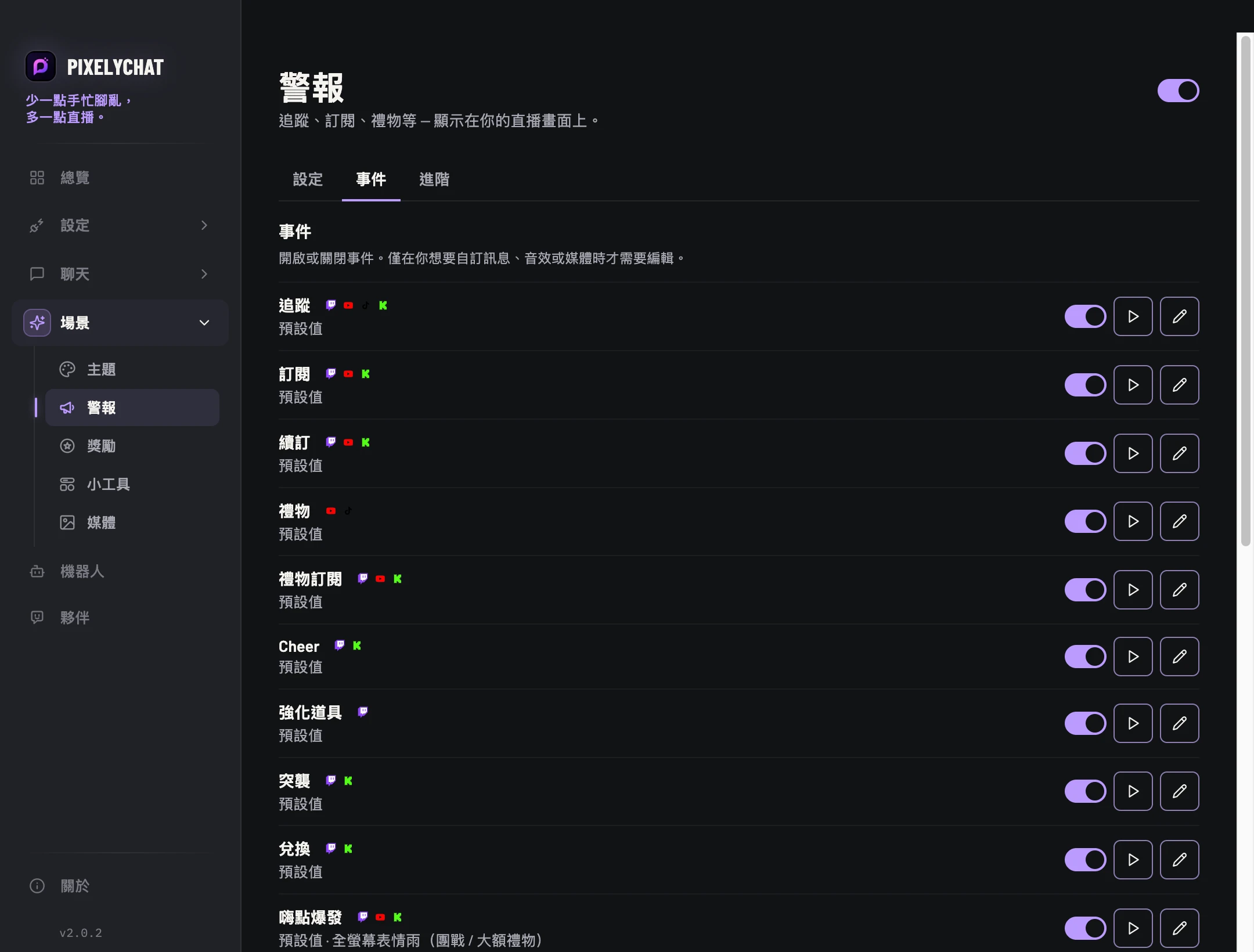
事件清單只會顯示已連結平台支援的事件。完整清單請見更新、診斷與紀錄。
讓熱鬧的直播保持清楚
在進階中:
- 持續時間:一般警報與史詩警報在畫面上停留的時間。自訂影片一律完整播放。
- 時機與佇列:警報之間的間隔,以及等待的警報太多時捨棄優先順序較低的警報。
- 智慧合併:合併同一使用者的快速連續事件。
- 嗨點爆發:為突襲與大量贈送訂閱加上額外特效。
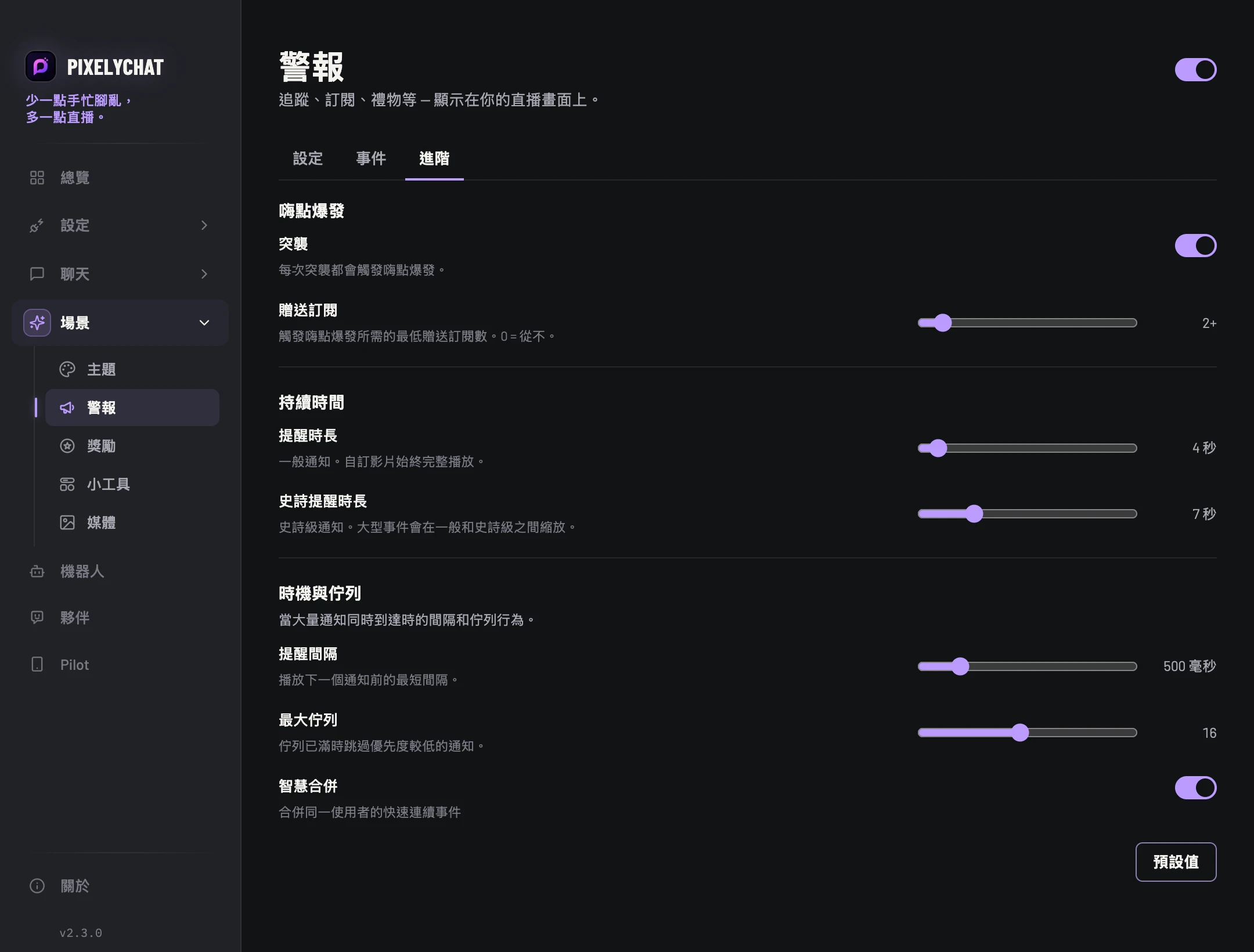
檢查結果
你應該看到: 測試警報帶著音效出現在 OBS 預覽與一小段錄影中。