名稱、性格與頭像
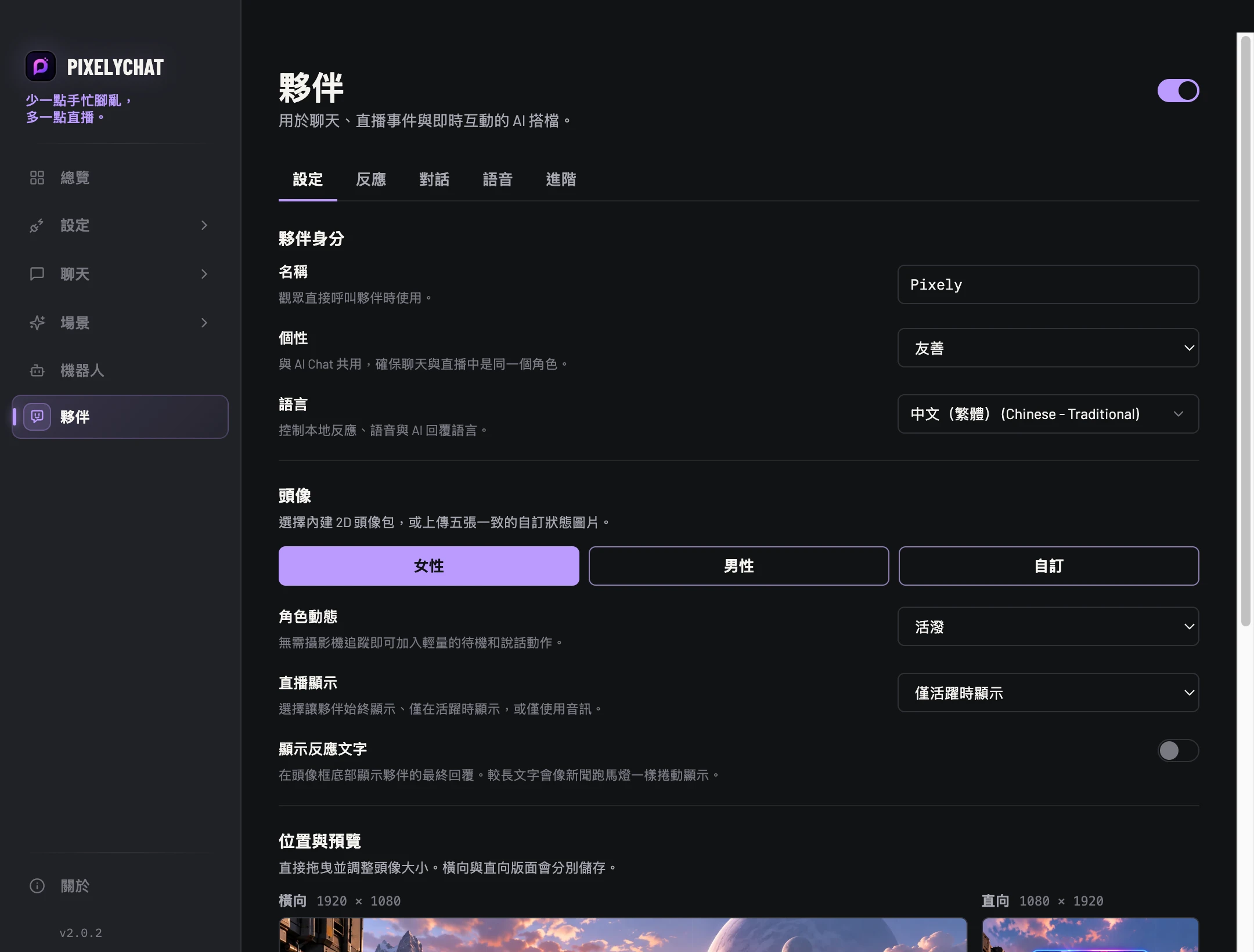
選擇夥伴的名稱、性格、語言、顯示模式和內建頭像——也可以提供一套匹配的自訂頭像。
 PixelyChat / 手冊
控制與自動化
Pixely 是獨立的 AI 聯合主持層:包含 2D 頭像、語音反應和即時聊天互動,並針對直播時的低資源佔用而設計。
按一次開始說話,再按一次傳送。有問題時檢查麥克風、AI、聲音、顯示模式和來源。首次使用先在預覽中測試。
選擇夥伴的名稱、性格、語言、顯示模式和內建頭像——也可以提供一套匹配的自訂頭像。
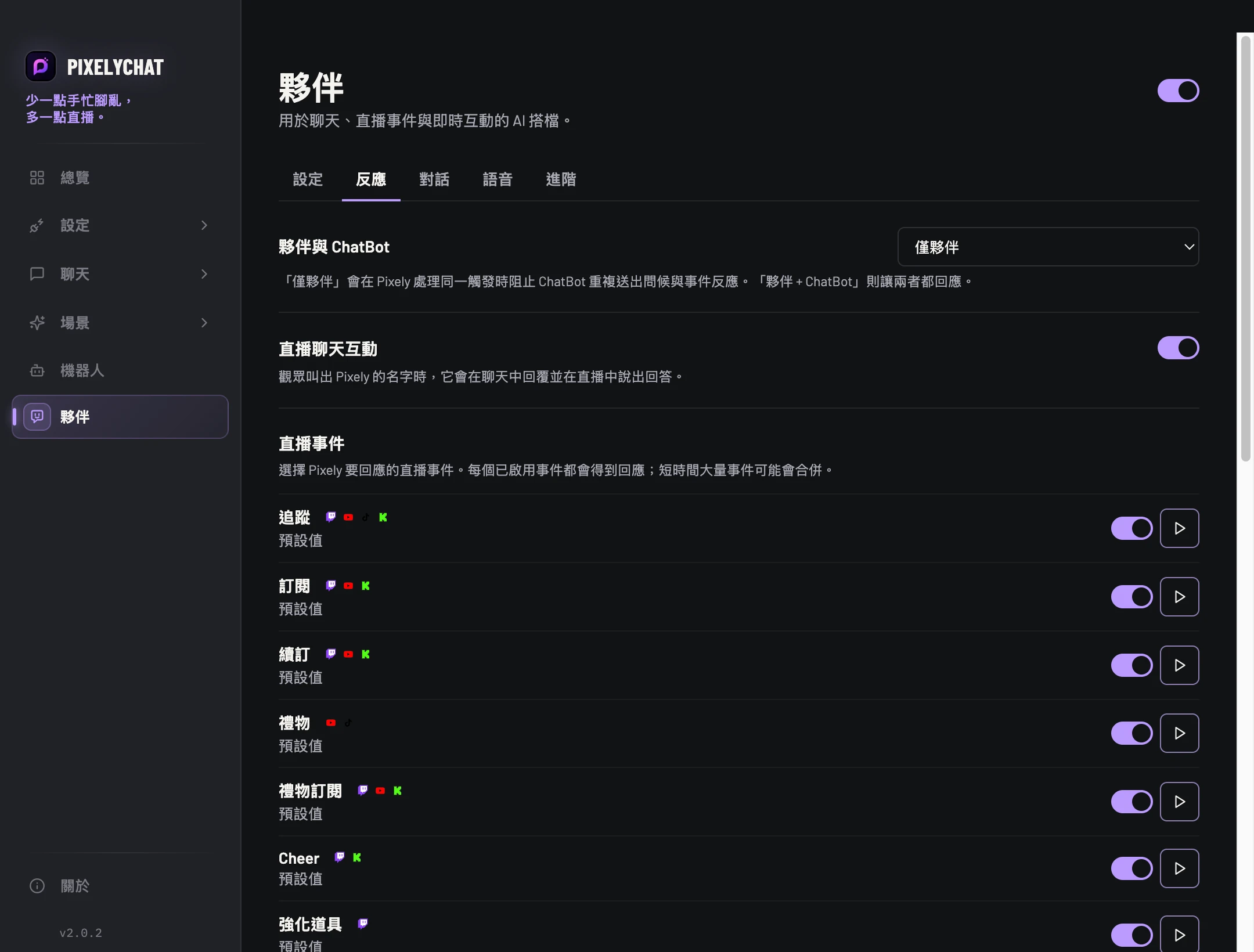
讓觀眾直接叫夥伴名字時獲得回覆,為指定觀眾打招呼,對直播事件做出反應,並在安靜一段時間後使用自動聊天。
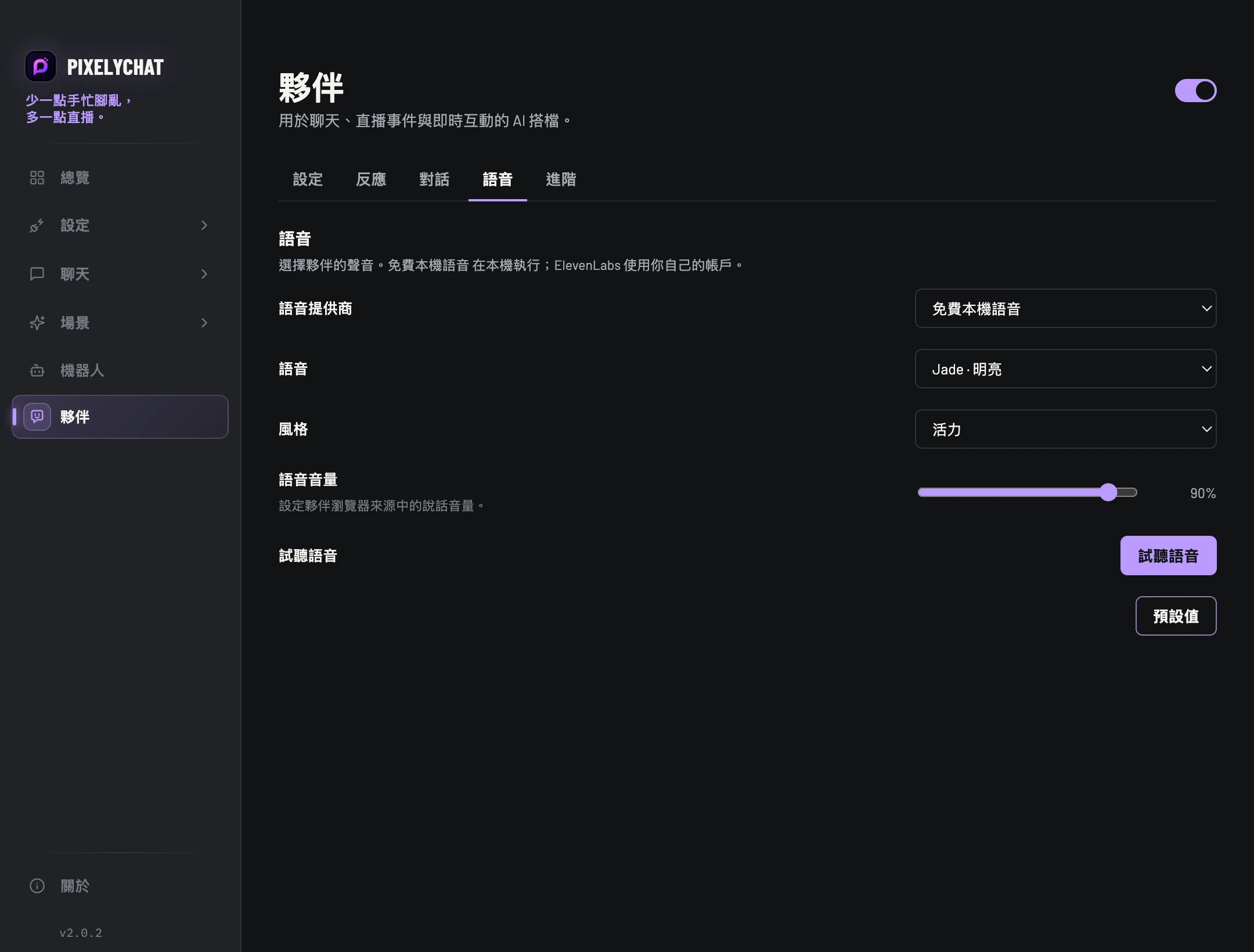
為支援的 PixelyChat 語言安裝免費的本機語音包,或者在設定後連接 ElevenLabs 等受支援的外部語音提供商。
可選擇始終顯示、僅活躍時顯示或僅音訊,並分別設定橫向和縱向直播中的位置。
在夥伴 → 對話中開啟。按下對話快捷鍵,說點什麼,再按一次。你的聲音會在電腦上轉成文字,夥伴的 AI 平台寫出回覆,幾秒後夥伴會在直播中說出來。你說話時,頭像會擺出聆聽的姿勢並停止目前的發言;排隊中的反應會在給你的回覆之後播放。需要先將夥伴瀏覽器來源加入 OBS。
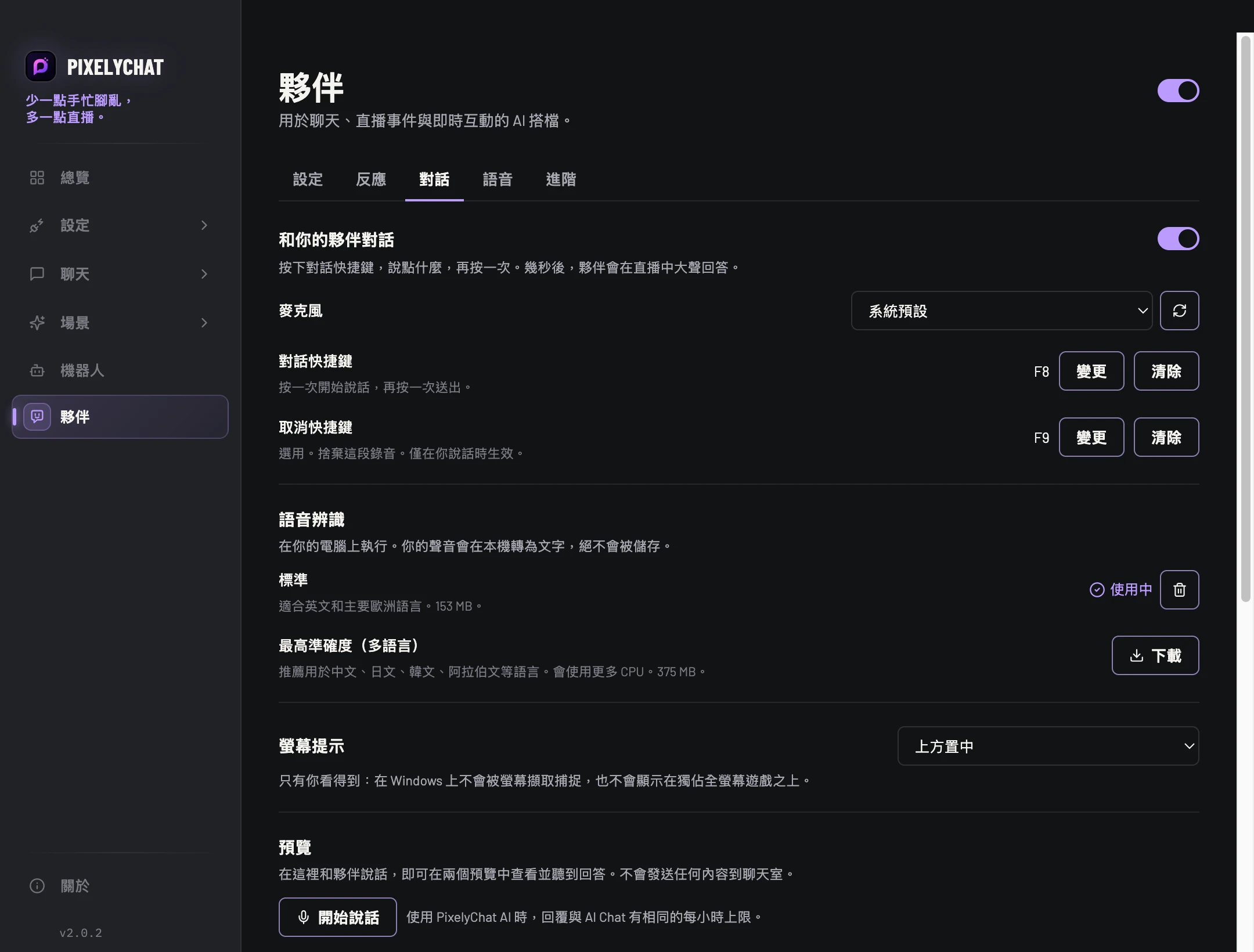
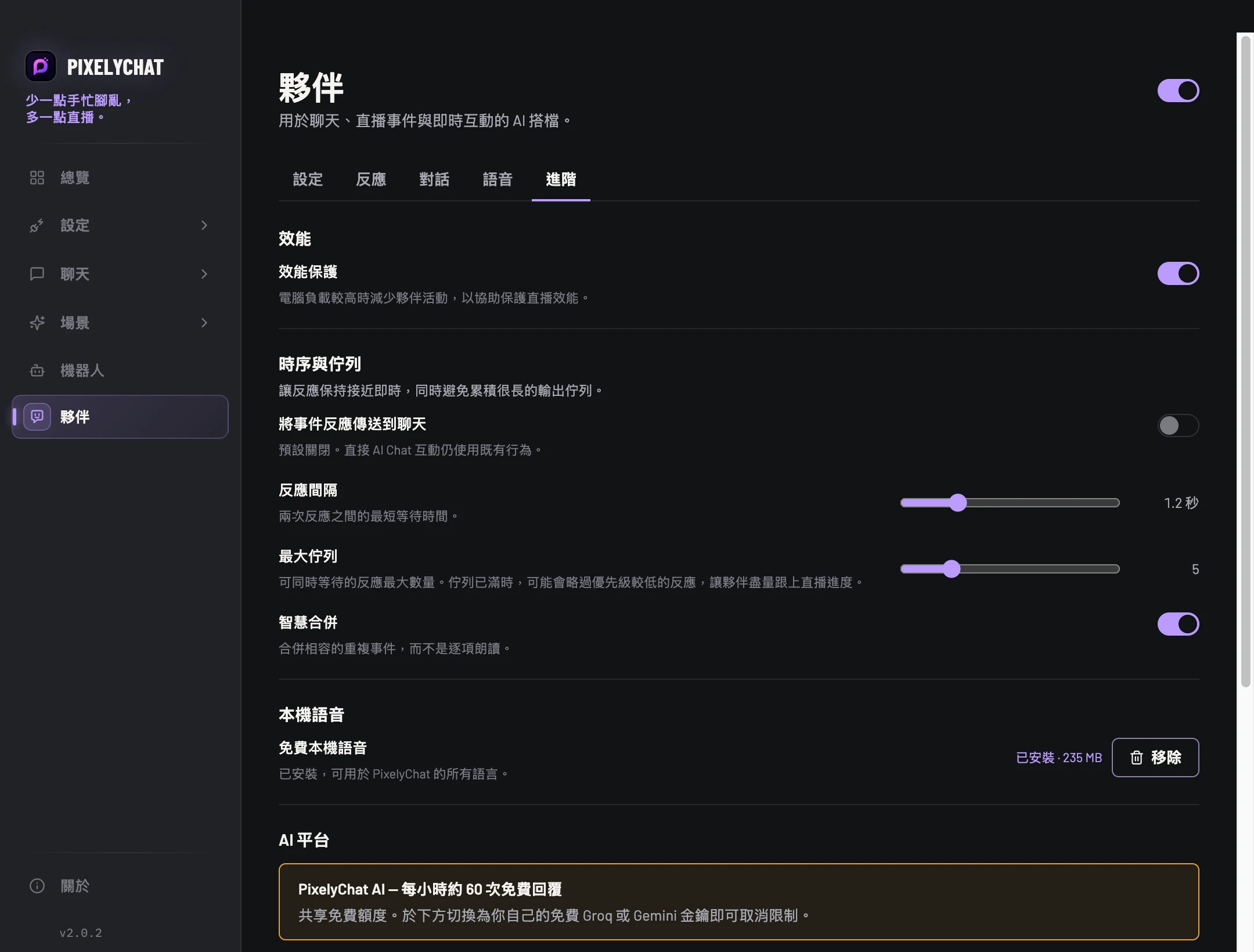
若在進階中開啟將事件反應傳送到聊天,直播時回覆也會發送到 Twitch 和 Kick 聊天室。使用 PixelyChat AI 時,回覆與 AI Chat 有相同的每小時上限。
夥伴提及會使用同一個 AI 回覆流程,而不會生成第二條重複回覆。可以選擇“僅夥伴”或“夥伴 + Chat機器人”,決定這一條直接回覆如何呈現。