 PixelyChat
Steuerung und Automatisierung
Begleiter
Wähle Avatar, Stimme und Verhalten deines Begleiters und bring deinen KI-Co-Host in den Stream. Installiere weitere Charaktere oder erstelle und teile eigene Avatar-Pakete.
Bevor du beginnst
Schließe beim ersten Start Installation ab und akzeptiere die Lizenz, bevor du das lokale Sprachpaket herunterlädst. Aktiviere danach den Begleiter mit dem Schalter oben. Solange er deaktiviert ist, sind die Einstellungen ausgegraut.
Füge die separate Browser-Quelle für den Begleiter aus Overlays in OBS oder Streamlabs hinzu. Lass PixelyChat während des Streams geöffnet.
Die kostenlose lokale Stimme und die Spracherkennung des Begleiters laufen auf deinem Computer und können bis zu etwa 1 GB Arbeitsspeicher belegen, solange der Begleiter eingeschaltet ist. Ausgeschaltet belegt er keinen zusätzlichen Speicher. Wenn PixelyChat oder deine Spiele bereits Leistungsprobleme haben oder dein Computer wenig Arbeitsspeicher oder Rechenleistung hat, empfehlen wir, den Begleiter nicht zu verwenden.
Einrichtung
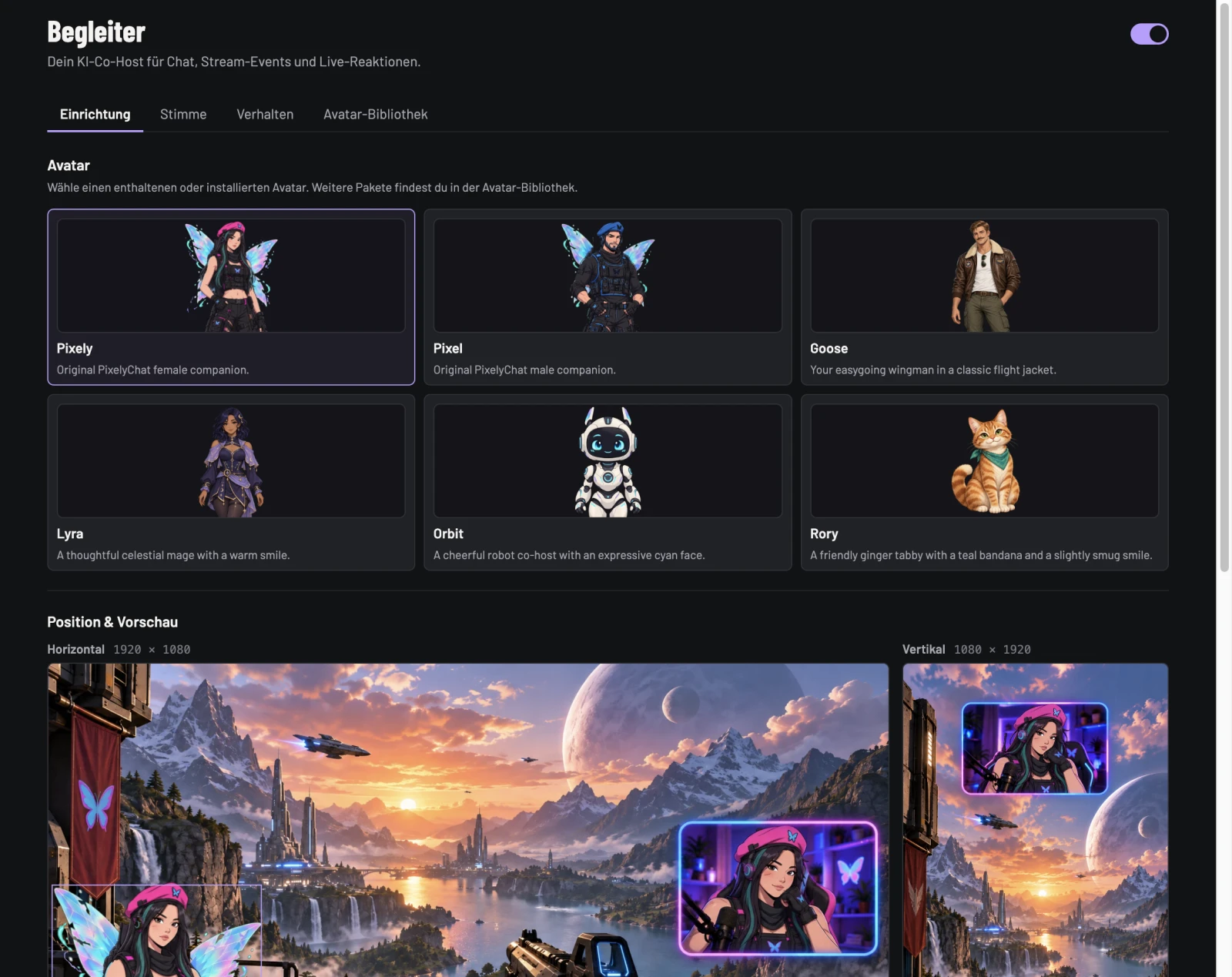
Wähle unter Einrichtung Pixely, Pixel, Goose, Lyra, Orbit oder Rory. Ein Klick auf eine Karte aktiviert den Avatar sofort. Name, Persönlichkeit, Stimme und Layout bleiben erhalten. Stimme ändern ist bei einem Stimmvorschlag optional.
Unter Position & Vorschau kannst du den Avatar für horizontale und vertikale Layouts getrennt verschieben, skalieren und spiegeln. Darunter legst du Name und Persönlichkeit fest. Anzeige steuert Bewegung, Untertitel und die Anzeige: immer sichtbar, nur bei Aktivität oder nur Audio.
Stimme
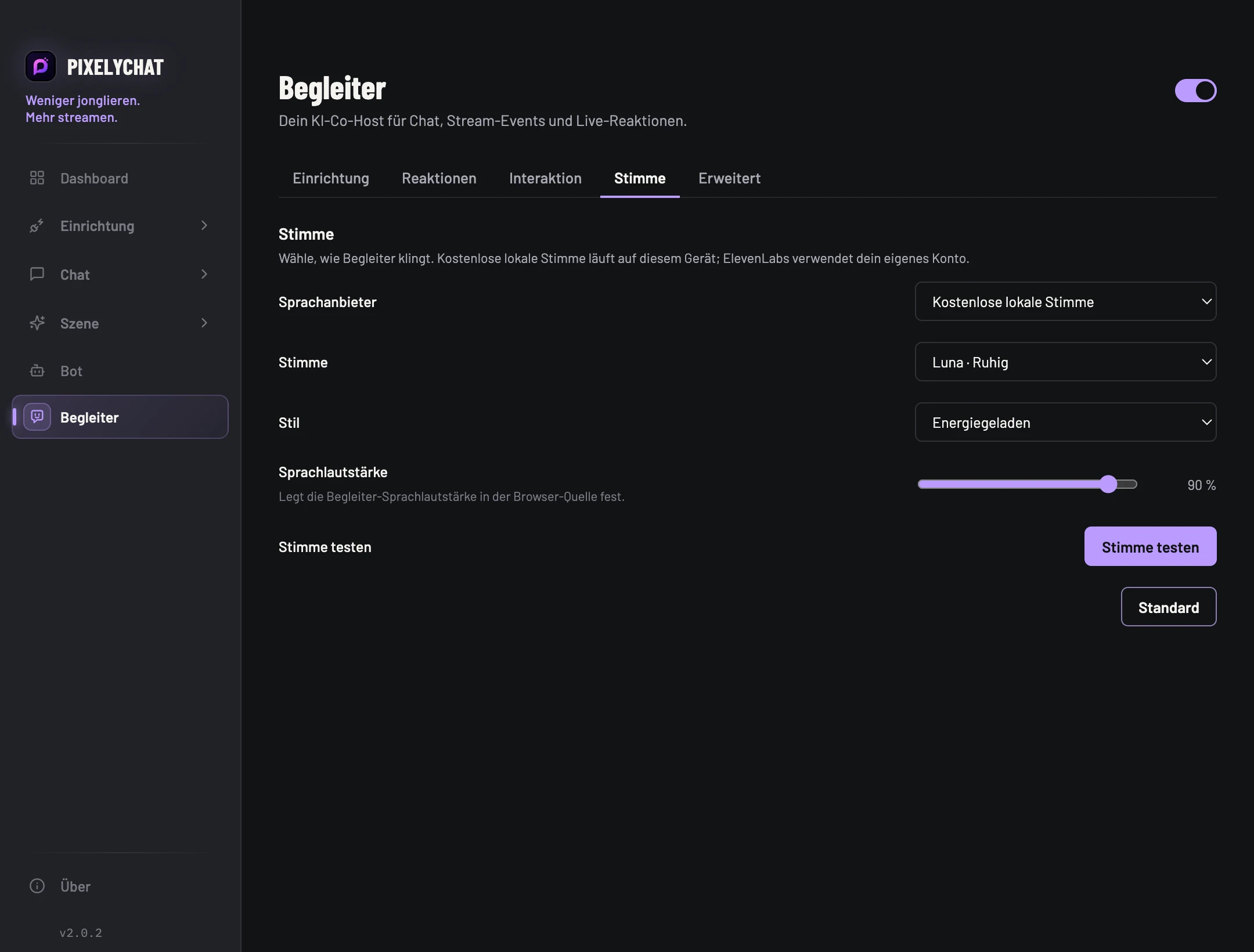
Wähle unter Stimme Sprache, Stimme und Stil und höre sie mit Stimme testen an. Die lokalen Stimmen hängen von der Sprache ab. Die Stimmvorschau wird auch über eine verbundene Browser-Quelle des Begleiters abgespielt.
Öffne Erweitert innerhalb von Stimme, um den Anbieter zu wechseln, dein ElevenLabs-Konto einzurichten oder lokale Sprachressourcen zu verwalten. Ein Avatar-Paket installiert keine Stimme.
Verhalten
Aktiviere unter Verhalten die gewünschten Reaktionen: Erwähnungen, Stream-Ereignisse, Begrüßungen oder Auto Talk. Beginne mit einer Reaktion und teste sie in der gemeinsamen Vorschau.
Die Ändern-Schaltfläche neben der KI-Plattform öffnet deren Einstellungen unter Erweitert. Die KI schreibt Antworten, der Sprachanbieter spricht sie. Erwähnungen des Begleiters nutzen denselben KI-Antwortpfad wie der Bot; wähle den gewünschten Antwortmodus.
Für Mikrofon-Gespräche aktiviere Mit deinem Begleiter sprechen unter Verhalten, installiere Spracherkennung und lege einen Sprech-Hotkey fest. Drücke einmal zum Starten. Gesendet wird nach einer kurzen Pause, oder drücke erneut, um sofort zu senden (bis zu 15 Sekunden). Teste zuerst in der gemeinsamen Vorschau; Vorschautests senden nichts in den Chat. Chat-Ausgabe und weitere Antwortoptionen findest du unter Erweitert.

Avatar-Bibliothek
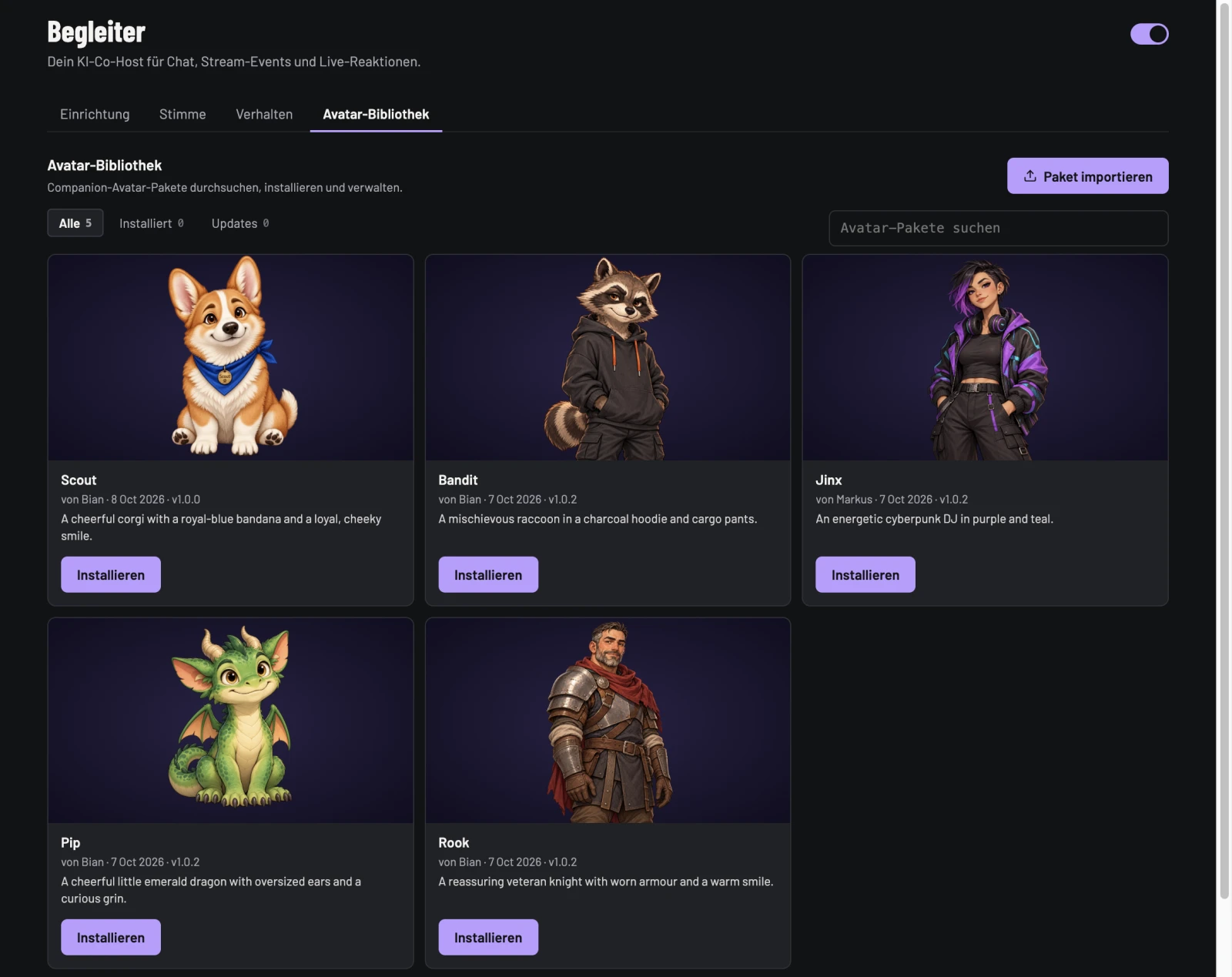
Öffne Avatar-Bibliothek, suche einen Charakter, wähle Installieren und bestätige die Installation. Dein aktiver Avatar bleibt dabei erhalten. Mit Avatar verwenden aktivierst du das Paket und kehrst zu Einrichtung zurück.
Verwalte Pakete über die Filter für installierte Pakete und Updates. Paket importieren öffnet eine .pixelycompanion-Datei; Paket exportieren speichert ein Paket zum Teilen. Installierte Pakete funktionieren ohne Online-Katalog. Beim Entfernen des aktiven heruntergeladenen Pakets wird Pixely ausgewählt; andere Einstellungen bleiben erhalten.
Bilder aus älteren Anpassungen bleiben lokal als Paket „Old Custom“ erhalten. Für den Export müssen ältere Bilder gegebenenfalls an das Freigabeformat angepasst werden.
Eigenes erstellen
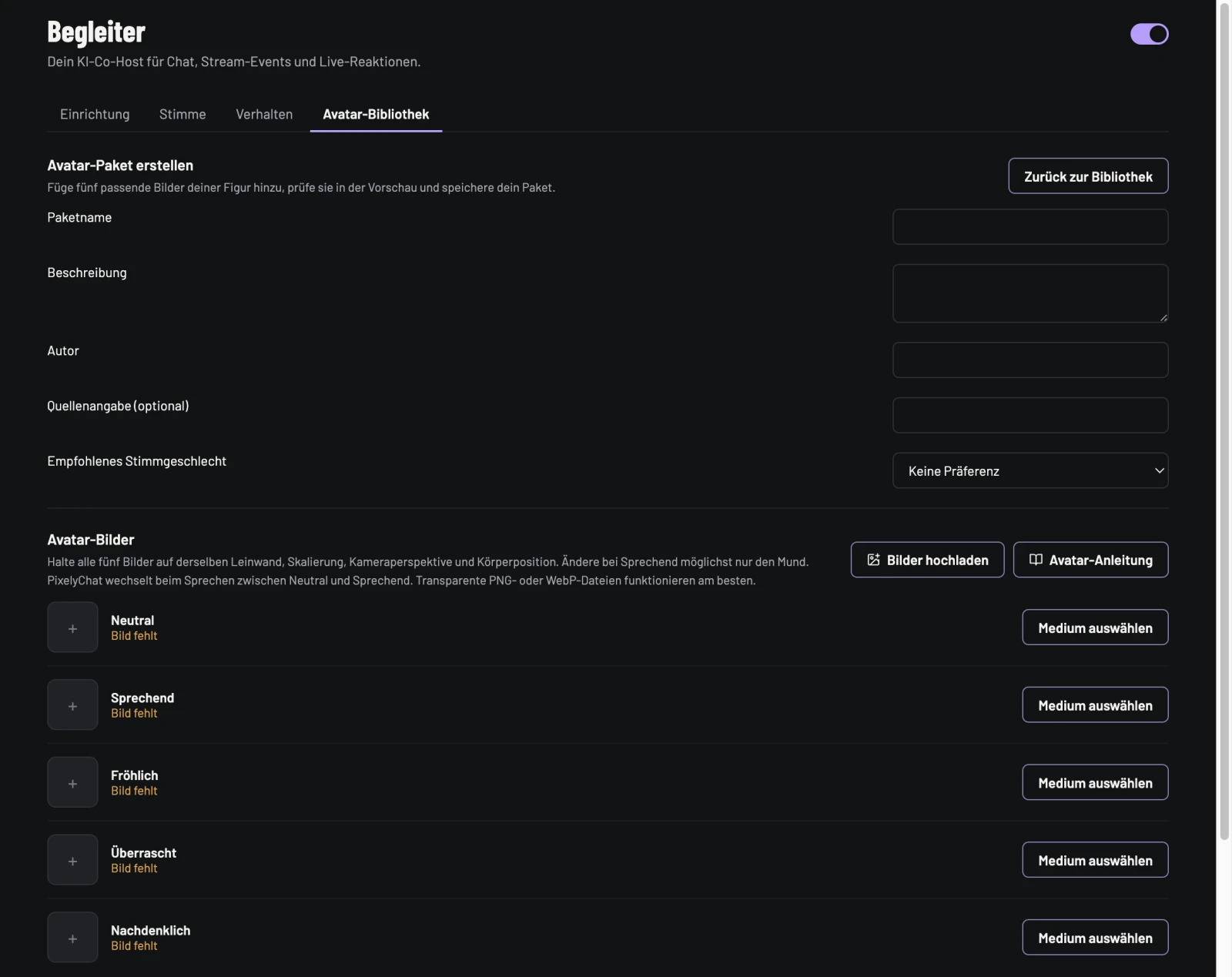
Wähle Eigenes erstellen in Avatar-Bibliothek, um ein leeres Paket zu öffnen. Ergänze einen Namen und fünf passende Bilder für Ruhe, Sprechen, Freude, Überraschung und Nachdenken. Verwende dieselbe Bildgröße, Position und einen transparenten Hintergrund. Sprechen benötigt ein vollständiges Bild mit offenem Mund; eine optionale Mundebene gibt es unter Erweiterte Grafikoptionen.
Prüfe jeden Ausdruck in der Vorschau, wähle Paket speichern und danach Avatar verwenden. Speichern allein wechselt den Avatar nicht. Eigene Pakete lassen sich bearbeiten und exportieren. Der Leitfaden erklärt die Einreichung für die Website-Bibliothek. Das vorgeschlagene Stimmgeschlecht ist nur ein Hinweis; eine Stimme ist nicht enthalten.
Ein Paket erstellen und teilen
Ergebnis prüfen
- Kein Avatar: Aktivierung, ausgewähltes Paket, Anzeigemodus und Browser-Quelle prüfen.
- Kein Ton oder keine Antwort: Stimme testen, KI-Anbieter und Limits prüfen, dann das Audio der Browser-Quelle in OBS oder Streamlabs.
- Keine Mikrofon-Antwort: Sprechen aktivieren, Spracherkennung, Mikrofonberechtigung und Hotkey prüfen.
- Bibliothek nicht erreichbar: enthaltene oder installierte Pakete verwenden oder eine lokale Datei importieren. Mit Internetverbindung erneut versuchen.