 PixelyChat
Erste Schritte
Verbinde deine Konten
Verbinde Twitch, YouTube, Kick und TikTok, damit PixelyChat deinen Chat und deine Stream-Ereignisse lesen kann.
Bevor du beginnst
- Du kennst die Zugangsdaten für jeden Kanal, auf dem du streamst.
- Verbinde nur die Kanäle, auf denen du wirklich streamst. Fang mit einem an, prüfe, ob er funktioniert, und füge dann den nächsten hinzu.
Plattform verbinden
- Öffne Konten.
- Klicke neben der Plattform auf Anmelden.
- Melde dich im neuen Fenster an und erlaube den Zugriff. Achte darauf, dass es der Kanal ist, auf dem du streamst.
- Die Plattform zeigt jetzt deinen Kontonamen.
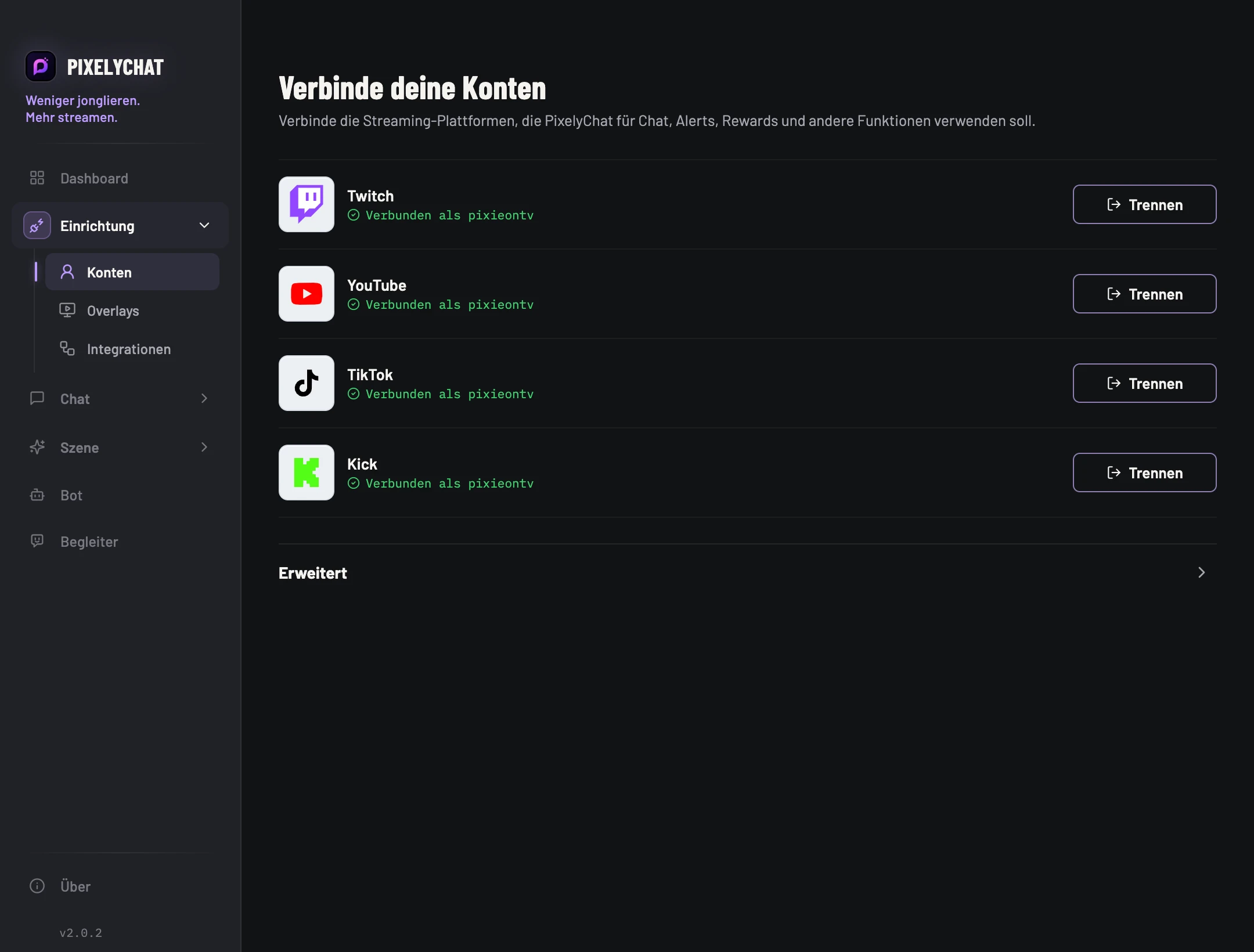
Was jede Plattform kann
- Twitch: Chat, Moderation, Ereignisse, Belohnungen und Power-Ups.
- YouTube: Live-Chat und unterstützte Stream-Steuerung über dein Google-Konto.
- Kick: Chat, Moderation, Ereignisse und Belohnungen.
- TikTok: Chat und LIVE-Ereignisse. PixelyChat kann keine Nachrichten in den TikTok-Chat schreiben. Siehe Updates, Diagnose & Logs.
Neu anmelden, trennen oder Konto wechseln
- Läuft eine Anmeldung ab, zeigt die Plattform das an. Klicke auf Erneut anmelden.
- Trennen entfernt einen Kanal aus PixelyChat.
- Um ein anderes Konto zu nutzen, öffne Erweitert, schalte Neue Anmeldung erzwingen ein und melde dich erneut an.
Ergebnis prüfen
Das solltest du sehen: Jede verbundene Plattform zeigt deinen Kontonamen, und eine Nachricht im Chat dieser Plattform erscheint im Dashboard unter Live-Chats.
Wenn es nicht klappt
- Verbunden heißt nicht live. Chat kommt nur an, solange der Live-Chat der Plattform offen ist.
- Das falsche Konto ist verbunden: siehe Fehlerbehebung.
- Der Chat funktioniert, aber echte Alerts kommen nicht an: siehe Fehlerbehebung.