Füge Ziele, Statistiken, Musik und interaktive Elemente zu deinem Stream hinzu.
Bevor du beginnst
Die Stream-Szene-Quelle ist in OBS. Eingeschaltete Widgets erscheinen dort automatisch. Siehe OBS & Streamlabs.
Overlay-Widget hinzufügen
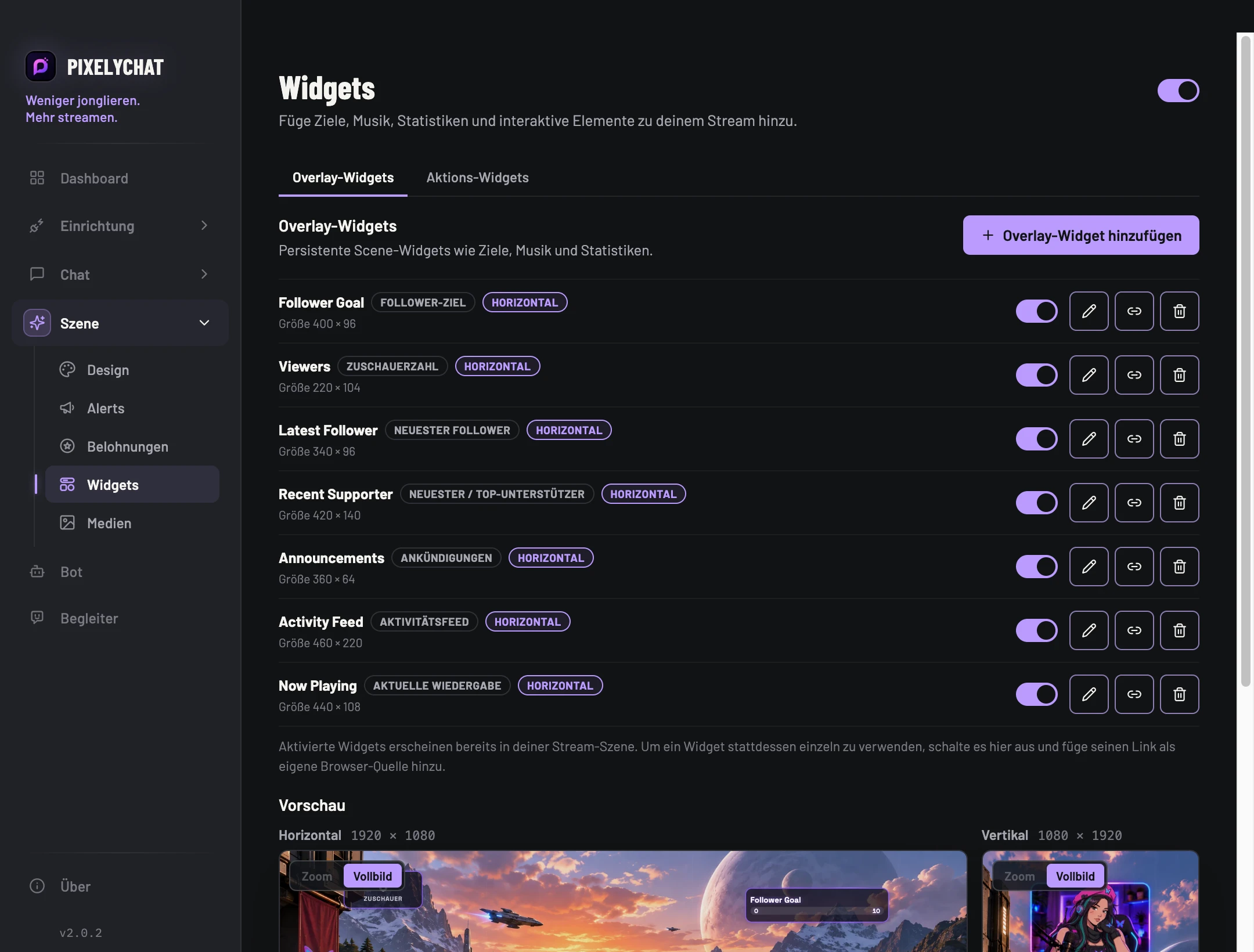
Dauerhafte Widgets, die in deiner Szene sichtbar bleiben. Zum Beispiel Ziele, Zuschauerzahl, letzter Follower oder Now Playing.
Öffne Szene → Widgets und klicke auf Overlay-Widget hinzufügen.
Wähle ein Widget und stelle Daten und Aussehen im Editor ein. Prüfe bei einem Ziel den Startwert und das Ziel.
Wähle unter Anzeigen auf horizontal, vertikal oder beides und ziehe das Widget in der Vorschau an seinen Platz.
Aktions-Widget hinzufügen
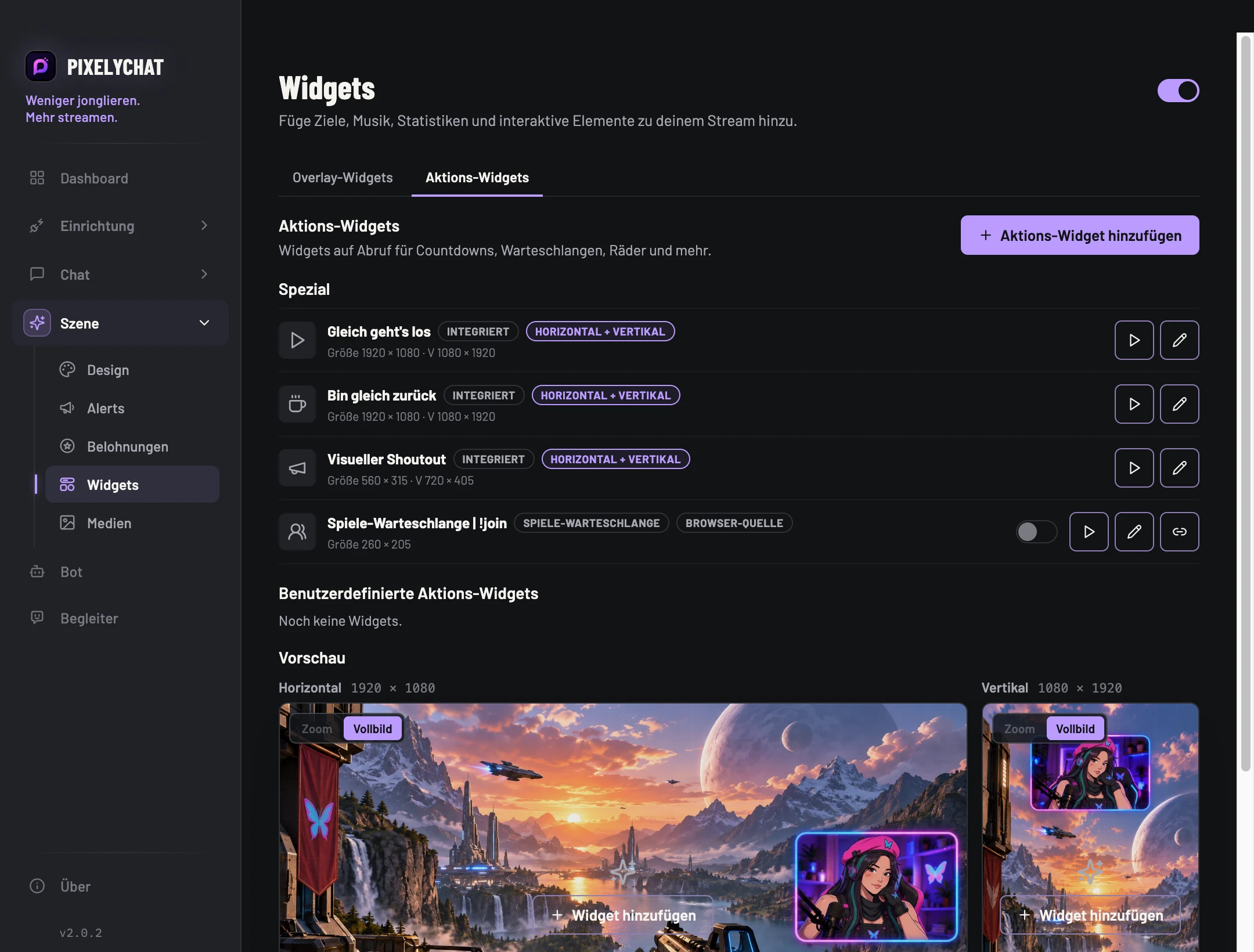
Interaktive Widgets auf Abruf. Zum Beispiel Countdown, Glücksrad, Spielwarteschlange oder Gleich zurück.
Klicke auf Aktions-Widget hinzufügen und wähle ein Widget.
Richte es im Editor ein. Speichere Vorlagen, wenn du es mit verschiedenen Einstellungen starten willst.
Aktions-Widgets über das Dashboard, Bot-Befehle, Alerts oder Rewards auslösen. Du kannst ihm auch einen Hotkey geben: Löse dieses Action-Widget global mit demselben Play-/Stop-Verhalten wie im Dashboard aus.
Ein Widget als eigene Quelle nutzen
Aktivierte Widgets erscheinen bereits in deiner Stream-Szene. Um ein Widget stattdessen einzeln zu verwenden, schalte es hier aus und füge seinen Link als eigene Browser-Quelle hinzu.
Ergebnis prüfen
Das solltest du sehen: Das Widget zeigt in der passenden horizontalen oder vertikalen Szene in OBS die richtigen Daten.
Wenn es nicht klappt
Das Widget fehlt: Prüfe, ob es eingeschaltet ist, für diese Ausrichtung angezeigt wird und die Stream-Szene-Quelle sichtbar ist.
Ein Ziel zeigt falsche Zahlen: Prüfe Startwert und Ziel.
Zähle Tode, Siege oder alles andere. Gib ihm einen Chatbefehl: Alle können !deaths schreiben, um den Stand zu sehen. Moderatoren können !deaths +, !deaths -, !deaths +5, !deaths set 10 und !deaths reset nutzen. Ändern kannst du ihn auch im Dashboard, in Pilot, mit Hotkey zum Erhöhen und Hotkey zum Verringern, mit Stream Deck, Belohnungen und Bot-Befehlen. Zählerstand behalten legt fest, wie lange die Zahl bleibt: Bis ein neuer Stream startet, Immer oder Bis die App geschlossen wird.
Live-Abspann
Abspann dieses Streams live anzeigen. Raider, Abonnenten, Schenkende, Unterstützer, neue Follower und deine aktivsten Chatter von allen Plattformen, und die Liste wächst mit deinem Stream. Abspann lässt die Namen in einer Box nach oben laufen. Laufband ist eine Leiste, in der sie seitlich laufen.
Ziele und Zuschauerzahl
Wähle, ob das Ziel diesen Stream, nur heute oder deinen Gesamtstand zählt. Dieser Stream zählt nur den aktuellen Stream. Zuschauerzahl zeigt wahlweise Summe aller Plattformen oder Jede Plattform einzeln.
Mediaplayer
Spielt einen Sound, ein Bild oder Video oder beides gleichzeitig ab, wann immer du ihn auslöst: über das Dashboard, einen Hotkey, Stream Deck, einen Chat-Befehl oder eine Prämie. Verschieb und skalier ihn in der Vorschau, lass ihn in Schleife laufen oder nach einer festen Zeit stoppen, entferne einen Greenscreen-Hintergrund und stelle die Lautstärke für Video und Sound getrennt ein.
Position & Vorschau
Widgets verwenden getrennte horizontale und vertikale Szenenlayouts. Größe und Position legst du in der PixelyChat-Vorschau fest; die Stream-Scene-Browser-Quelle verwendet in OBS anschließend die passende Ausrichtung.
 PixelyChat