 PixelyChat
Zuschaueraktionen
Prämien & Power-Ups
Mach aus Kanalpunkt-Einlösungen und TikTok-Geschenken Sounds, Medien und Reaktionen im Stream.
Bevor du beginnst
- Twitch, Kick oder TikTok ist unter Konten verbunden.
- Die Stream-Szene-Quelle ist in OBS. Siehe OBS & Streamlabs.
Belohnung erstellen
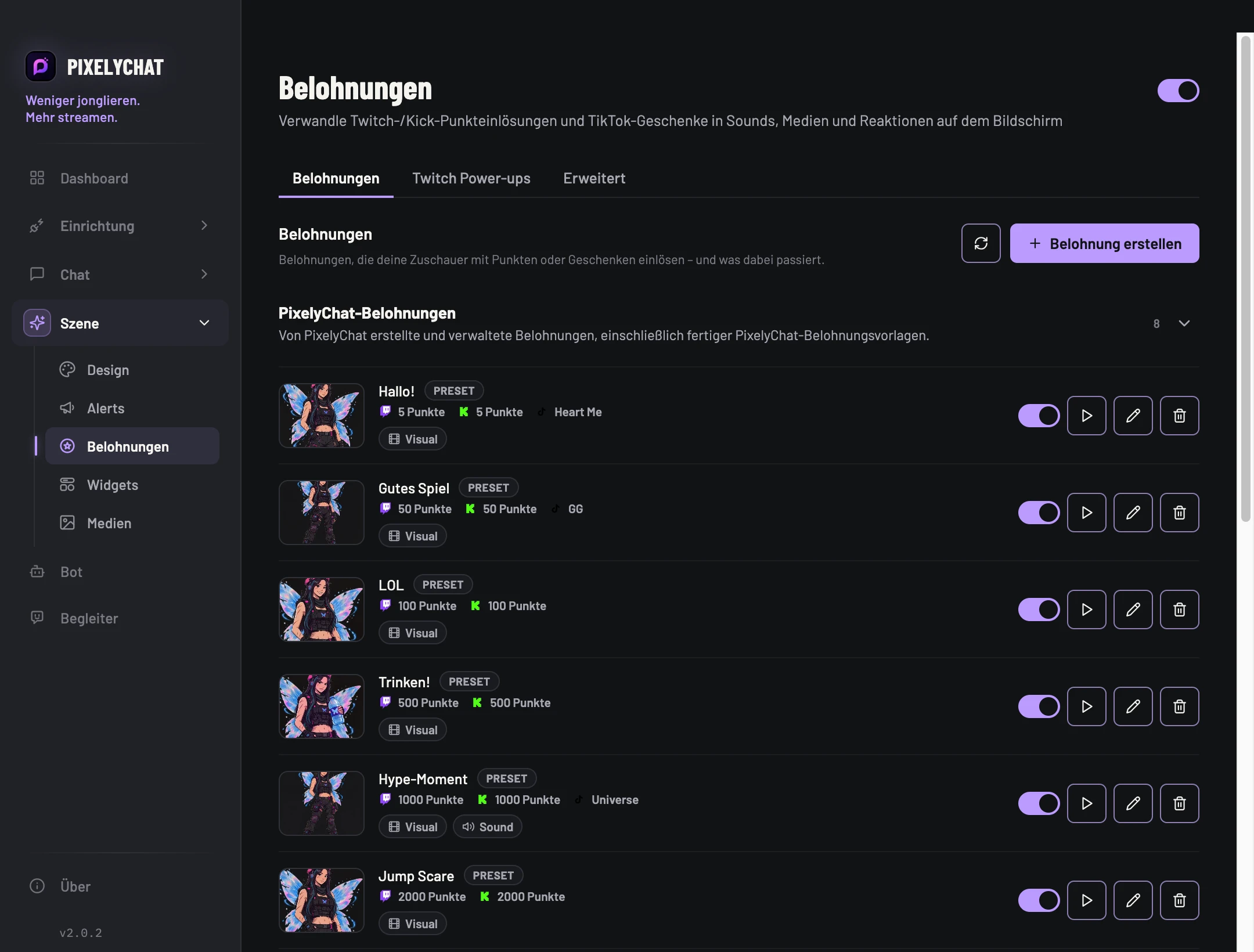
- Öffne Szene → Belohnungen und klicke auf Belohnung erstellen, oder wähle eine unter Mit einer Vorlage starten.
- Wähle unter Plattformen, wo sie erscheint. Twitch und Kick nutzen eine Kanalpunkte-Belohnung, TikTok ein Geschenk.
- Wähle unter Was passiert einen Sound und ein Bild oder Video und lege die Position im Stream fest.
- Optional: Vorlesen liest die Nachricht des Zuschauers vor. TikTok kann nicht mit Vorlesen verwendet werden — ein Geschenk allein enthält keinen lesbaren Text.
- Lege einen Abklingzeit und eventuelle Limits fest und klicke auf Belohnung speichern.
Testen
- Klicke bei der Belohnung auf Test. Speichere die Belohnung vor dem Test.
- Wenn alles passt, löse sie einmal echt in deinem Kanal ein.
Erstattungen
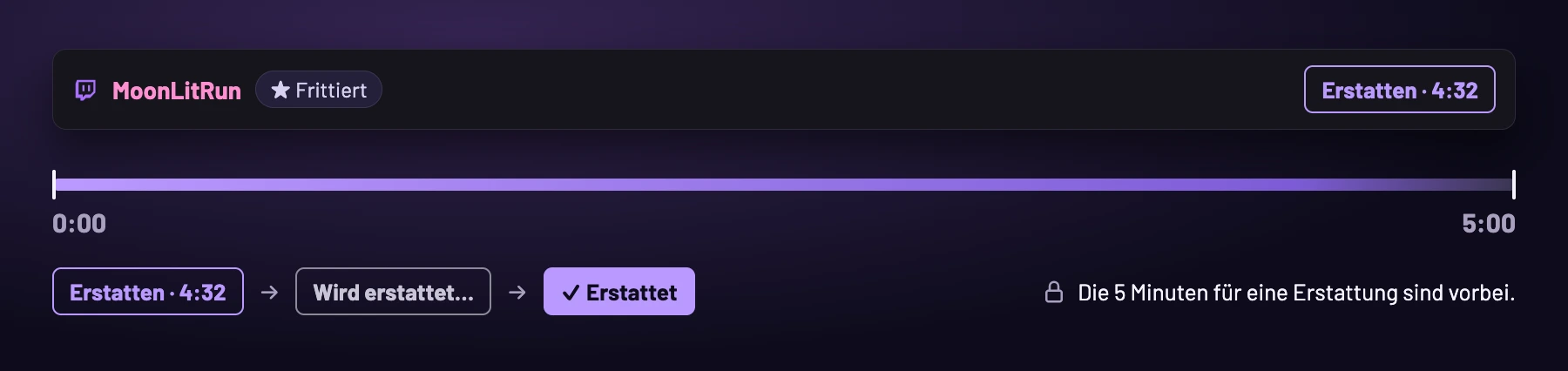
Einlösungen der Twitch- und Kick-Belohnungen, die PixelyChat erstellt hat, kannst du 5 Minuten lang erstatten. Die Reaktion läuft trotzdem sofort; die Punkte gehen nur zurück, wenn du erstattest.
- Such die Einlösung in Live-Chats im Dashboard, im Chat-Dock oder in Pilot.
- Klicke auf Erstatten. Der Button zählt die verbleibende Zeit herunter und zeigt Erstattet, sobald Twitch oder Kick die Punkte zurückgegeben hat.
- Auf Twitch kannst du auch in der Warteschlange „Belohnungsanfragen“ deines Creator-Dashboards erstatten.
- Nach 5 Minuten schließt PixelyChat die Einlösung ab. Danach lässt sie sich nicht mehr erstatten, auch nicht auf Twitch.
- PixelyChat erstattet von selbst, wenn eine Belohnung nicht tun konnte, wofür bezahlt wurde: gesperrt durch Abklingzeit oder Limits, ein Spiel, das nicht starten kann, ein fehlendes oder fehlerhaftes Action-Widget, eine volle Reaktions-Warteschlange oder ein OBS-Effekt, der nicht laufen kann.
- TikTok-Geschenke, Twitch Power-Ups und Belohnungen anderer Apps lassen sich nicht erstatten.
- War PixelyChat bei einer Einlösung geschlossen, schließt es sie später ab, ohne Erstattung.
Lass Zuschauer mit deiner Kamera spielen
Mit OBS-Effekt verändert eine Belohnung deine Kamera in OBS für ein paar Sekunden und stellt sie dann wieder her. Es nutzt Filter, die bei OBS Studio dabei sind, du musst also nichts installieren.
Einrichten
Der Effekt braucht die OBS-Integration. Solange sie nicht einmal verbunden war, zeigt der Belohnungs-Editor OBS-Effekt nicht an.
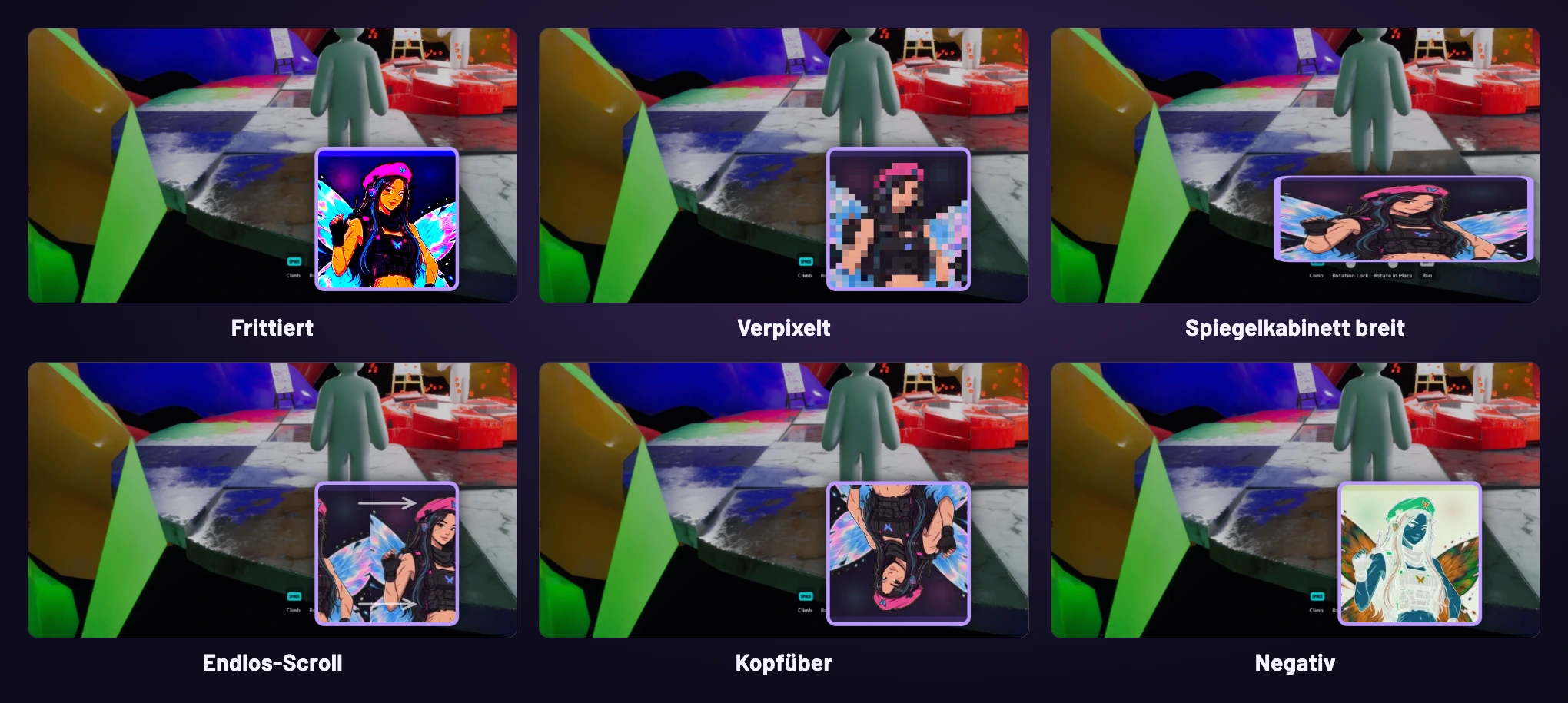
- Öffne Einrichtung → Integrationen → OBS Studio, klicke auf den Schalter neben OBS Studio und füge dein OBS-Passwort ein. Siehe OBS & Streamlabs.
- Wähle unter Kamera deine Webcam.
- Öffne eine Belohnung, geh zu Was passiert und klicke auf OBS-Effekt.
- Wähle einen Effekt und eine Dauer. Kamera während des Effekts vergrößern macht die Kamera zusätzlich größer, solange der Effekt läuft.
- Klicke auf In OBS testen, um es im Stream zu sehen. Während er läuft, wird der Button zu Stopp.
- Klicke auf Belohnung speichern.
Die Effekte
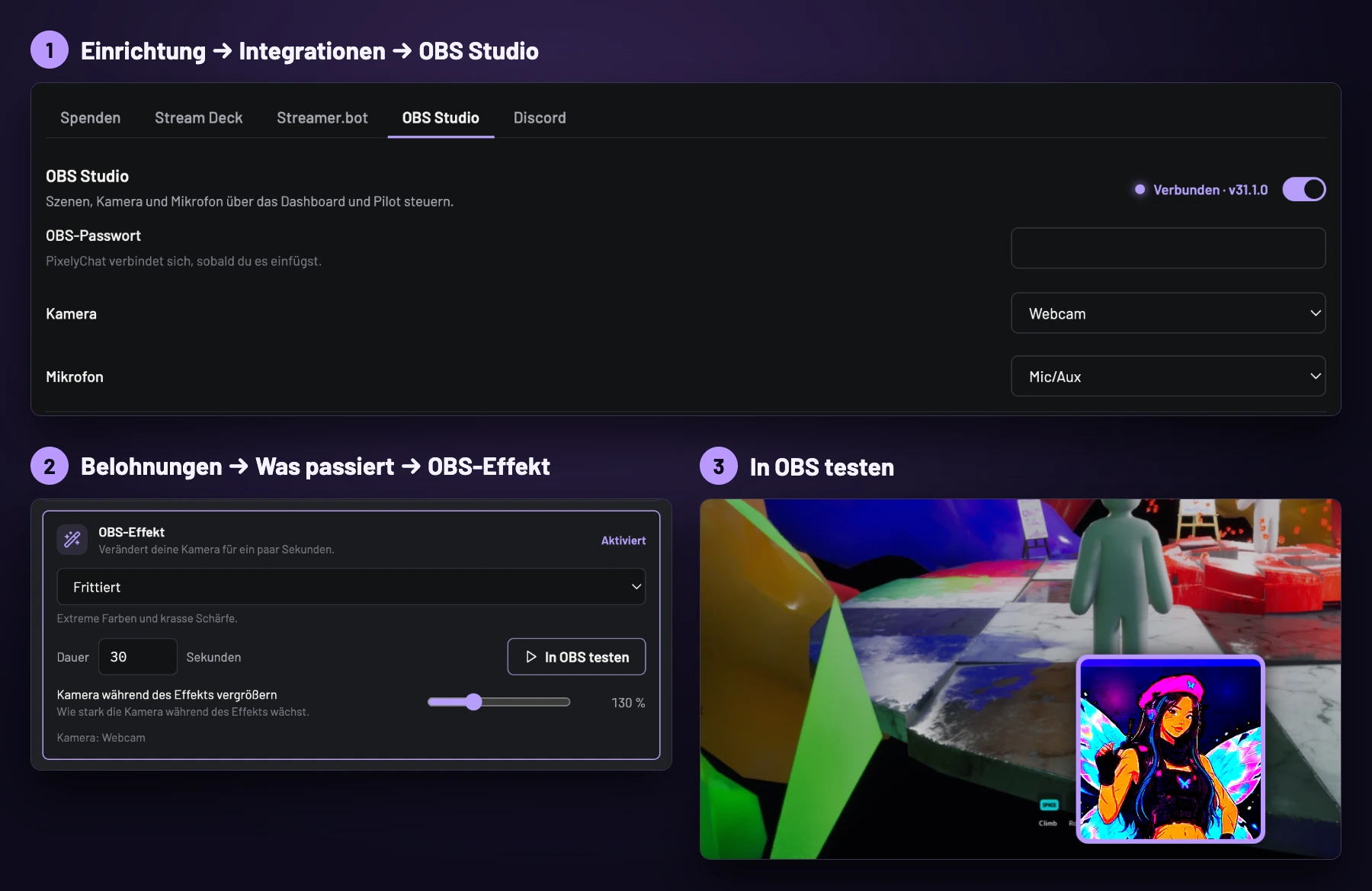
- Zufall: Jedes Mal ein anderer Kamera-Effekt.
- Frittiert: Extreme Farben und krasse Schärfe.
- Verpixelt: Die Kamera wird zum groben Mosaik.
- Spiegelkabinett breit: Absurd breit und flach. Nur Live-Szene.
- Endlos-Scroll: Das Kamerabild läuft ständig zur Seite.
- Kopfüber: Die Kamera steht kopf. Nur Live-Szene.
- Negativ: Umgekehrte Farben wie ein Fotonegativ.
Während du streamst
- Es läuft immer nur ein Effekt. Die anderen warten, und einer, der länger als 4½ Minuten wartet, wird erstattet.
- Der Bereich OBS im Dashboard und in Pilot zeigt den laufenden Effekt. Sein ✕ beendet ihn und erstattet die wartenden.
- Die Kamera muss in der Live-Szene sichtbar sein. Wenn ein Effekt die Kamera bewegt, bewegt sich ihre Gruppe oder verschachtelte Szene mit, samt Rahmen.
- Solange OBS nicht verbunden ist, sind Belohnungen, die nur einen OBS-Effekt auslösen (eine Alert-Nachricht oder ein Sound ist in Ordnung), für Zuschauer auf Twitch und Kick ausgeblendet. Sie kommen zurück, sobald OBS verbunden ist. Eine Belohnung, die noch etwas anderes tut, bleibt sichtbar, und ihre Einlösungen werden erstattet.
Twitch Power-Ups
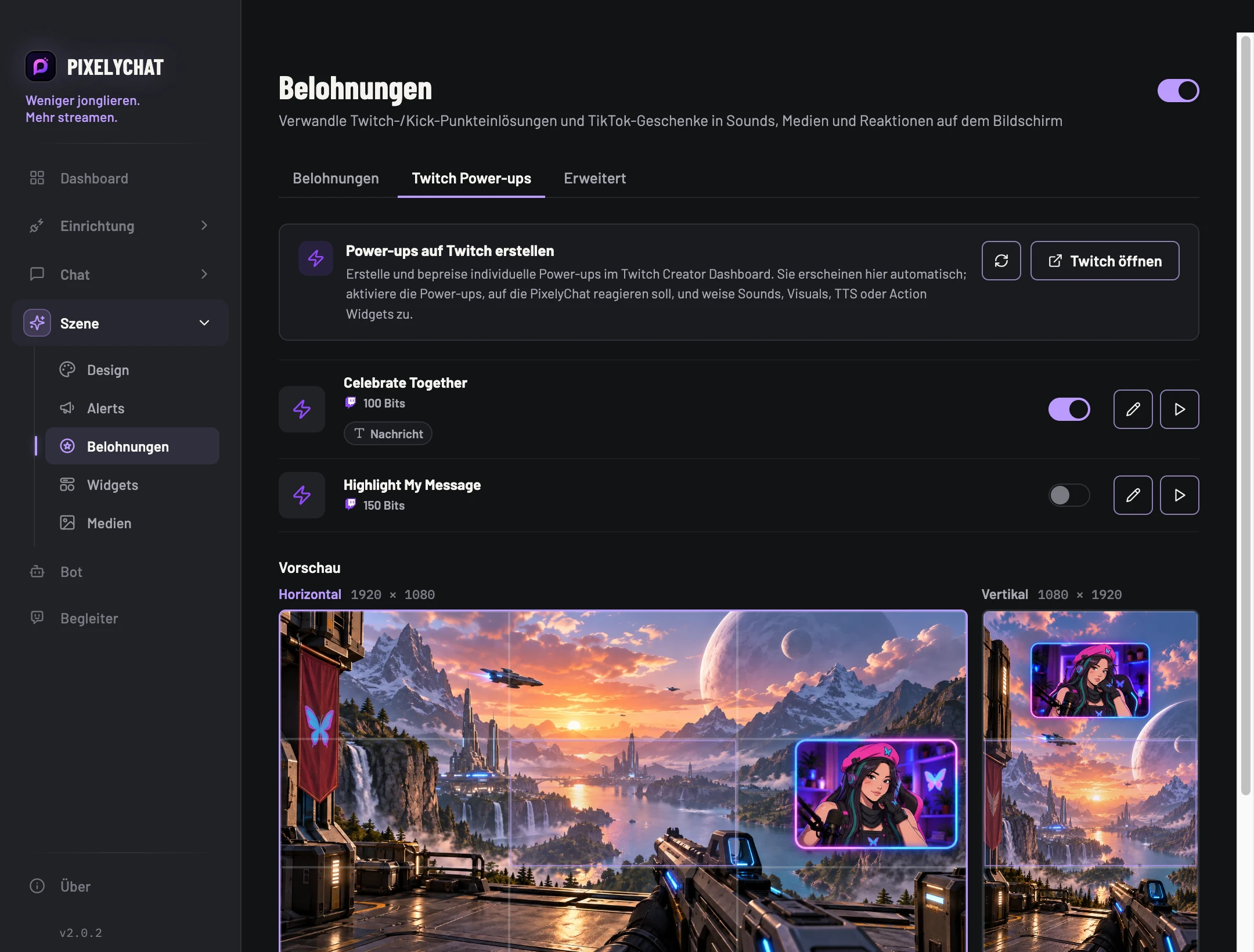
Der Tab Twitch Power-ups listet deine Power-Ups, damit du ihnen ebenfalls eine Reaktion geben kannst. Power-Ups werden auf Twitch erstellt und bepreist; PixelyChat reagiert nur darauf.
Volle Streams
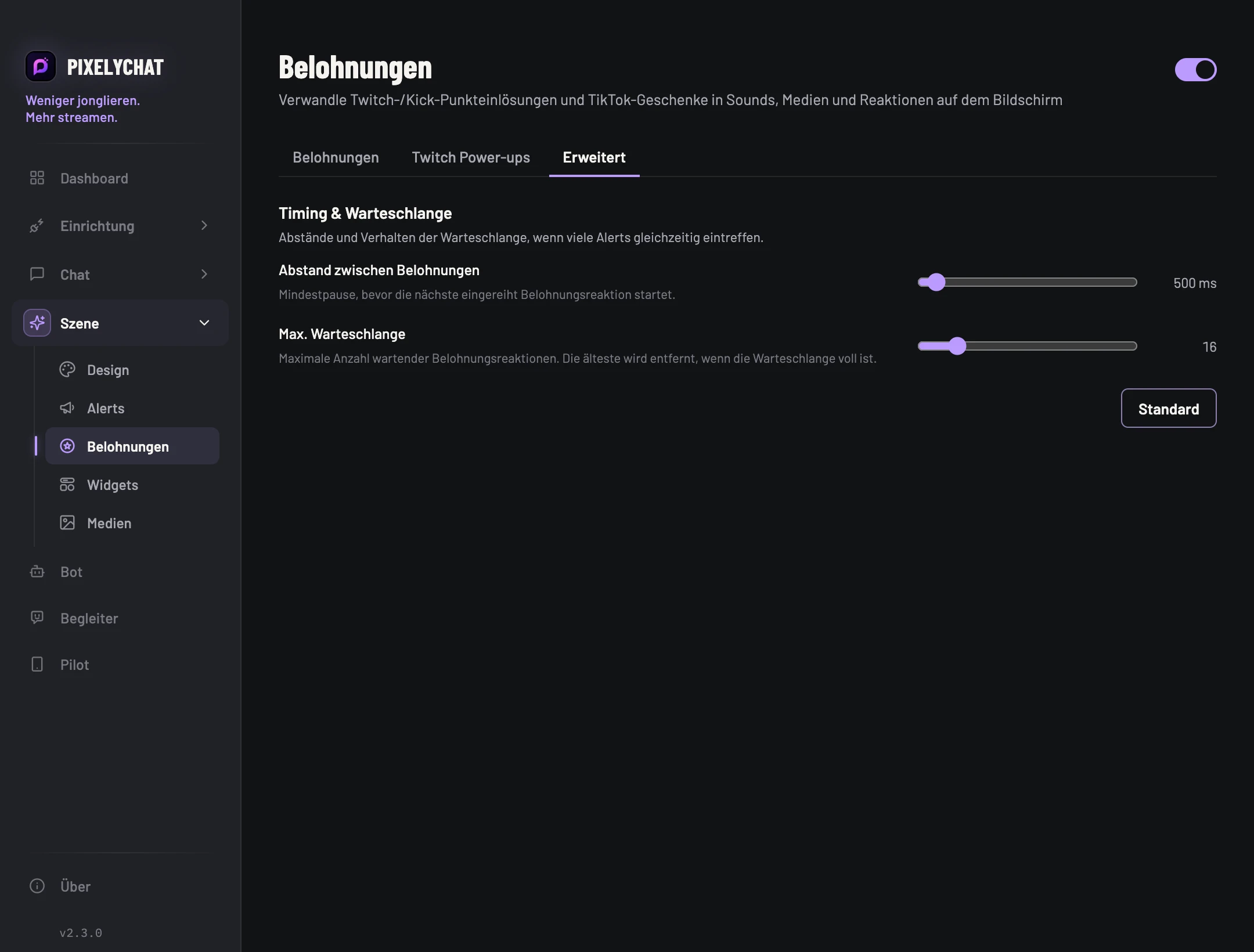
Unter Erweitert legt Timing & Warteschlange fest, was passiert, wenn mehrere Zuschauer kurz nacheinander einlösen.
Ergebnis prüfen
Das solltest du sehen: Ein Test und eine echte Einlösung spielen beide deine Reaktion in OBS ab.
Wenn es nicht klappt
- Der Test klappt, Einlösungen nicht: Prüfe, ob die Plattform verbunden und die Belohnung dort eingeschaltet ist.
- Jedes TikTok-Geschenk kann nur eine Belohnung auslösen.
- Kein Ton in der Aufnahme: siehe Fehlerbehebung.
- Eine Belohnung fehlt auf Twitch oder Kick: OBS ist nicht verbunden. Belohnungen, die nur einen OBS-Effekt auslösen, kommen zurück, sobald es verbunden ist.
- Der OBS-Effekt erscheint nicht: Die Zeile unten in der Effekt-Karte sagt, warum. Meist ist die Kamera in der Live-Szene nicht sichtbar, oder unter Kamera ist eine andere Kamera gewählt.
- Es gibt keinen Erstatten-Button: Die 5 Minuten sind vorbei, oder die Belohnung wurde nicht von PixelyChat erstellt.