 PixelyChat
 Steuerung und Automatisierung
Pilot
Chat lesen, moderieren, Widgets starten und den Stream aktualisieren. Alles vom Handy oder Tablet aus.
Bevor du beginnst
Im selben WLAN. PixelyChat auf deinem Computer.
Keine Spezialhardware und keine zusätzliche Handy-App.
Telefon verbinden
- Lass PixelyChat auf deinem Computer laufen und verbinde Handy oder Tablet mit demselben lokalen Netzwerk.
- Öffne Pilot in PixelyChat, aktiviere es und zeige den QR-Code.
- Scanne den Code mit dem Handy und bestätige das Gerät am Computer. Pilot öffnet sich im Browser.
Prüfe nach dem Scannen die Geräteanfrage auf dem Computer und wähle Zulassen. Unter Verbundenes Gerät sollte dein Handy als verbunden erscheinen. Pilot ist derzeit als experimentell gekennzeichnet.
Chat
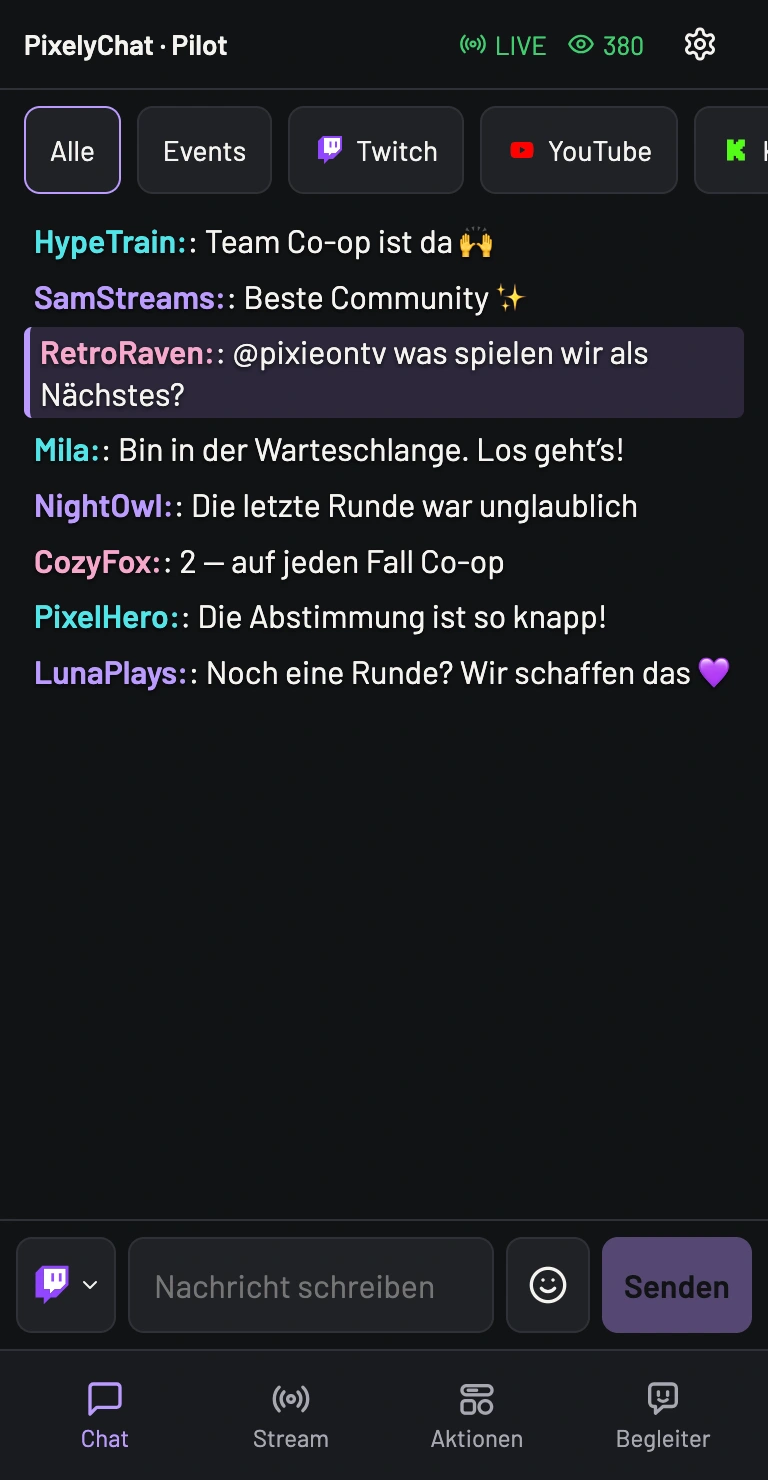
Verfolge Twitch, YouTube, Kick und TikTok in einem Feed. Filtere nach Plattform oder Aktivitäten und antworte auf unterstützten Plattformen. Tippe auf eine Nachricht, um die verfügbaren Moderationsaktionen zu öffnen, ohne dein Spiel zu verlassen.
Aktionen
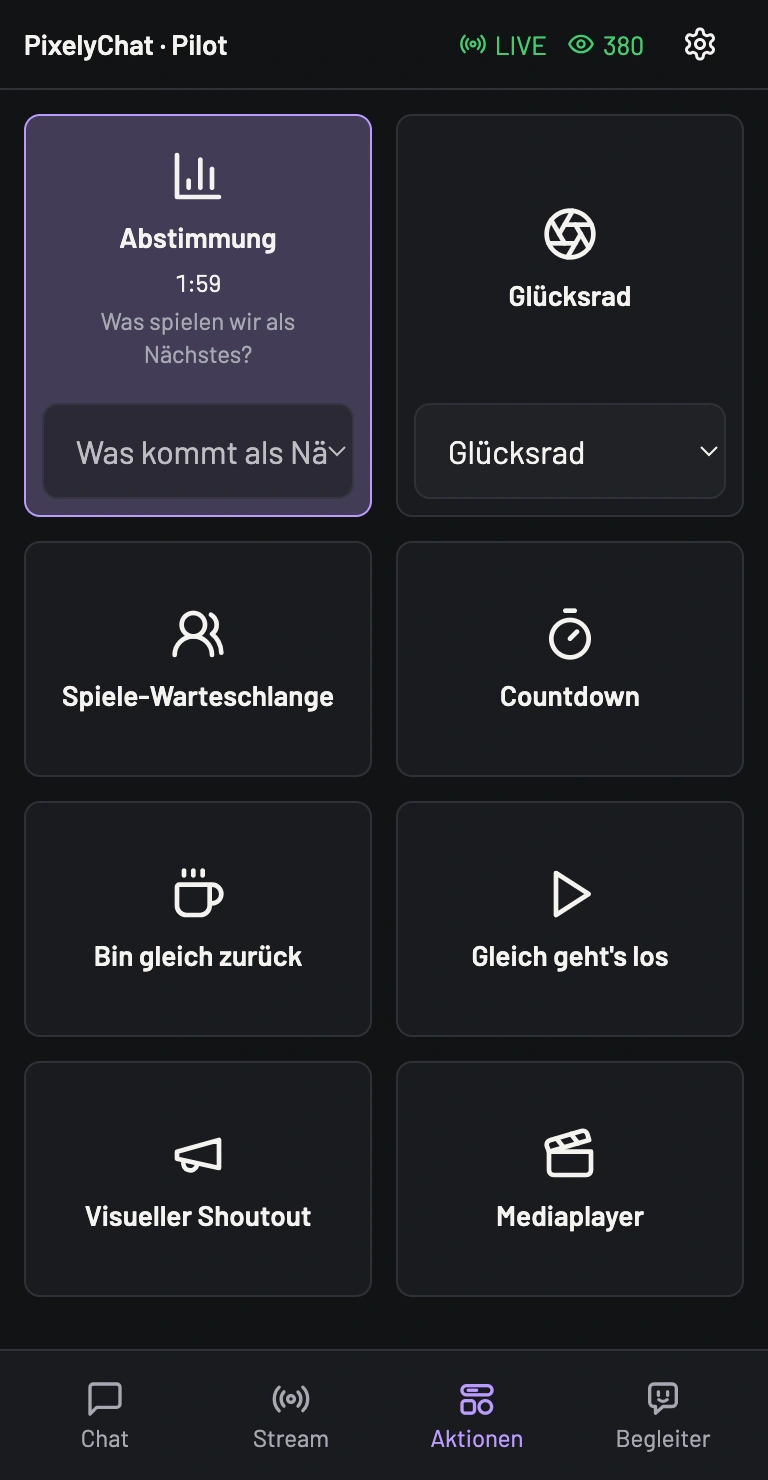
Starte eine Abstimmung, drehe das Rad, starte einen Countdown oder zeige deine Pausenszene. Pilot zeigt deine aktivierten Aktions-Widgets in einem übersichtlichen Touch-Raster mit Live-Status und Timern. Wähle eine gespeicherte Vorlage für Abstimmung oder Glücksrad direkt auf dem Handy und starte sie im passenden Moment.
Die Steuerung bleibt mit PixelyChat verbunden. So siehst du, was gerade läuft, statt zu rätseln, ob der Tastendruck funktioniert hat.
Teste mit einer echten Chatnachricht. Tippe auf eine Nachricht, um die verfügbaren Moderationsaktionen zu sehen. Im Reiter Aktionen wählst du gespeicherte Vorlagen und startest aktivierte Widgets. Die Stream-Ausgabe braucht weiterhin die passende Browser-Quelle. „Zum Sprechen halten · PC-Mikrofon“ verwendet das Mikrofon des Computers.
Stream
Vom Plaudern zum Community-Spiel? Prüfe Zuschauerzahlen und Streamdauer und ändere im Stream-Tab von Pilot Titel und Kategorie auf unterstützten Live-Plattformen. Deinem Begleiter kannst du über seinen eigenen Tab eine Nachricht schicken.
Ergebnis prüfen
Ein neues Gerät ersetzt das bisherige. Mit Trennen auf dem Computer entziehst du den Zugriff; danach ist erneutes Scannen und Bestätigen nötig. Bei Verbindungsproblemen prüfe dasselbe lokale Netzwerk, eine mögliche Gastnetz-Sperre und das Netzwerkinterface in den erweiterten Einstellungen. Unter Windows muss PixelyChat im privaten Netzwerk zugelassen sein. Prüfe nach einer Zeitüberschreitung erst den tatsächlichen Zustand, bevor du erneut auslöst.