Chat
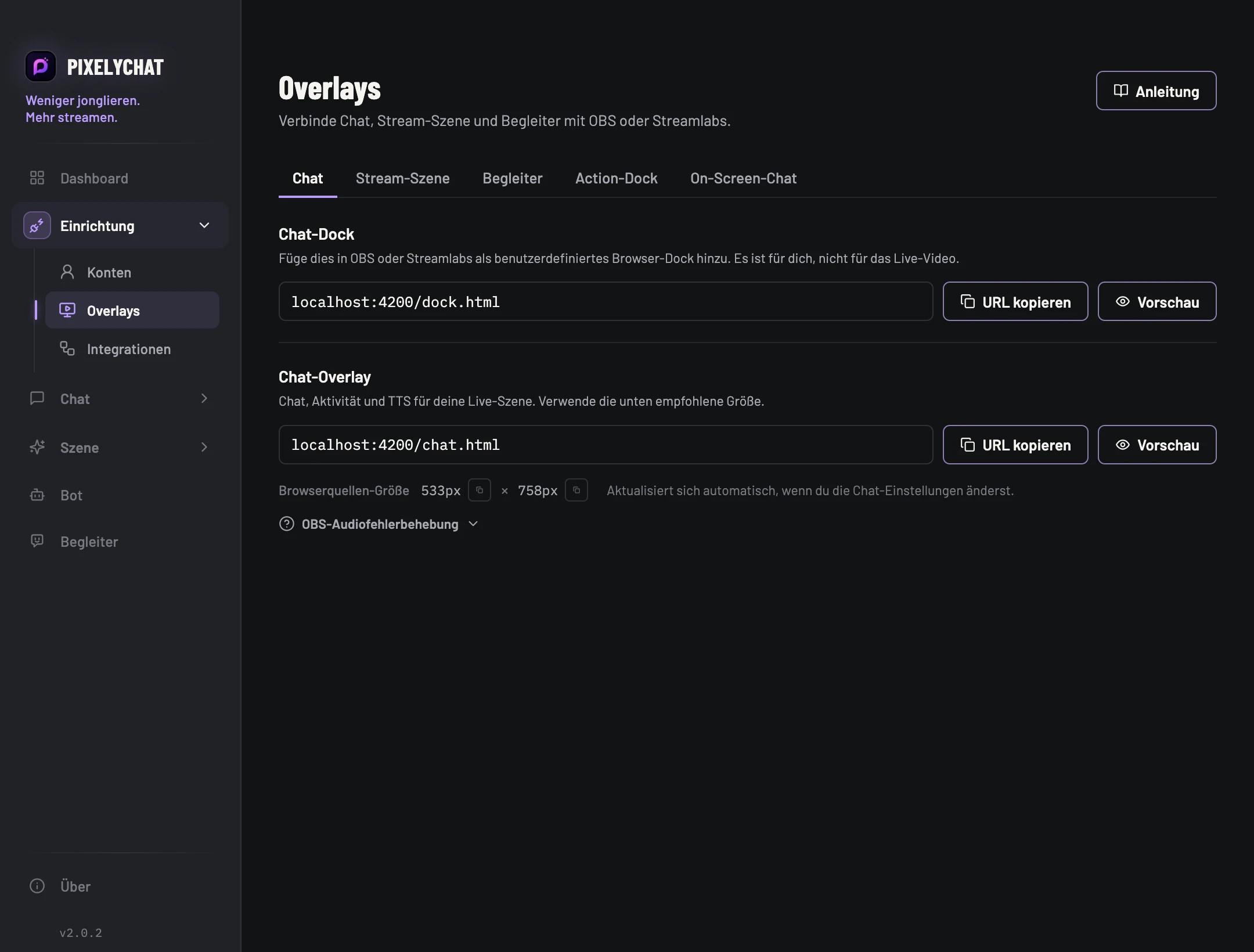
Für Zuschauer sichtbares Chat-Overlay plus TTS-Audio. Als Browser-Quelle hinzufügen.
 PixelyChat / Handbuch
Erste Schritte
PixelyChat stellt lokale Browser-Source-URLs bereit. Kopiere die benötigte Quelle, füge sie einmal hinzu und künftige visuelle Änderungen werden direkt aus der App aktualisiert.
Teste die Funktion und mache eine kurze Aufnahme. Eine inaktive Quelle in einer nicht geladenen Szene ist normal. Prüfe bei leerer Ausgabe URL, Sichtbarkeit und laufende App.
Für Zuschauer sichtbares Chat-Overlay plus TTS-Audio. Als Browser-Quelle hinzufügen.
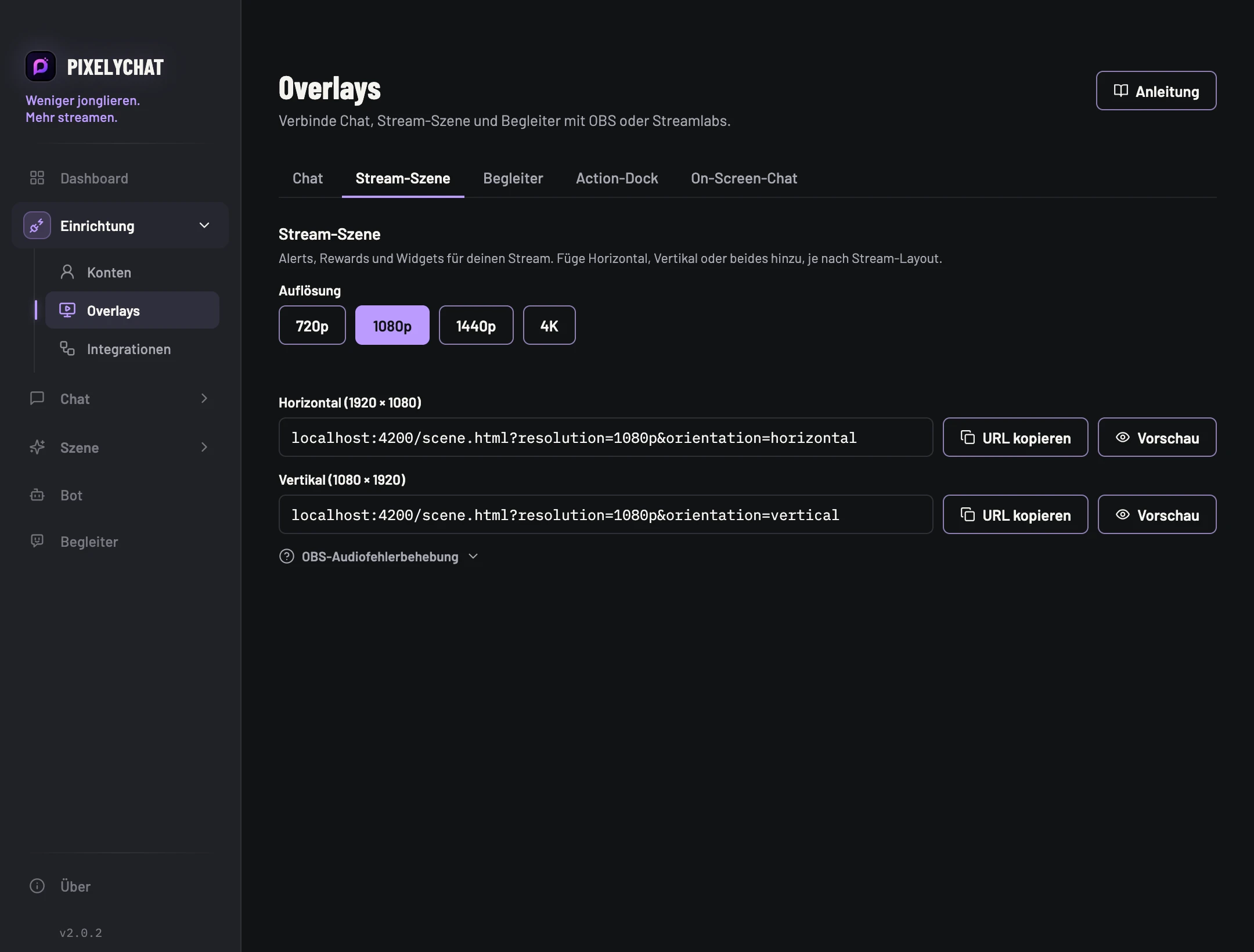
Die gemeinsame visuelle Ebene für Alerts, Prämien, Overlay-Widgets, Aktions-Widgets und Specials.
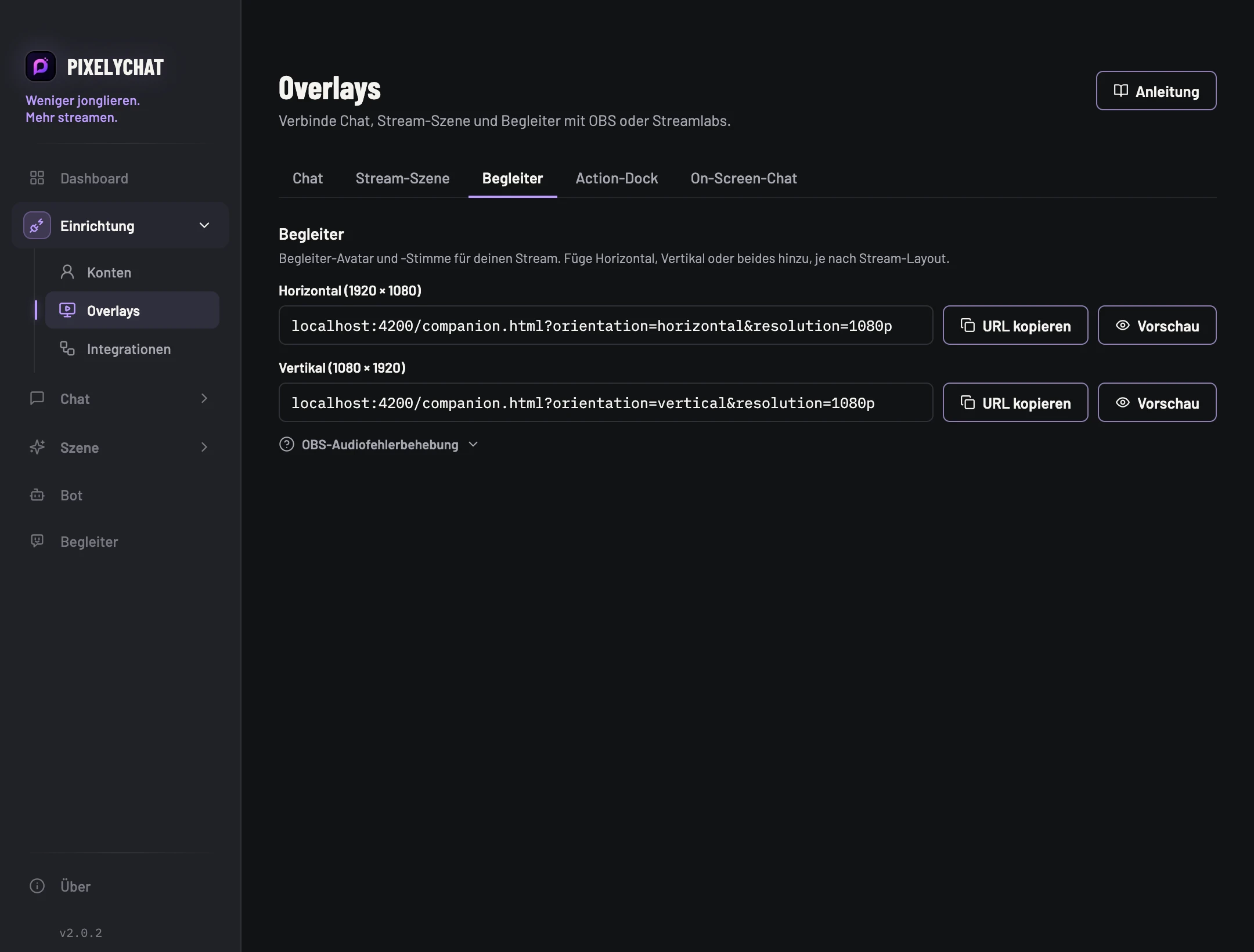
Eine separate Browser-Quelle für den Begleiter-Avatar und dessen Stream-Ausgabe.
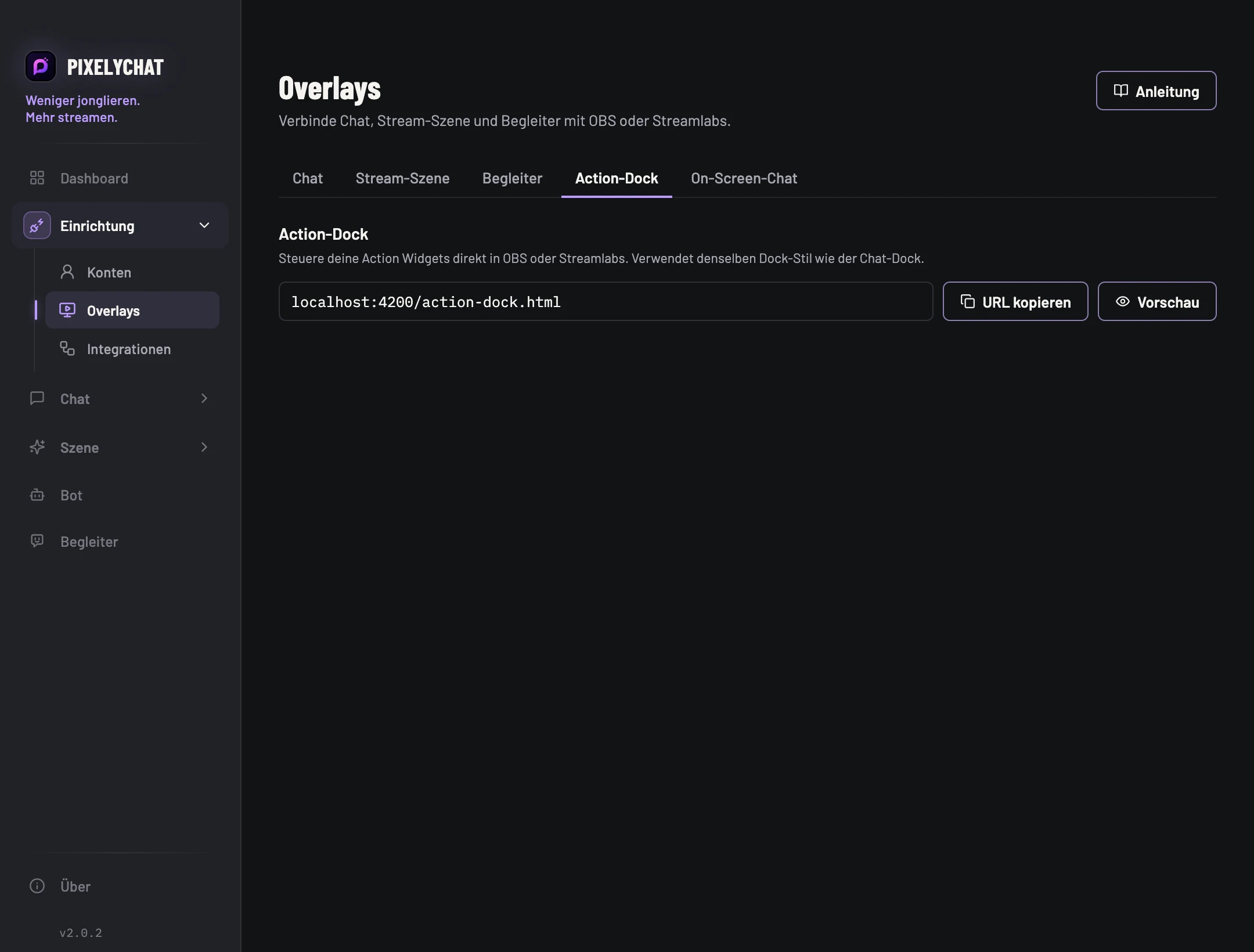
Die meisten Aktions-Widgets nutzen Stream-Szene; einzelne Browser-Quellen stehen dort zur Verfügung, wo eine getrennte Quelle besser zu deinem Layout passt.
Öffne Overlays in PixelyChat.
Wähle Chat, Stream-Szene oder Begleiter.
Wähle das passende Horizontal oder Vertikal Layout, sofern angeboten.
Kopiere die Browser-Source-URL oder nutze die direkte OBS-Hinzufügen-Aktion, sofern verfügbar.
Füge in OBS/Streamlabs eine Browser-Quelle hinzu, füge die URL ein und verwende die von dir gewählten Szenenabmessungen.
Lass PixelyChat während des Streamens laufen — die URLs werden lokal von der App bereitgestellt.
Das Dashboard zeigt, ob PixelyChat seine Browser-Quellen erkennen kann. Wenn eine Quelle „Inaktiv“ anzeigt, während die entsprechende OBS-Szene nicht geladen ist, ist das normal.