Sprache auswählen
Wähle die Sprache, in der PixelyChat selbst angezeigt werden soll. Du kannst sie später unter „Über uns“ ändern.
 PixelyChat / Handbuch
Erste Schritte
Wähle die Sprache der Oberfläche, aktiviere die Funktionsgruppen, die du möchtest, und verbinde anschließend mindestens eine Streaming-Plattform.
Wähle die Sprache der Oberfläche, aktiviere die Funktionsgruppen, die du möchtest, und verbinde anschließend mindestens eine Streaming-Plattform.
Der Welcome-Bildschirm ist eine Funktionsübersicht, keine Verpflichtung. Sprachausgabe und Widgets können sofort verfügbar sein; optionale Systeme wie Bot, Alerts, Prämien und Begleiter aktivierst du nur, wenn du sie brauchst. Jede Funktion lässt sich später auf ihrer eigenen Seite ändern.
PixelyChat unterstützt 15 Oberflächensprachen. Diese Sprache wird außerdem für App-seitige Bot-Antworten, Alert-Texte und gesprochene Ansagen verwendet, sofern die jeweilige Funktion die PixelyChat-Sprache nutzt.
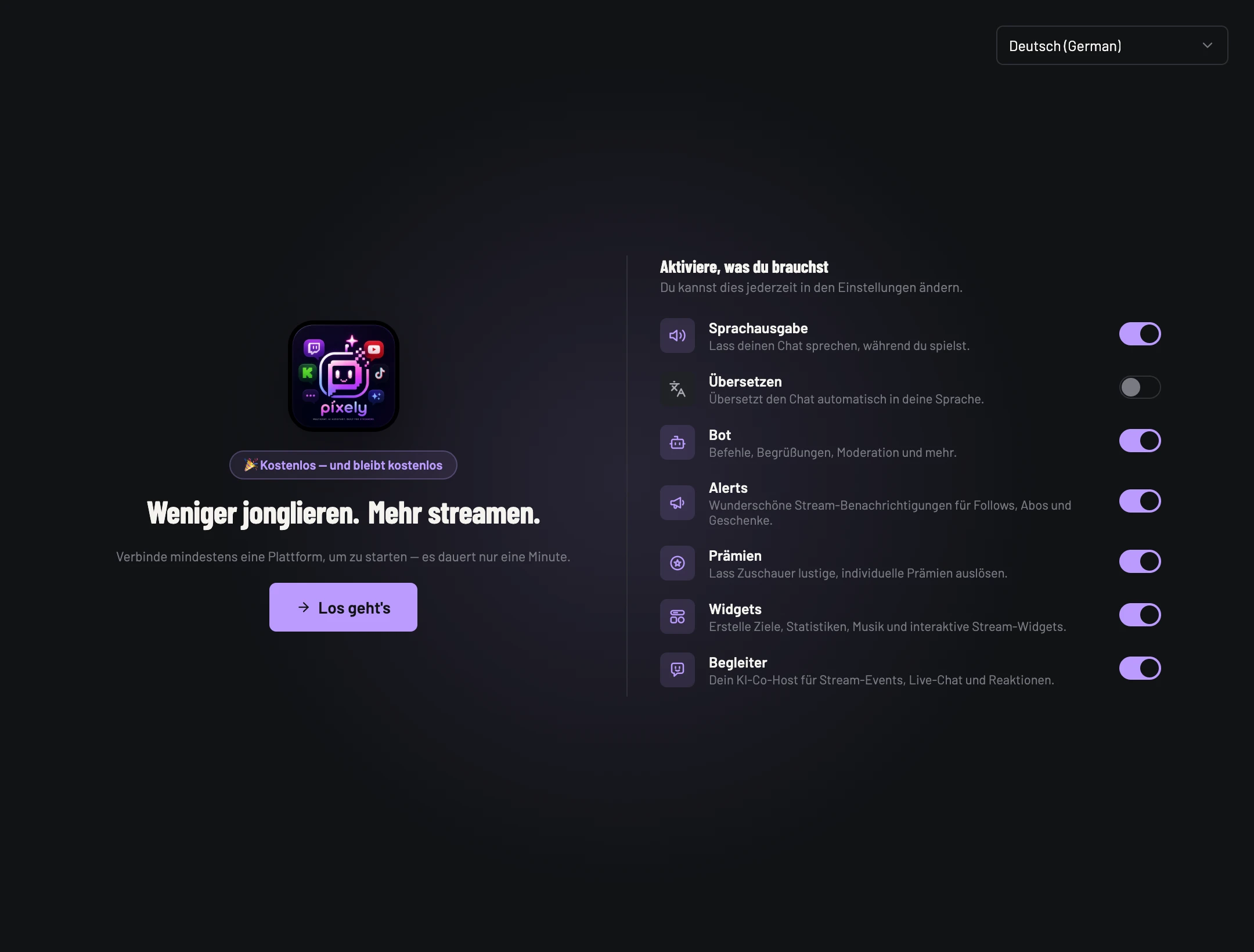
Wähle die Sprache, in der PixelyChat selbst angezeigt werden soll. Du kannst sie später unter „Über uns“ ändern.
Starte schlank. Die Funktionen bleiben unabhängig voneinander, sodass du Alerts, Prämien, Begleiter oder Bot später jederzeit ergänzen kannst.
Unter Konten autorisierst du die Kanäle, die PixelyChat lesen und steuern soll.
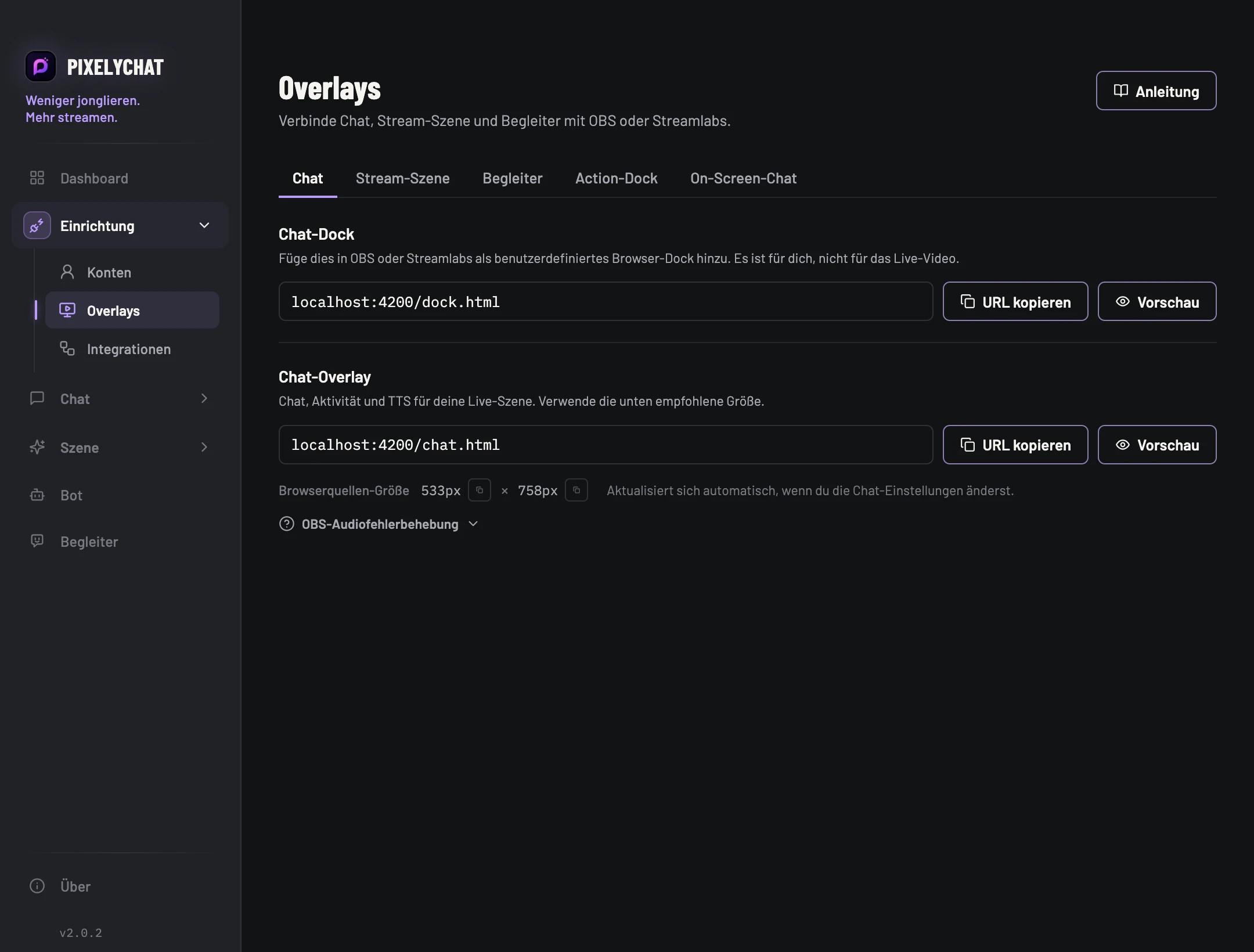
Für Zuschauer sichtbares Chat-Overlay plus TTS-Audio. Als Browser-Quelle hinzufügen.
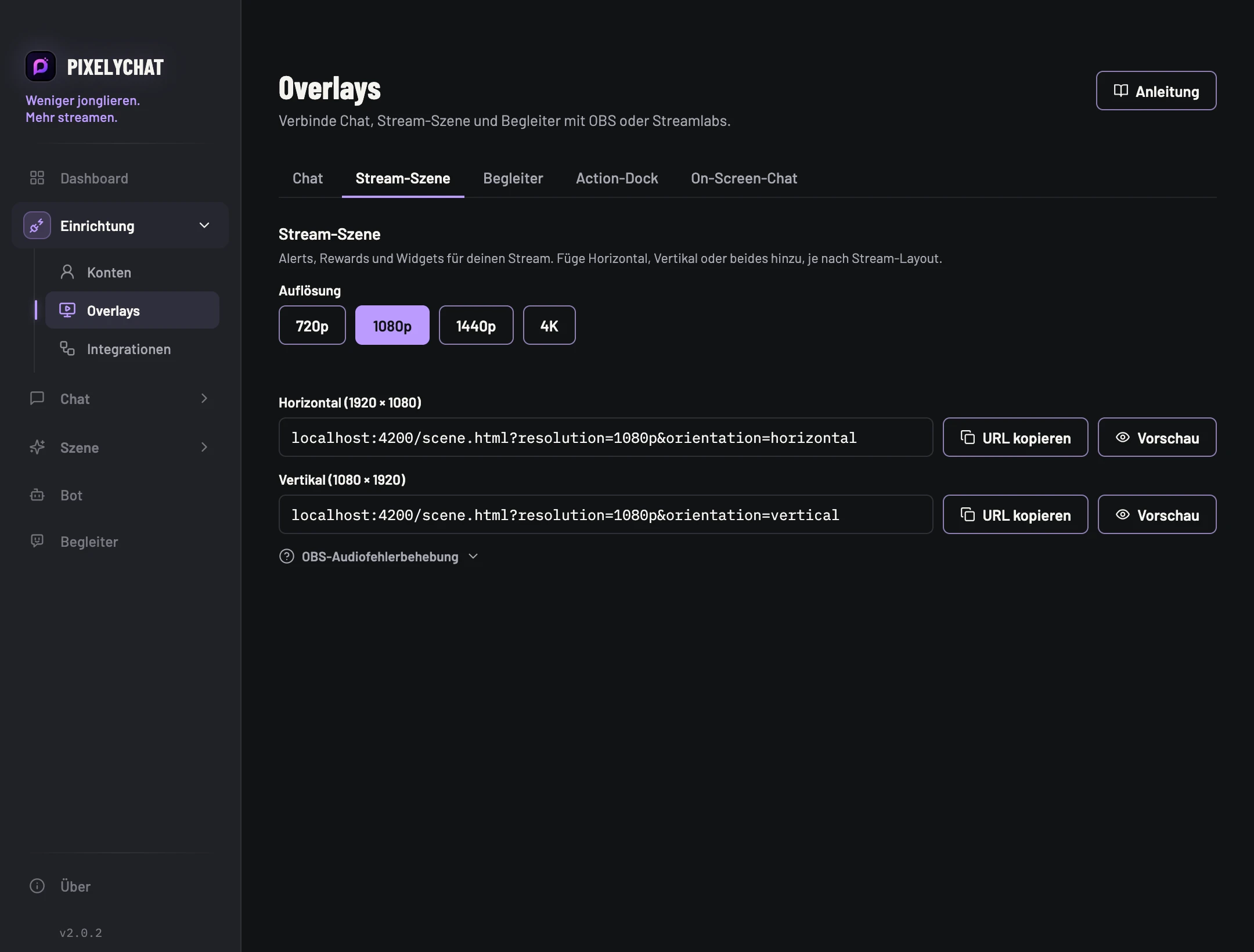
Die gemeinsame visuelle Ebene für Alerts, Prämien, Overlay-Widgets, Aktions-Widgets und Specials.
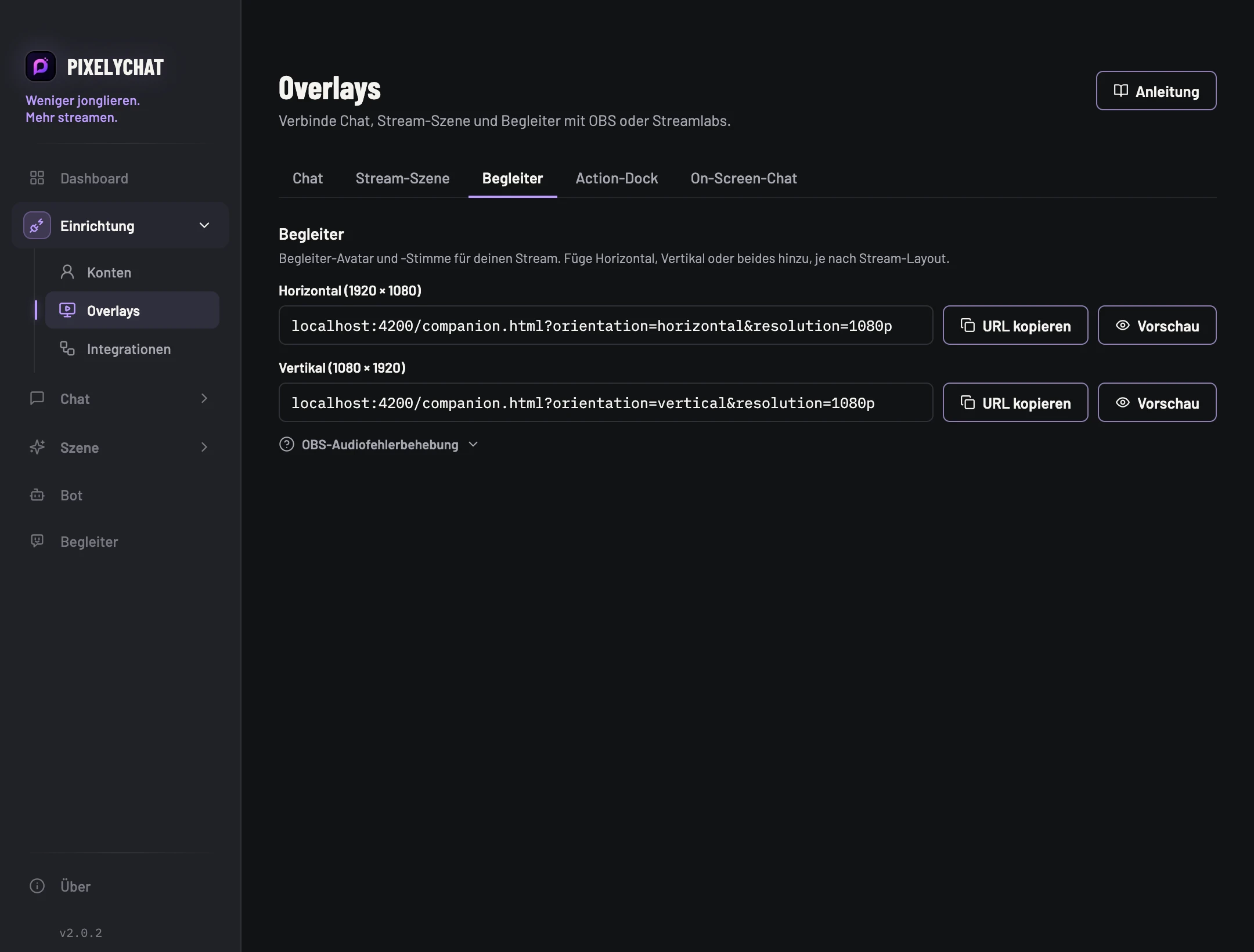
Eine separate Browser-Quelle für den Begleiter-Avatar und dessen Stream-Ausgabe.
Die meisten Aktions-Widgets nutzen Stream-Szene; einzelne Browser-Quellen stehen dort zur Verfügung, wo eine getrennte Quelle besser zu deinem Layout passt.
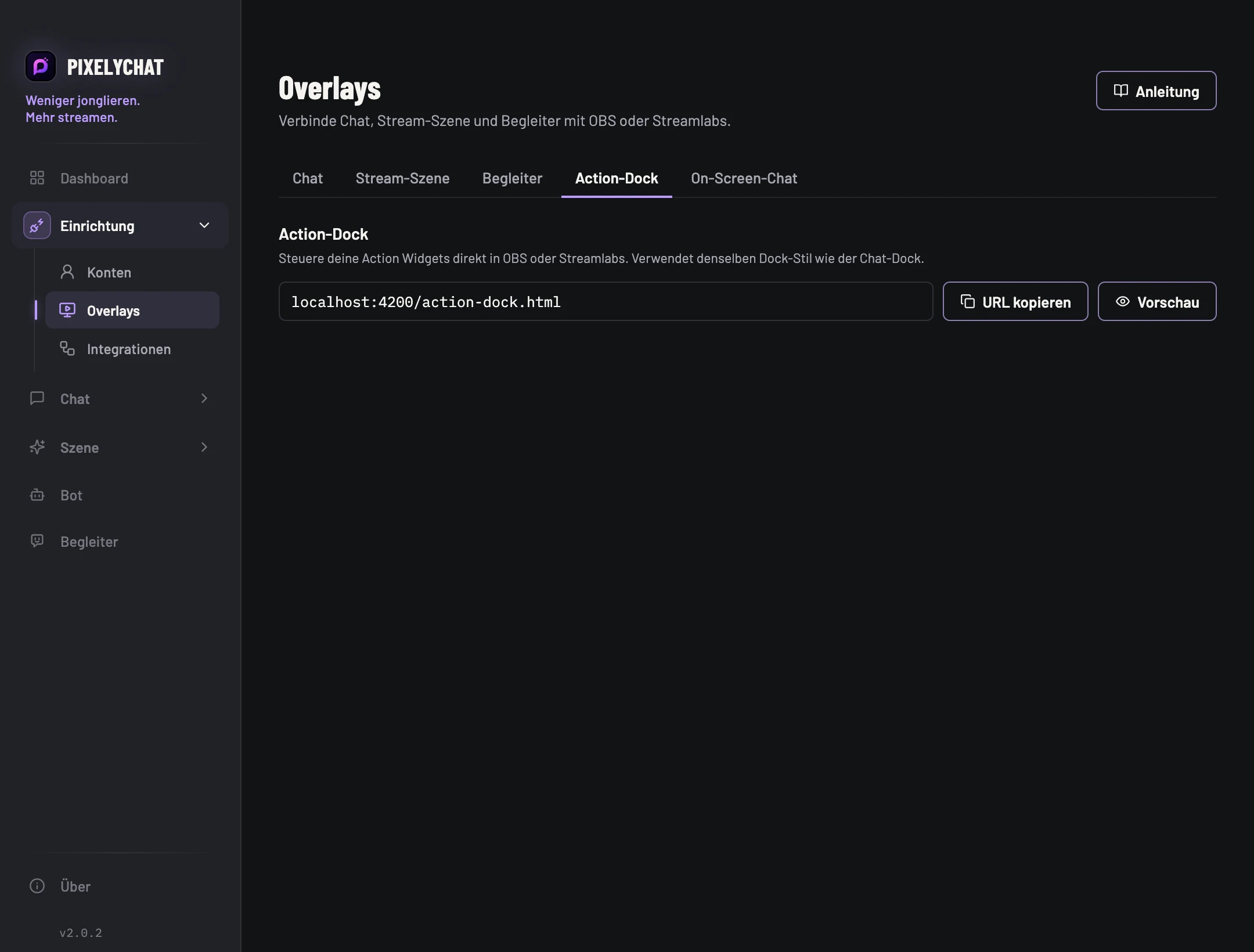
Öffne Overlays in PixelyChat.
Wähle Chat, Stream-Szene oder Begleiter.
Wähle das passende Horizontal oder Vertikal Layout, sofern angeboten.
Kopiere die Browser-Source-URL oder nutze die direkte OBS-Hinzufügen-Aktion, sofern verfügbar.
Füge in OBS/Streamlabs eine Browser-Quelle hinzu, füge die URL ein und verwende die von dir gewählten Szenenabmessungen.
Lass PixelyChat während des Streamens laufen — die URLs werden lokal von der App bereitgestellt.
Das Dashboard zeigt, ob PixelyChat seine Browser-Quellen erkennen kann. Wenn eine Quelle „Inaktiv“ anzeigt, während die entsprechende OBS-Szene nicht geladen ist, ist das normal.