 PixelyChat
開始使用
首次直播
連結你的帳號,把 PixelyChat 加入 OBS 或 Streamlabs,並在開播前測試所有功能。
開始之前
- PixelyChat 已安裝在你的直播電腦上。請參閱安裝與更新。
- 同一台電腦上已安裝 OBS Studio 或 Streamlabs Desktop。
- 你知道要使用的每個直播平台的登入資訊。
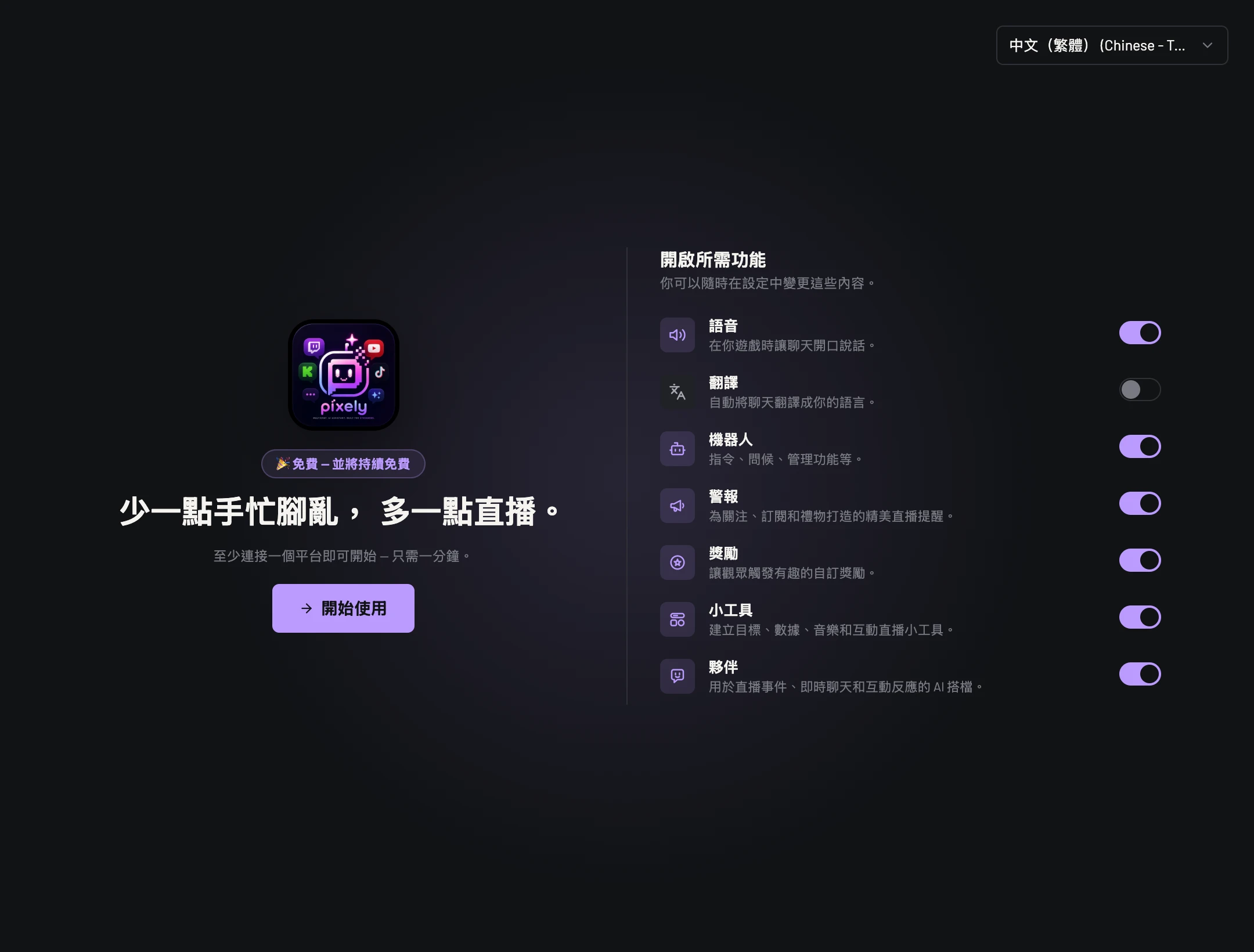
1. 選擇語言與功能
- 第一次開啟 PixelyChat 時會顯示歡迎畫面。在選擇你的語言中選擇 PixelyChat 的語言。你可以隨時在「關於」頁面中變更此設定。
- 在開啟所需功能下開啟你現在想使用的功能。你可以隨時在設定中變更這些內容。
- 點選開始使用,PixelyChat 會開啟帳號。
2. 連結你的平台
- 開啟帳號。
- 在你直播的每個平台旁點選登入,並在開啟的視窗中登入。
- 每個已連結的平台現在都會顯示你的帳號名稱。
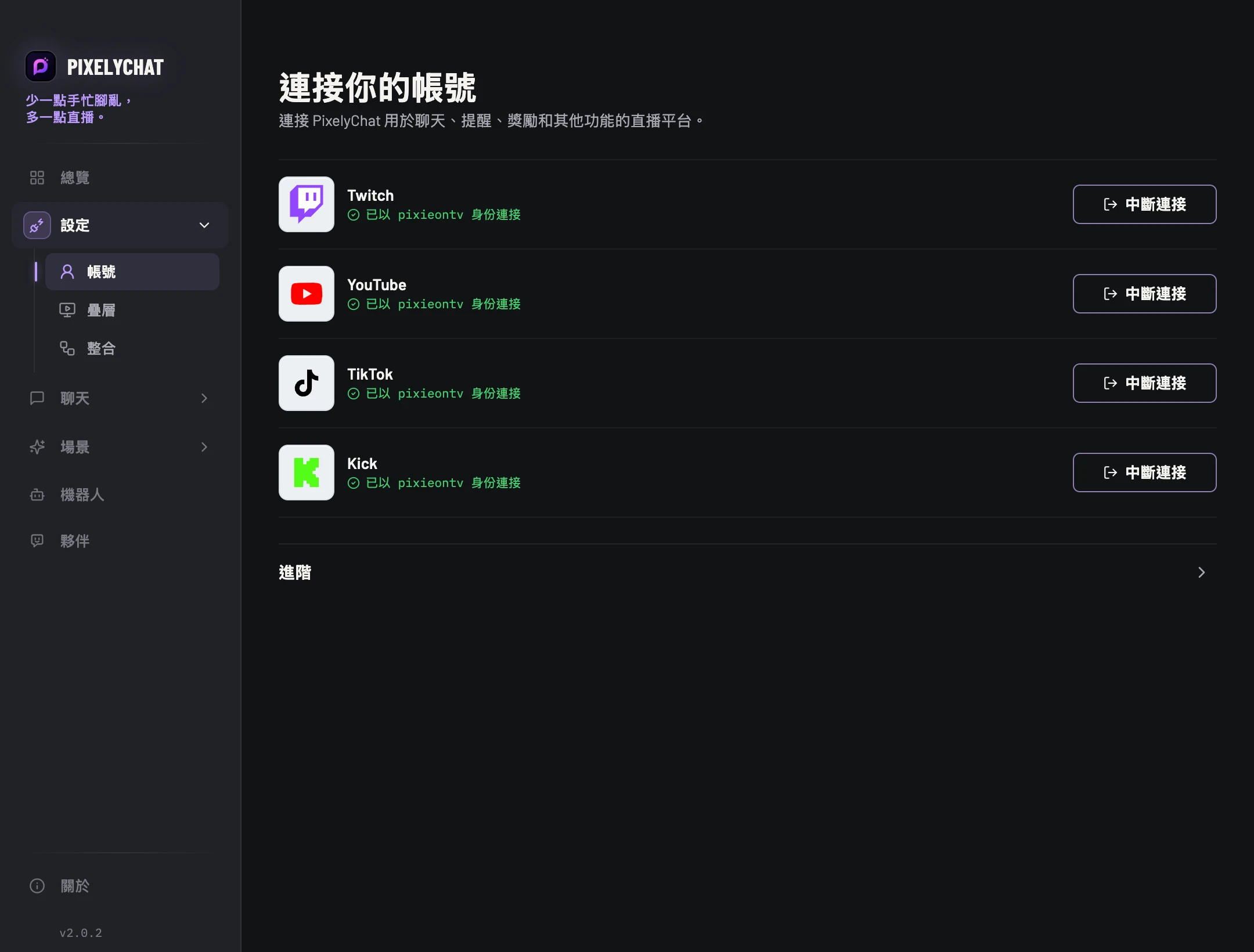
如果連結了錯誤的帳號,開啟帳號 → 進階,開啟強制重新登入,然後重新登入。詳情請見帳號。
3. 把聊天加入場景
聊天疊加層會在直播中顯示聊天,同時播放文字轉語音。以下步驟適用於 OBS;Streamlabs 請參閱OBS 與 Streamlabs。
- 在 PixelyChat 中開啟疊層 → 聊天,點選複製網址。
- 在 Sources 面板中,點擊 + 圖示並選擇 Browser。
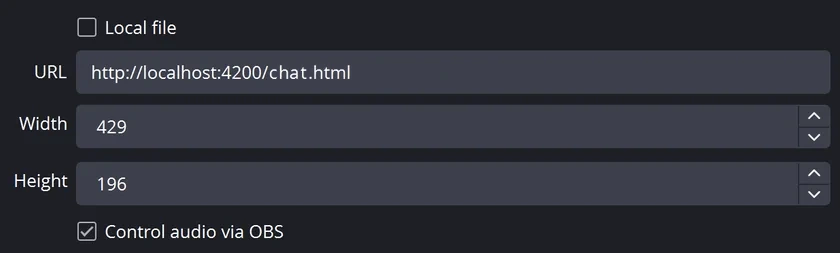
- 為其命名,然後將 Overlays 頁面的聊天疊加層 URL 貼到 URL 欄位中。
- 將 Width 和 Height 設定為 Overlays 頁面建議的尺寸(Copy Width / Copy Height),然後點擊 OK。
4. 加入警報、獎勵與小工具
一個直播場景來源就包含警報、獎勵、小工具與遊戲。
- 開啟疊層 → 直播場景,選擇橫向或直向,然後點選複製網址。
- 在 Sources 面板中,點擊 + 圖示並選擇 Browser。
- 為其命名,然後將 Overlays 頁面的直播場景 URL 貼到 URL 欄位中。
- 將 Width 和 Height 設定為你主場景的解析度,然後點擊 OK。
把直播場景來源放在攝影機與遊戲畫面之上,避免被遮住。Streamlabs 的步驟與一鍵加入請見OBS 與 Streamlabs。
5. 讓 OBS 控制聲音
警報音效與文字轉語音都來自這些瀏覽器來源,所以 OBS 必須能聽到它們。
- 請保持 PixelyChat 瀏覽器來源的「Control Audio via OBS」為啟用狀態。
- 這兩個來源都應出現在 OBS 的音訊混音器中,不要將它們靜音。
6. 開播前測試
- 開啟聊天,點選測試聊天。
- 開啟警報 → 事件,點選某個事件旁的測試。
- 在總覽中查看覆蓋層狀態:你的來源顯示為已連接。
- 在 OBS 中錄製一小段影片並播放。
檢查結果
你應該看到: 測試聊天與測試警報出現在錄影中,並且能聽到警報音效。