 PixelyChat
聊天與管理
文字轉語音
用你選擇的聲音與規則,在直播中朗讀聊天訊息與直播事件。
開始之前
- 文字轉語音透過聊天疊加層來源播放。請先加入它:參閱OBS 與 Streamlabs。
- 在 OBS 中,聊天疊加層來源已開啟「Control Audio via OBS」,語音才能進入你的直播。
開啟並選擇聲音
- 開啟語音,在頁面頂端將其開啟。
- 在語音中選擇語言,也可以選擇地區與性別。
- 設定語速與音量。
- 點選試聽聲音。
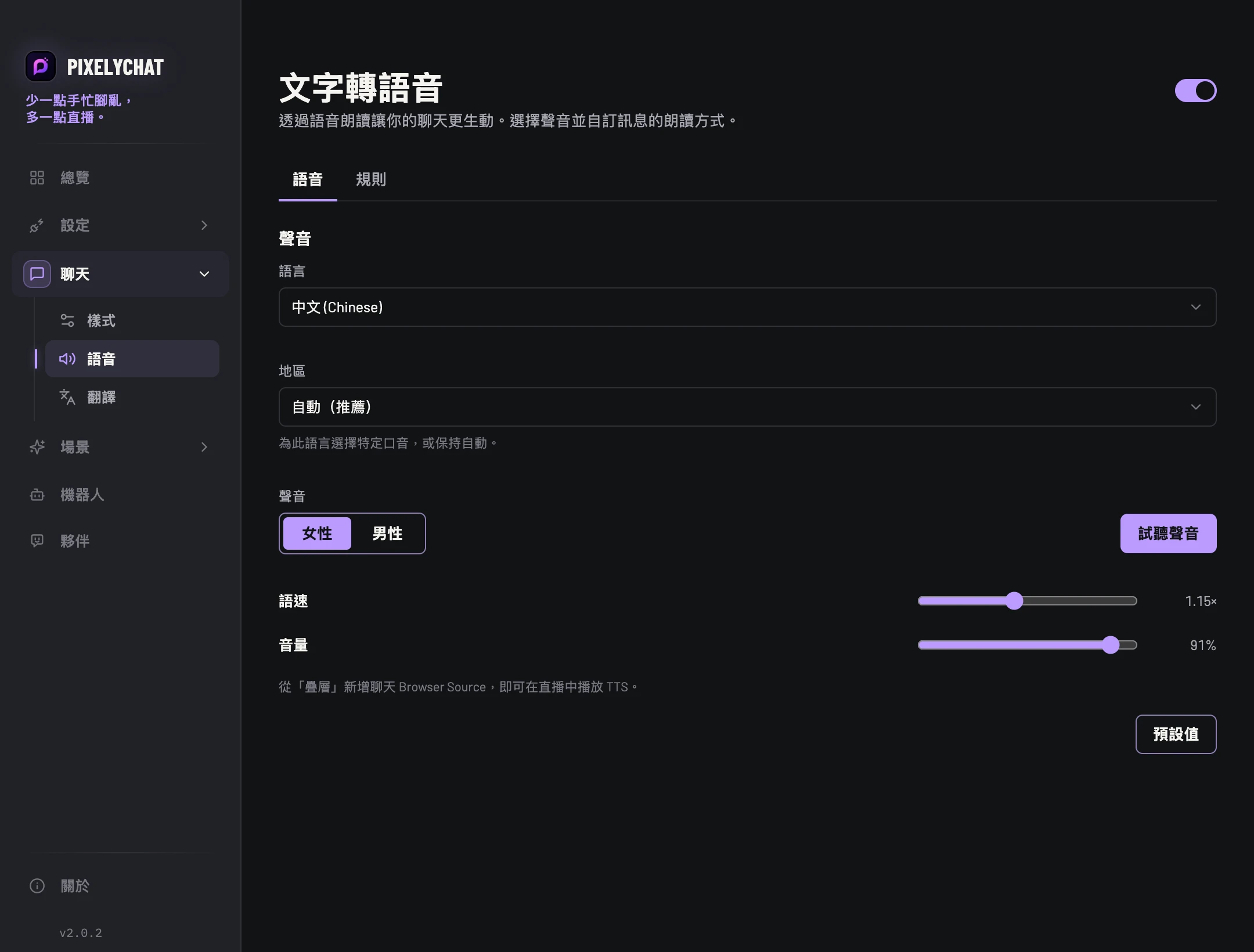
PixelyChat 使用線上語音。如果無法連線,訊息會改由電腦內建的語音朗讀,聽起來比較機械。如果沒有開啟聊天疊加層來源,試聽只會在 PixelyChat 內播放。
決定朗讀哪些內容
在規則中:
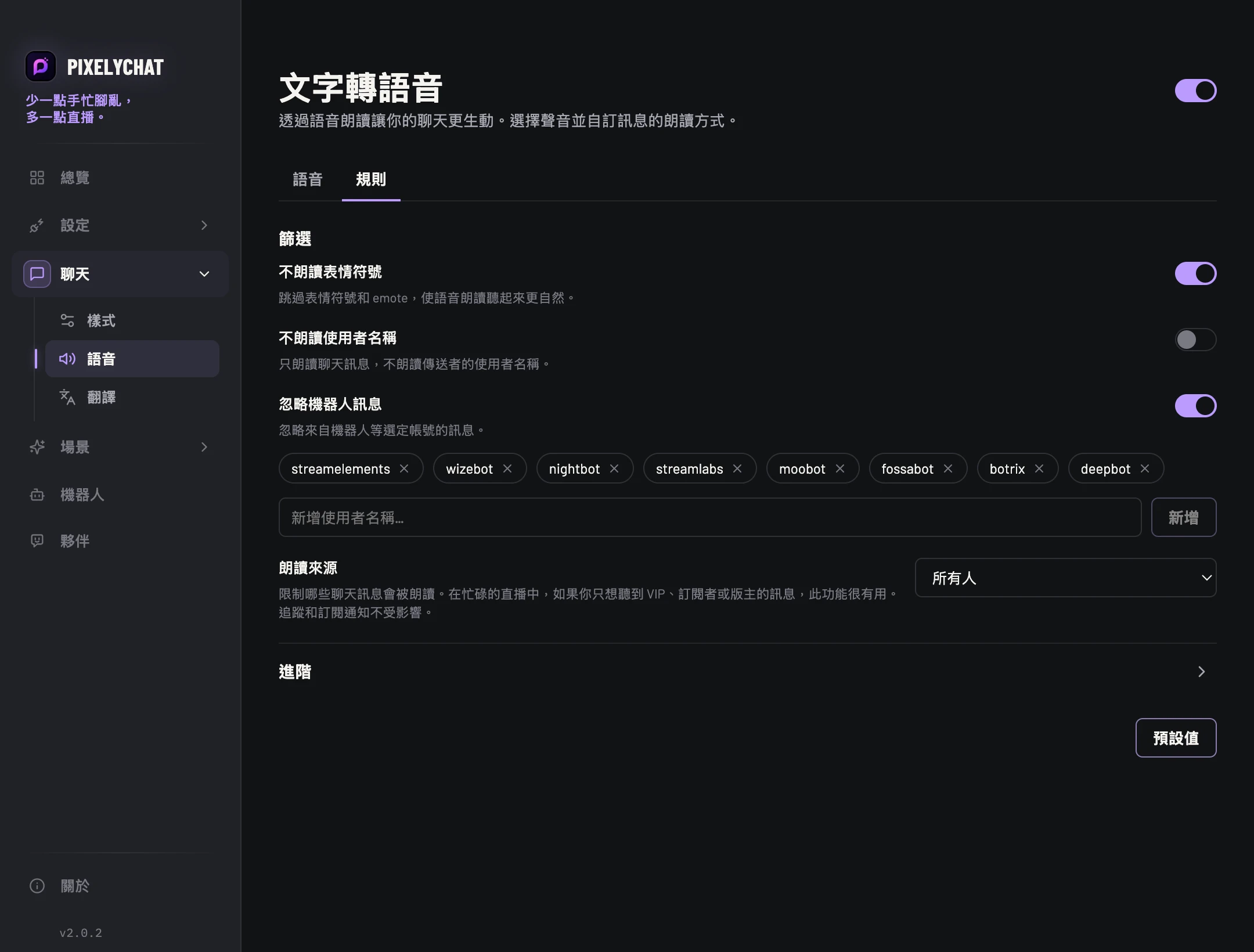
- 朗讀來源:所有人、訂閱者 / VIP / 版主或僅版主。
- 始終朗讀禮物:即使觀眾被上面的規則略過,也會朗讀其禮物。
- 僅朗讀聊天訊息:只朗讀聊天,不朗讀追隨、訂閱、突襲等事件。
- 語音朗讀中的表情:略過表情、用一個短詞代替,或直接朗讀。
- 不朗讀使用者名稱與避免重複唸名字:控制名字被念出的頻率。
- 不朗讀自己的訊息:自己發訊息測試時請關閉。
為觀眾設定念法或專屬聲音
- 開啟觀眾,點選新增觀眾。
- 選擇平台,輸入使用者名稱。
- 在名字唸作(選填)中,按實際讀音寫下名字。
- 選用:選擇一個聲音(選填)來朗讀這位觀眾的訊息。
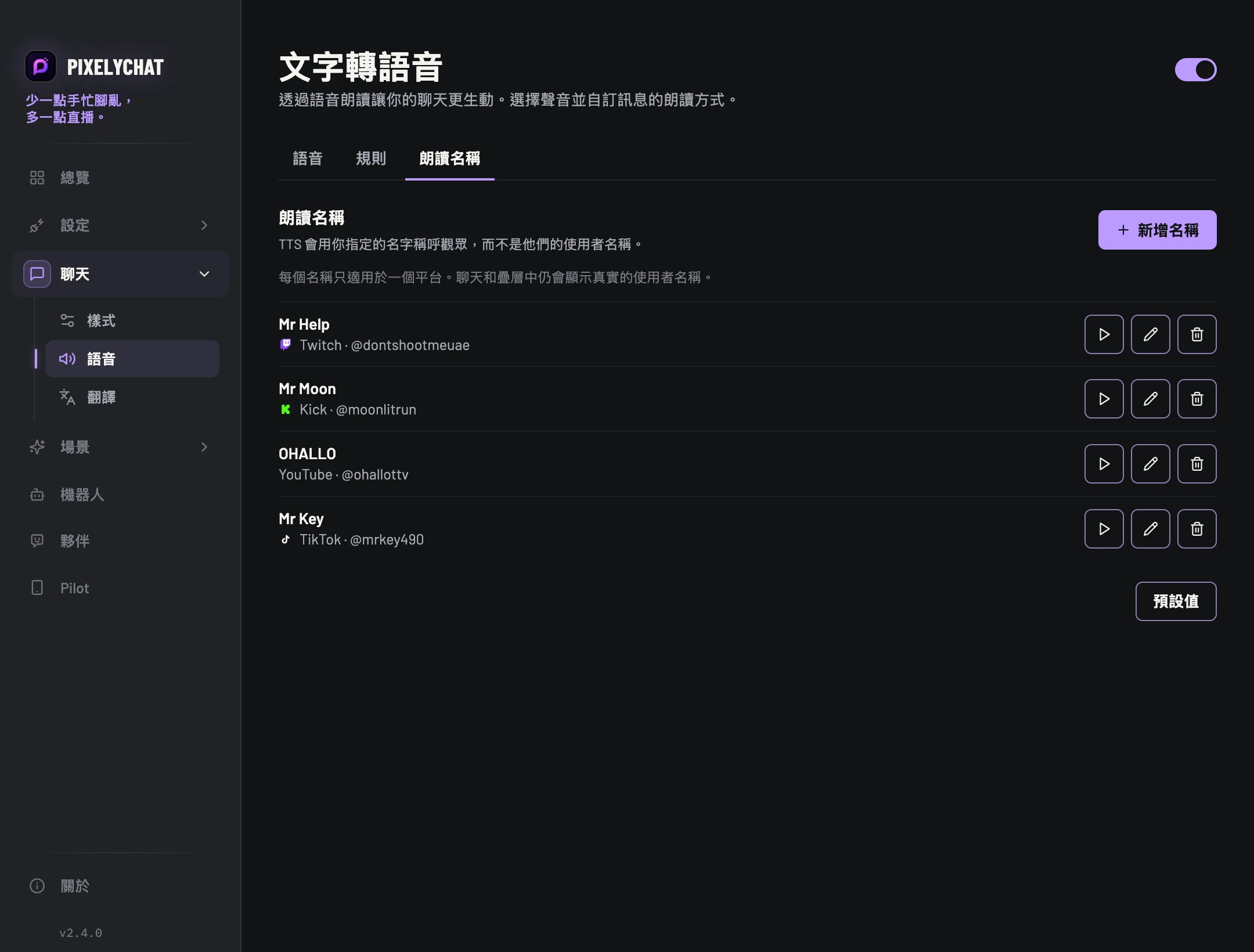
每個項目只適用於一個平台。聊天中仍會顯示觀眾的真實名稱。該項目會在觀眾第一次發言時與其帳號連結,因此即使對方更改使用者名稱也能繼續生效。你也可以在總覽的聊天中點選使用者名稱,然後選擇設定名字或聲音…。
跟上熱鬧的聊天
在進階中:
- 最大排隊行數:語音跟不上時捨棄較早的訊息。
- 最短訊息長度與最長訊息長度:略過太短或太長的訊息。
- 跳過重複訊息:相同的訊息只朗讀一次。
檢查結果
你應該看到: 允許朗讀的聊天訊息會被朗讀一次,並且在一小段 OBS 錄影中聽得到。