 PixelyChat
チャットとモデレーション
テキスト読み上げ
チャットのメッセージや配信のイベントを、好きな声とルールで配信中に読み上げます。
始める前に
- 読み上げはチャットオーバーレイソースから再生されます。先に追加してください:OBSとStreamlabsを参照。
- OBSでチャットオーバーレイソースの「Control Audio via OBS」がオンになっていて、読み上げが配信に届くようになっています。
オンにして声を選ぶ
- 音声を開き、ページ上部でオンにします。
- 音声で言語を選び、必要に応じて地域と性別も選びます。
- 話す速さと音量を設定します。
- プレビュー 音声をクリックします。
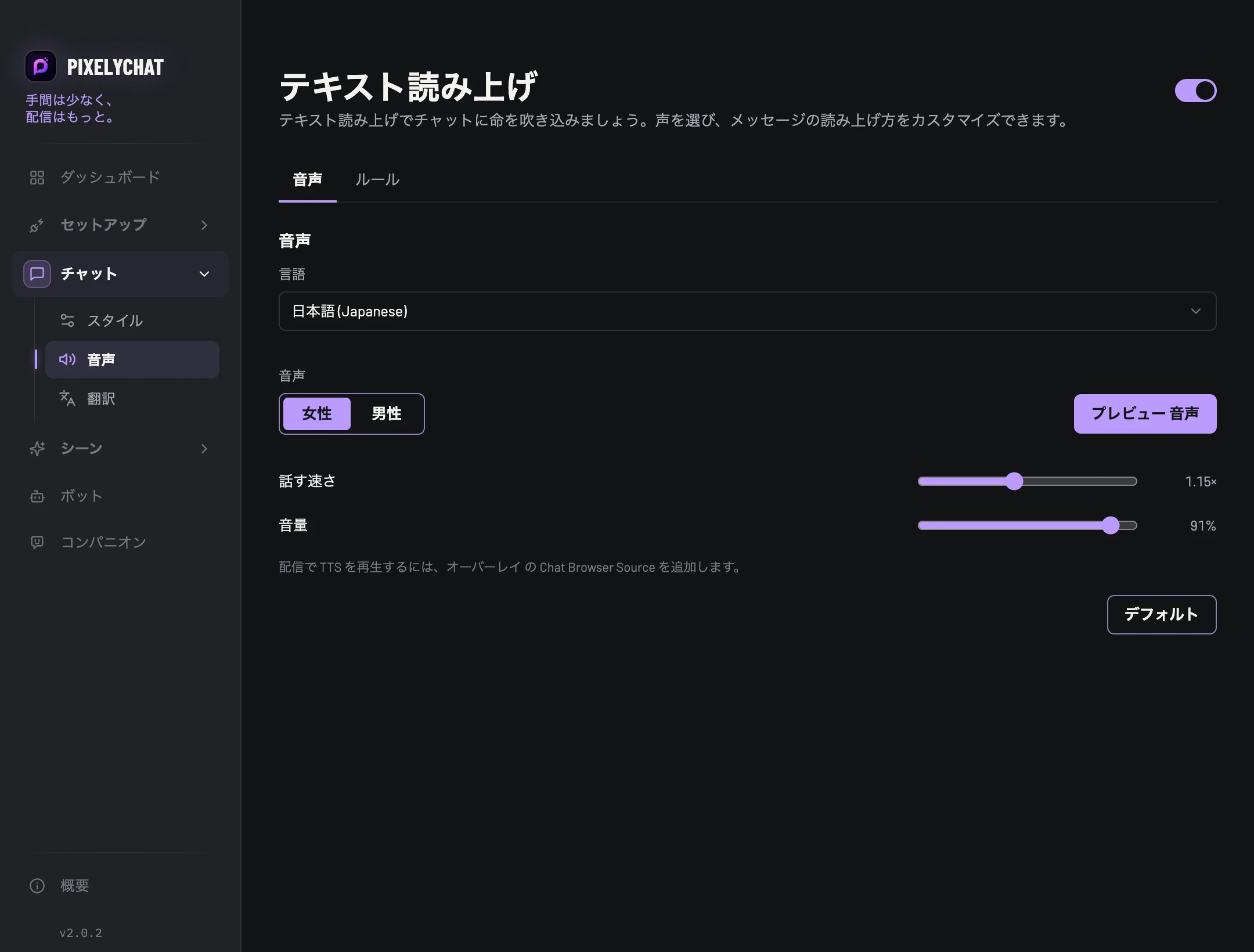
PixelyChatはオンラインの音声を使います。つながらないときは、コンピューター内蔵の音声で読み上げます。こちらはより機械的な声です。チャットオーバーレイソースが開いていないと、プレビューはPixelyChatの中でのみ再生されます。
読み上げる内容を決める
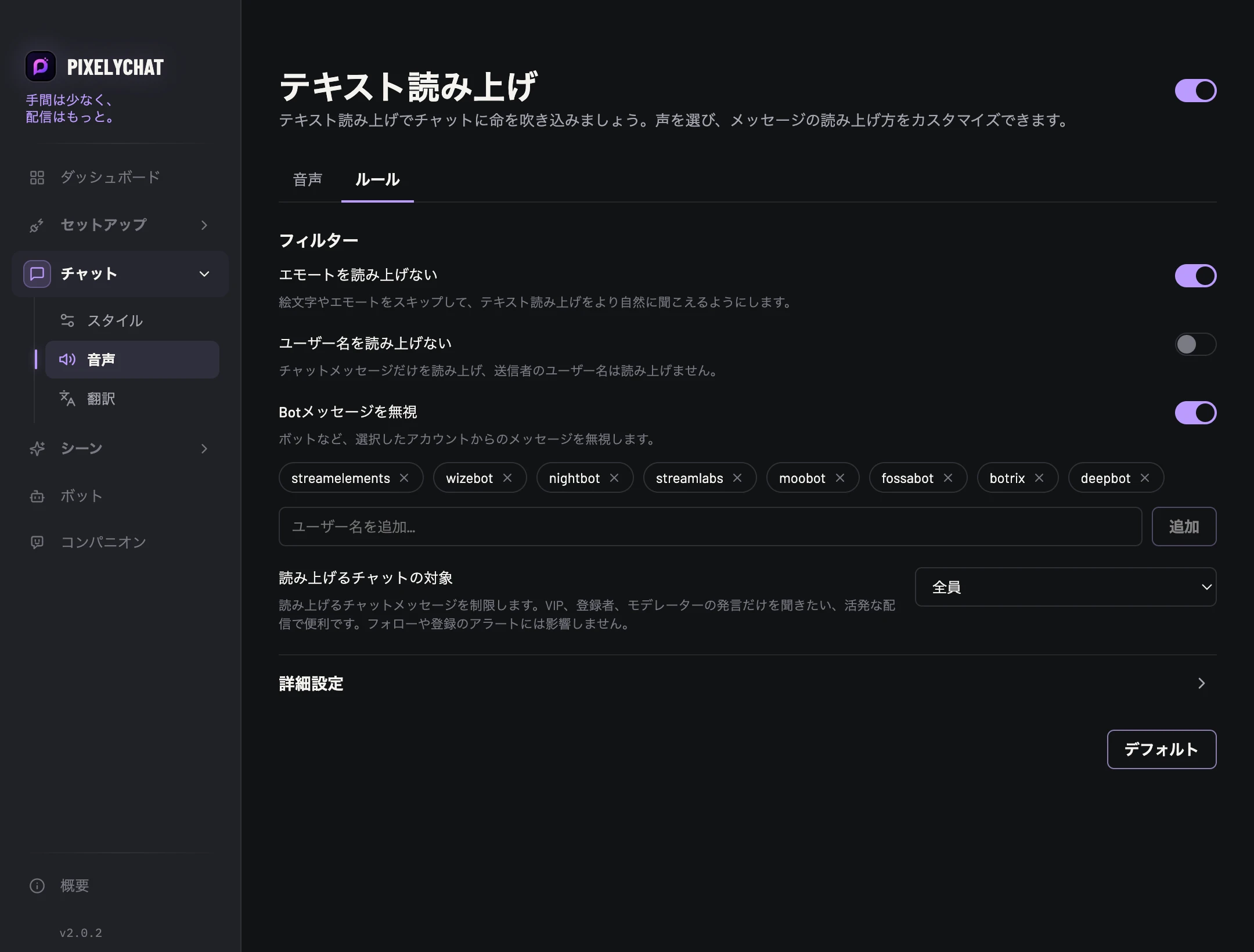
ルールで設定します。
- 読み上げるチャットの対象:全員、サブスクライバー / VIP / モデレーター、モデレーターのみ。
- ギフトは常に読み上げる:上のルールで対象外の視聴者からのギフトも読み上げます。
- チャットメッセージのみ読み上げる:フォロー、サブスク、レイドなどのイベントは読まず、チャットだけを読み上げます。
- 読み上げ時のエモート:エモートを読まない、短い言葉に置き換える、またはそのまま読む、から選びます。
- ユーザー名を読み上げないと名前の繰り返しを避ける:名前を読み上げる頻度を調整します。
- 自分のメッセージを読み上げない:自分でチャットしてテストする間はオフにします。
視聴者に読み方や専用の声を設定する
- 視聴者を開き、視聴者を追加をクリックします。
- プラットフォームを選び、ユーザー名を入力します。
- 読み方(任意)に、実際の読み方どおりに名前を入力します。
- 必要に応じて、この視聴者のメッセージを読む声(任意)を選びます。
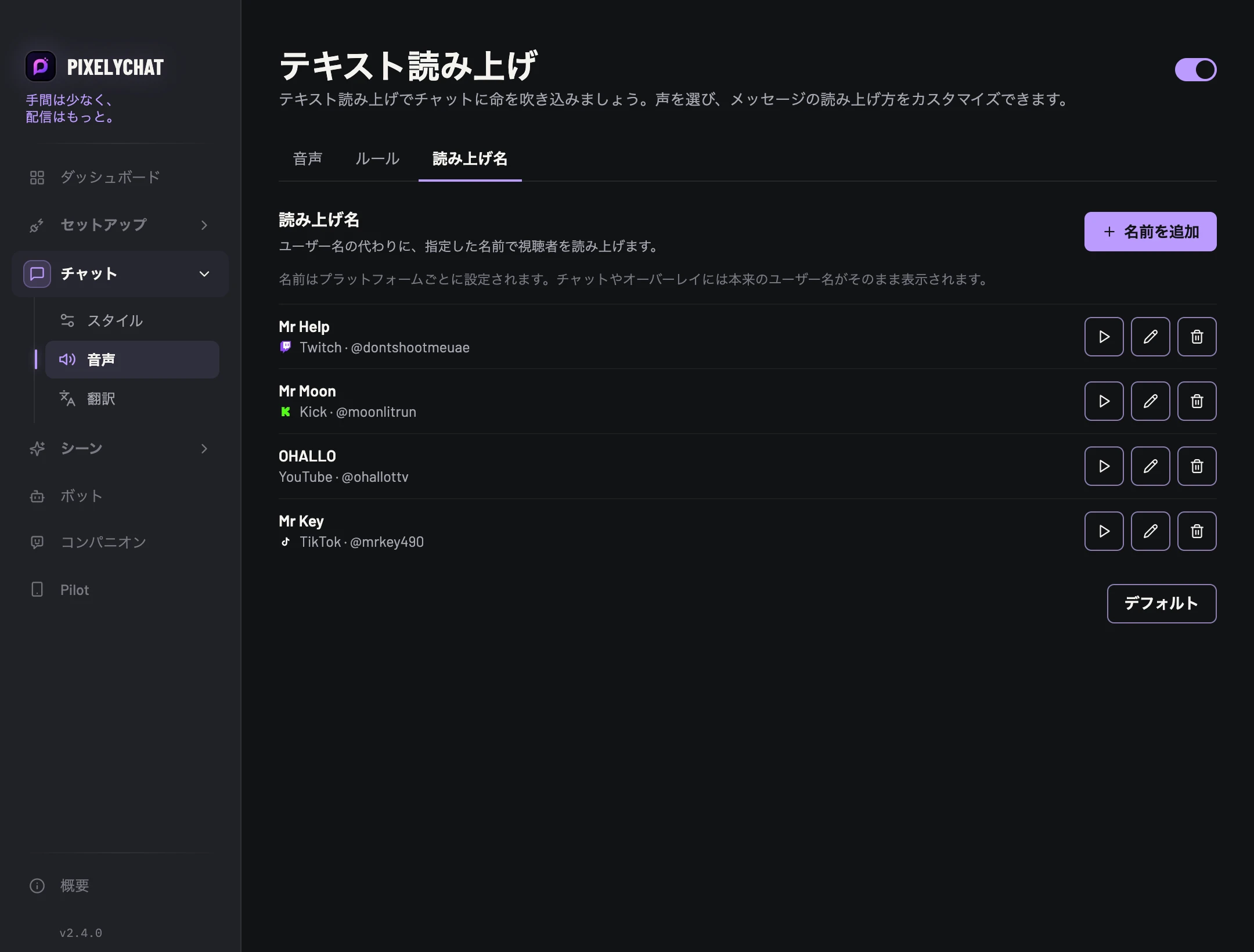
各登録は1つのプラットフォームにだけ適用されます。チャットには視聴者の本来の名前がそのまま表示されます。登録は視聴者が最初にチャットしたときにそのアカウントと紐付けられるため、ユーザー名が変わっても使い続けられます。ダッシュボードのチャットでユーザー名をクリックし、名前または声を設定…を選んで登録することもできます。
にぎやかなチャットに追いつく
詳細設定で設定します。
- 最大キュー行数:読み上げが遅れたときに古いメッセージを省きます。
- 最小メッセージ長と最大メッセージ長:短すぎる、または長すぎるメッセージを読み飛ばします。
- 繰り返しメッセージをスキップ:同じメッセージは1回だけ読み上げます。
結果を確認
確認できる状態: 許可したチャットメッセージが1回読み上げられ、OBSの短い録画で聞こえます。
うまくいかない場合
- プレビューは鳴るのにチャットが読まれない:読み上げるチャットの対象などのルールを確認します。自分のメッセージを読み上げないがオンの間は、自分のテストメッセージは読まれません。
- コンピューターでは聞こえるのに録画では聞こえない:トラブルシューティングを参照してください。
- 声が機械的になる、または止まる:トラブルシューティングを参照してください。
- 読み上げがチャットに遅れる:最大キュー行数を小さくします。