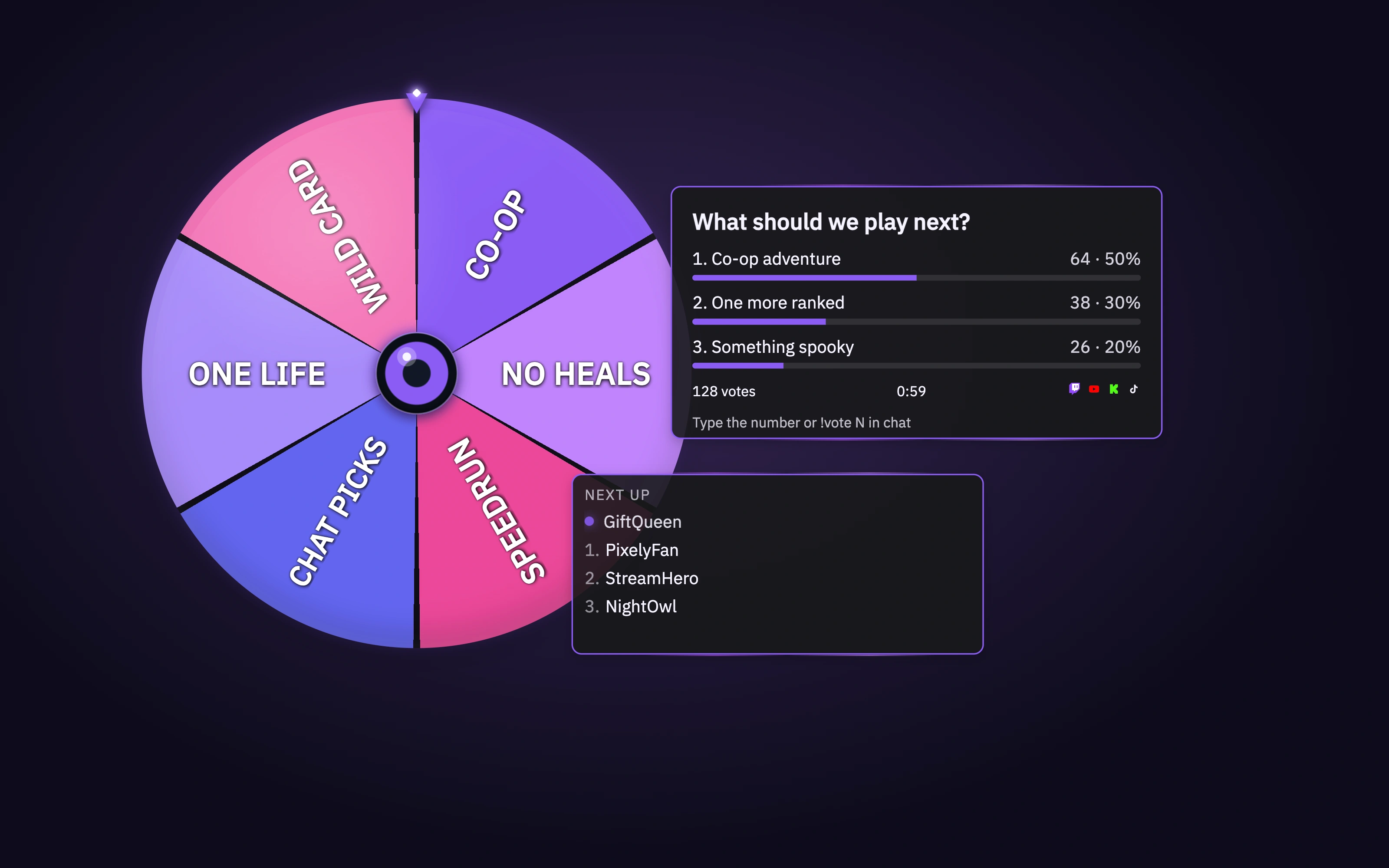
PixelyChat
 視聴者との交流
投票
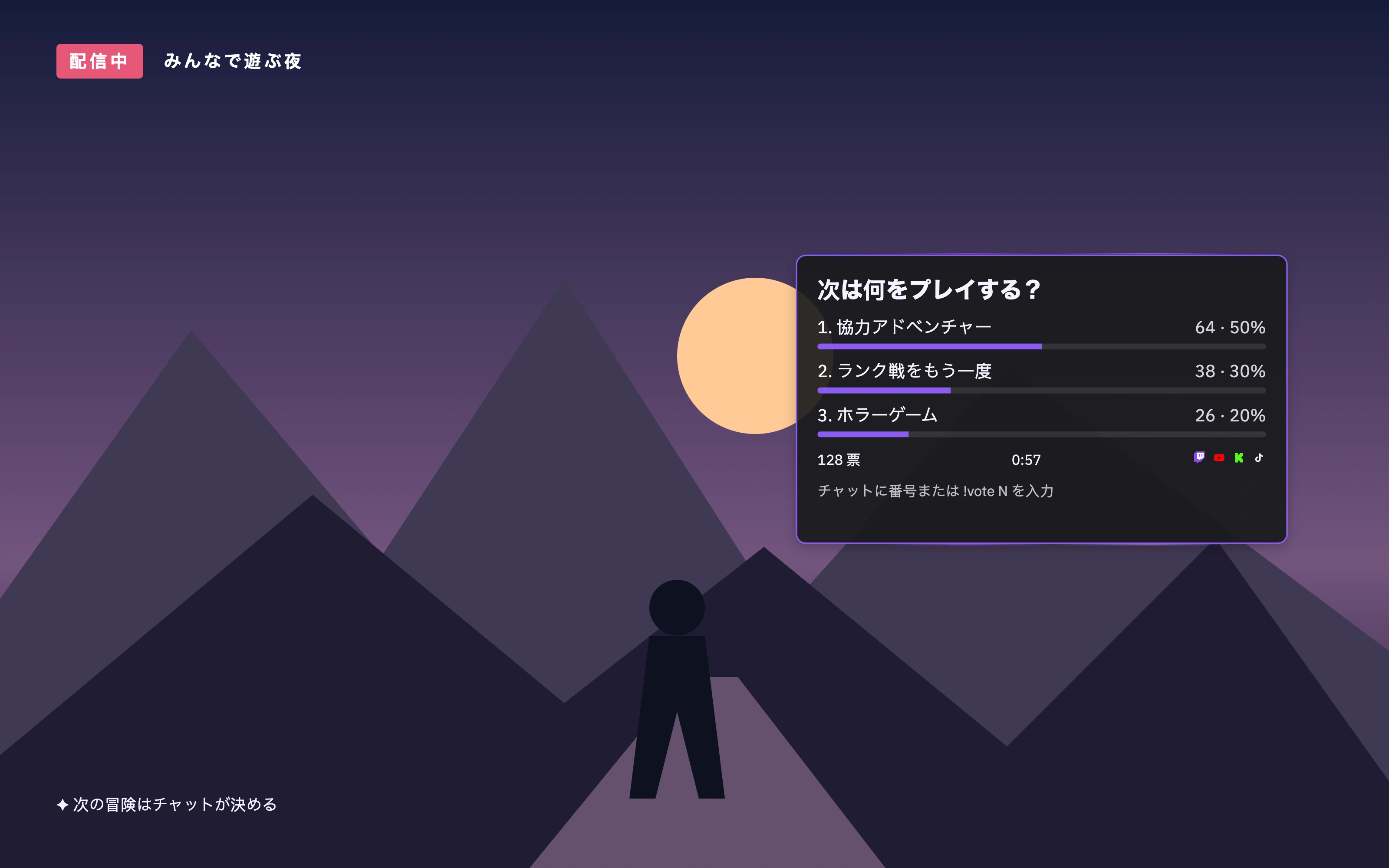
配信にライブ投票を表示し、各チャットの票をまとめ、ダッシュボードからアクションウィジェットを操作できます。
始める前に
アカウントを開き、接続するプラットフォームにログインします。配信に使う正しいチャンネルを許可してください。
操作手順
- シーン → ウィジェット → スペシャルを開き、投票を有効にします。
- チャット投票を選び、テンプレートを編集してシーン内に投票を配置します。
- まだ設定していない場合は、配信ソフトに配信シーンのブラウザーソースを追加します。
- ダッシュボードでテンプレートを選んで投票を開始。Pilot を使えばスマホからも操作できます。
投票エディターの一般でチャット投票を選びます。テンプレートで質問、2~5個の回答、15~1800秒の時間を設定します。質問は60文字、回答は各25文字までです。保存してからダッシュボードでテンプレートを選びます。
モード
チャット投票は接続中のチャットの票をオーバーレイに表示します。Twitch投票はTwitch標準の投票を作り、PixelyChatのオーバーレイは表示しません。チャット投票の結果表示時間を0にすると、停止・非表示にするまで残ります。チャットへの告知はTwitchとKickのみです。
結果を確認
ダッシュボードから保存したテンプレートを開始します。受付中に視聴者から1または !vote 1を送ってもらい、OBSの票数を確認します。新しい選択は同じプラットフォームのそのアカウントの票を置き換えます。テストやボットのメッセージは数えません。受付状態、接続、テンプレート、ソースを確認してください。プレビューは実投票のテストではありません。
ダッシュボード
ダッシュボードのアクションウィジェット操作から、ウィジェットの開始と停止、状態やタイマーの確認、投票やルーレットの保存済みテンプレートの選択ができます。エディターに戻る必要はありません。
ルーレットとゲームキューに投票が仲間入り。視聴者に選んでもらう、チャレンジを運に任せる、!join で次のゲームに並んでもらう。コミュニティの参加方法が広がります。