 PixelyChat
操作と自動化
コンパニオン
コンパニオンのアバター、声、動作を選んでAIの相棒を配信に登場させましょう。追加キャラクターのインストールや、自作アバターパックの共有もできます。
始める前に
初回はインストールを完了し、ライセンスに同意してローカル音声パッケージをダウンロードします。その後、上部のスイッチでコンパニオンを有効にします。無効の間は設定がグレー表示になります。
オーバーレイから独立したCompanionブラウザーソースをOBSまたはStreamlabsに追加します。配信中はPixelyChatを起動したままにしてください。
コンパニオンの無料ローカル音声と音声認識はこのPC上で動作し、コンパニオンを有効にしている間は最大で約1 GBのメモリを使用します。無効にしている間は追加のメモリを使用しません。PixelyChatやゲームの動作にすでに問題がある場合や、メモリやCPU性能が限られたPCでは、コンパニオンを使用しないことをおすすめします。
セットアップ
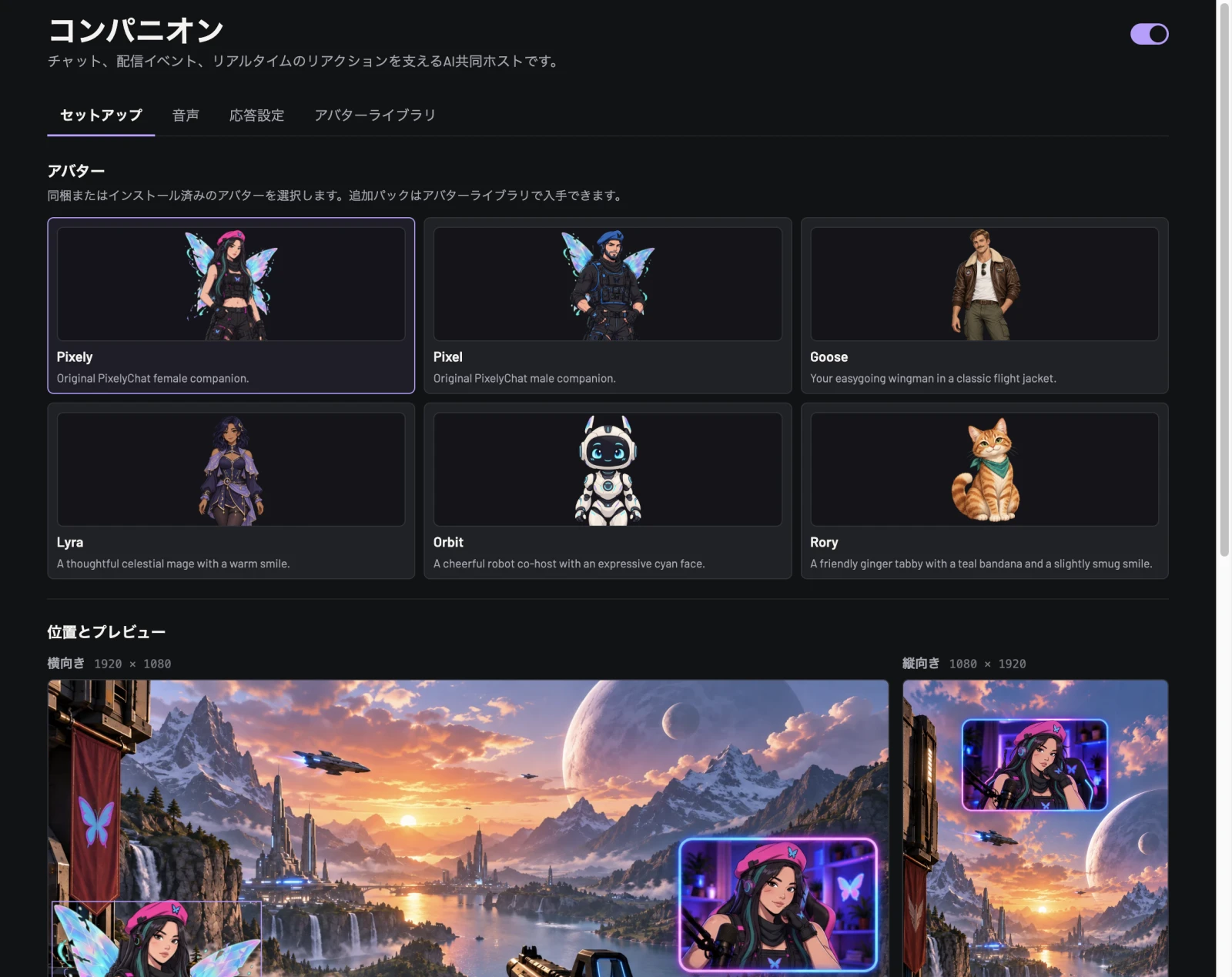
セットアップでPixely、Pixel、Goose、Lyra、Orbit、Roryから選びます。カードを押すとすぐに適用され、名前、性格、声、レイアウトは維持されます。声の提案が表示されても声を変更は任意です。
位置とプレビューでは横向きと縦向きの配置を別々に移動、サイズ変更、反転できます。その下で名前と性格を設定します。表示では動き、字幕、常時表示・動作時のみ表示・音声のみを選べます。
音声
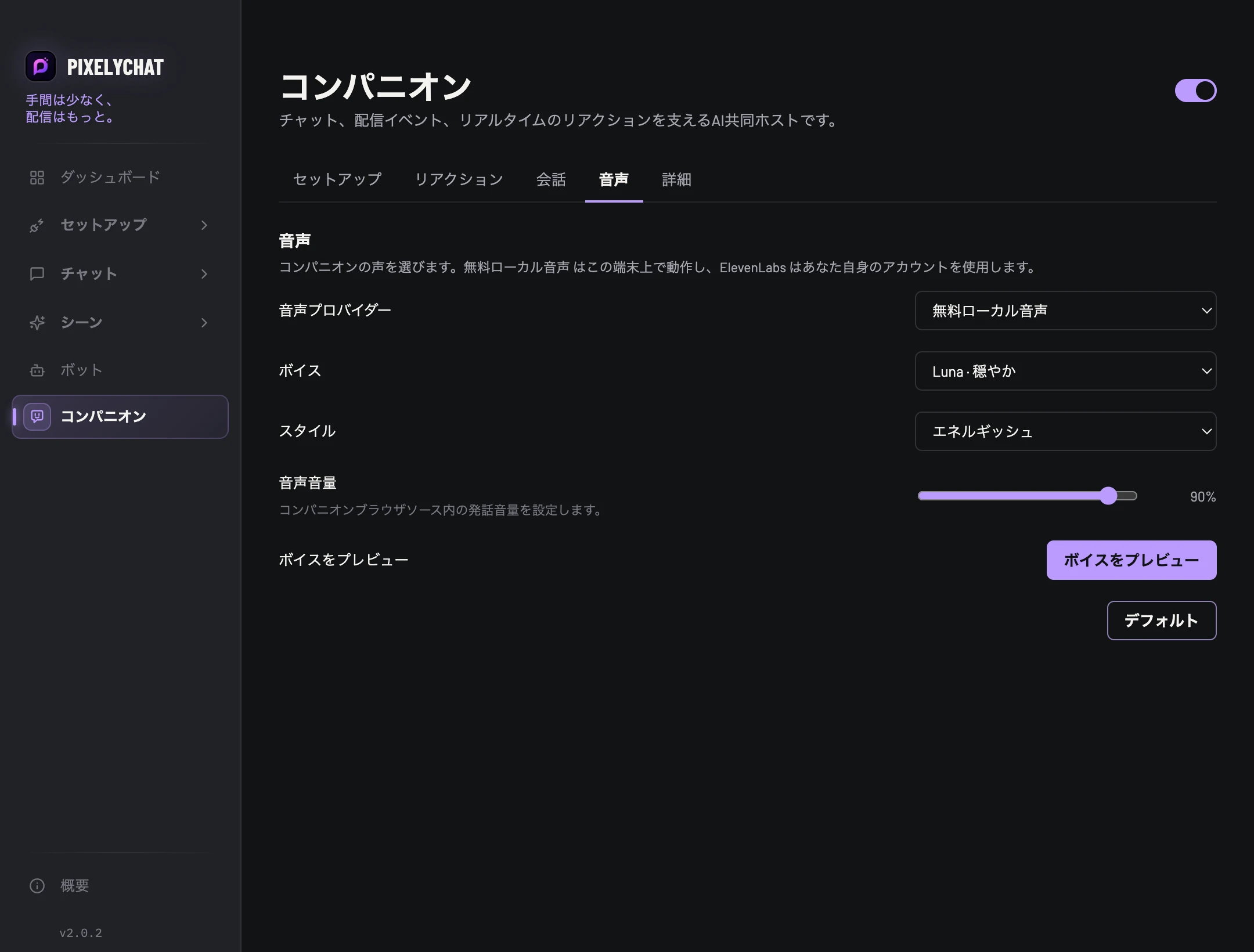
音声で言語、声、スタイルを選び、ボイスをプレビューで確認します。ローカル音声の選択肢は言語によって異なります。音声プレビューは接続中のCompanionブラウザーソースでも再生されます。
音声内の詳細でプロバイダーの変更、自分のElevenLabsアカウントの設定、ローカル音声リソースの管理ができます。アバターパックに音声は含まれません。
応答設定
応答設定でメンション、配信イベント、挨拶、Auto Talkなどの反応を有効にします。まずは1つだけ有効にし、共通プレビューで試しましょう。
AIプラットフォームの変更ボタンから詳細の設定を開けます。AIが返答を書き、音声プロバイダーが読み上げます。コンパニオンへのメンションはボットと同じAI応答処理を使うため、希望する応答モードを選びます。
マイクで話すには応答設定内のコンパニオンと話すを有効にし、音声認識モデルをインストールしてホットキーを設定します。1回押して録音を開始します。少し間が空くと自動で送信され、もう1回押すとすぐに送信します(最大15秒)。まず共通プレビューでテストしてください。テストはチャットに投稿されません。チャット出力などは詳細で設定します。

アバターライブラリ
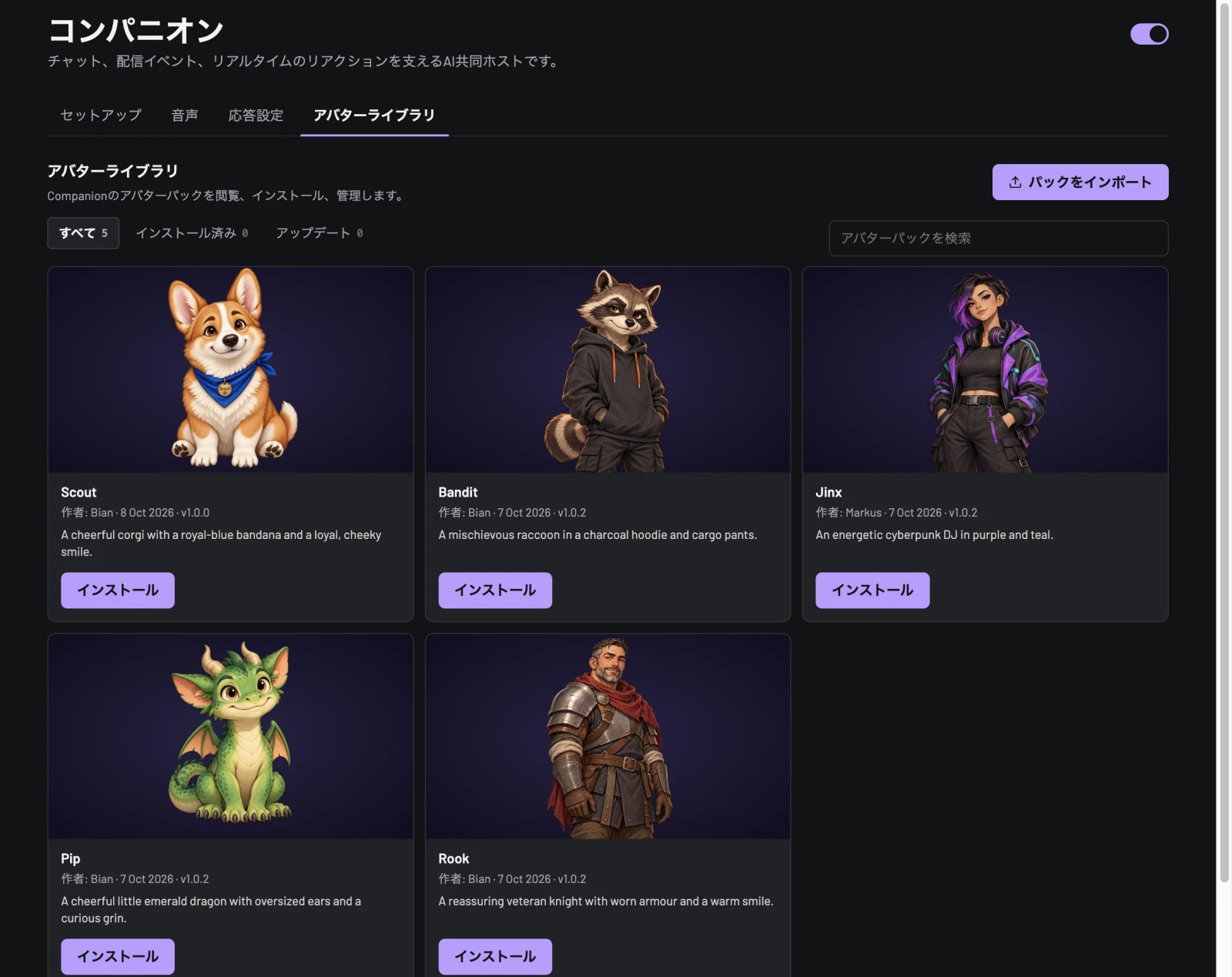
アバターライブラリでキャラクターを探し、インストールを選んで確認します。インストールだけでは使用中のアバターは変わりません。アバターを使用を選ぶと適用され、セットアップに戻ります。
インストール済み・更新のフィルターで管理できます。パックをインポートは.pixelycompanionファイルを開き、パックをエクスポートは共有用に保存します。インストール済みパックはオンラインカタログなしでも使えます。使用中のダウンロード済みパックを削除するとPixelyに戻り、ほかの設定は維持されます。
旧バージョンのカスタム画像は「Old Custom」としてローカルに保存されます。エクスポート前に共有形式へ調整が必要な場合があります。
自分で作る
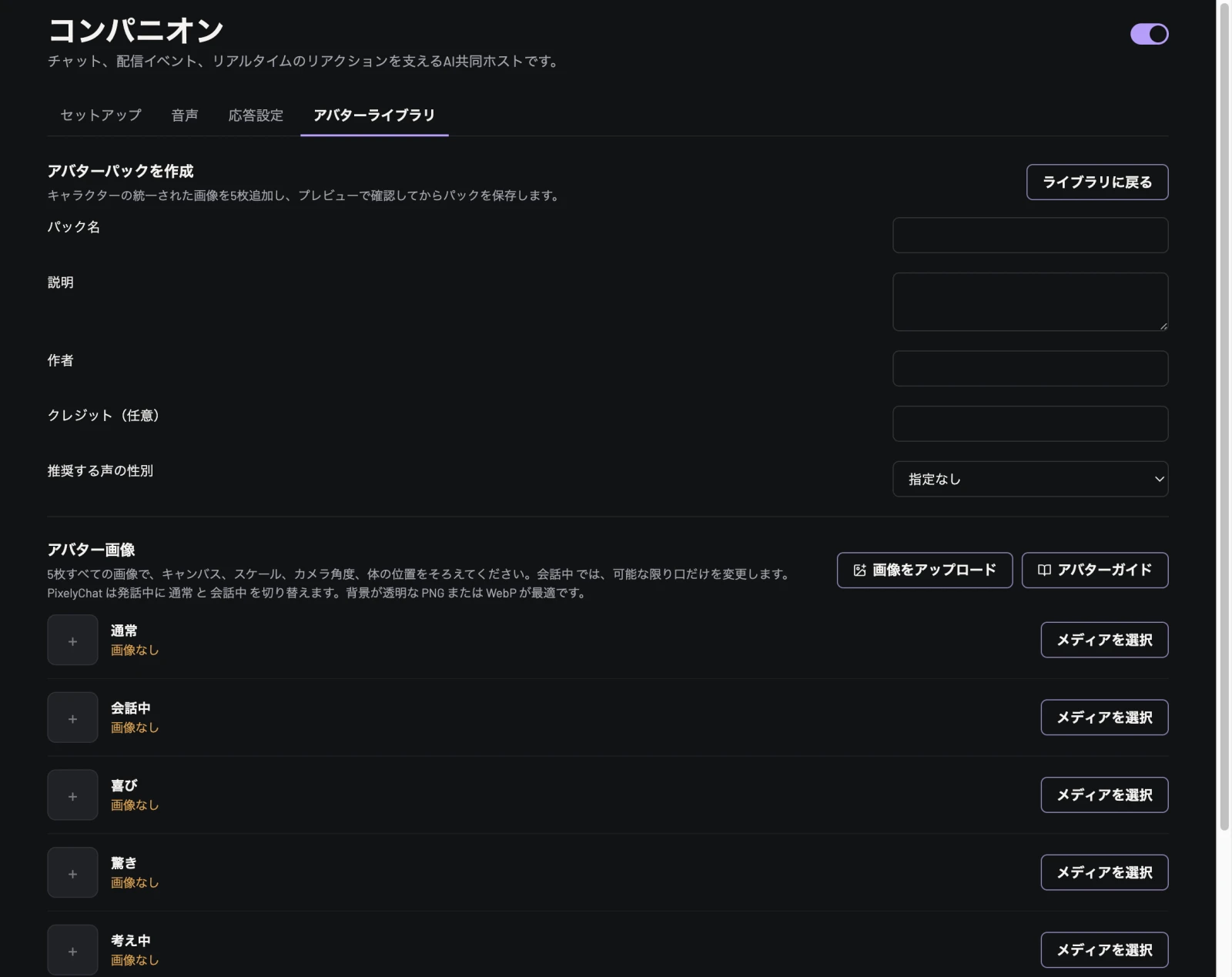
アバターライブラリの自分で作るで空のパックを開きます。名前と、待機・会話・喜び・驚き・思考の5枚を追加します。画像サイズとキャラクターの位置を統一し、背景は透過にしてください。会話には口を開いたキャラクター全体の画像を使います。任意の口レイヤーは画像の詳細設定にあります。
各表情をプレビューで確認し、パックを保存、アバターを使用の順に選びます。保存だけでは使用中のアバターは変わりません。自作パックは編集・エクスポートでき、ガイドに沿ってサイトのライブラリへ投稿できます。推奨する声の性別は目安であり、音声そのものは含まれません。
結果を確認
- アバターが見えない:有効化、選択中のパック、表示モード、ブラウザーソースを確認します。
- 音や返答がない:音声をテストし、AIプロバイダーと制限、OBSやStreamlabsのソース音声を確認します。
- マイクに反応しない:会話を有効にし、音声認識、マイクの権限、ホットキーを確認します。
- ライブラリに接続できない:内蔵・インストール済みパックを使うか、ローカルファイルをインポートします。接続後に再試行してください。