 PixelyChat
控制与自动化
伙伴
选择搭档的形象、声音和行为,让 AI 伙伴加入直播。安装更多角色,或创建并分享自己的形象包。
开始之前
首次使用时,完成 安装,同意许可证后下载本地语音包。随后用顶部开关启用搭档。关闭时,设置会变灰。
从 浮层 中将独立的 Companion 浏览器源添加到 OBS 或 Streamlabs。直播期间请保持 PixelyChat 运行。
搭档的免费本地语音和语音识别在你的电脑上运行,开启搭档时最多占用约 1 GB 内存;关闭时不会占用额外内存。如果 PixelyChat 或游戏已经出现性能问题,或你的电脑内存或处理能力有限,建议不要使用搭档。
设置
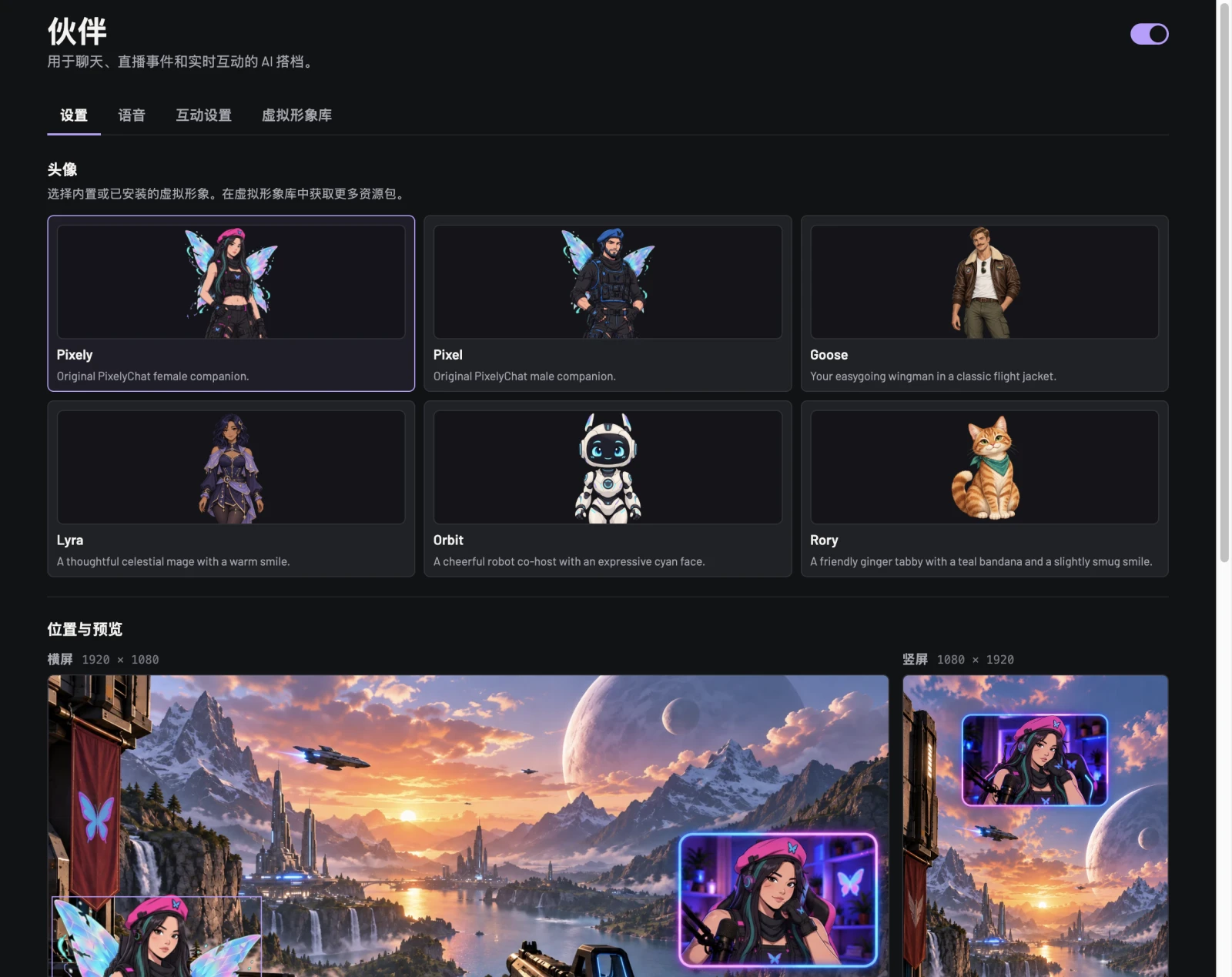
在 设置 中选择 Pixely、Pixel、Goose、Lyra、Orbit 或 Rory。点击卡片立即应用,名字、性格、声音和布局保持不变。出现声音建议时,更改声音 是可选操作。
在 位置与预览 中分别拖动、缩放或镜像横向和纵向布局中的形象。下方可设置名字和性格。显示 控制动作、字幕,以及始终显示、仅活动时显示或仅音频模式。
语音
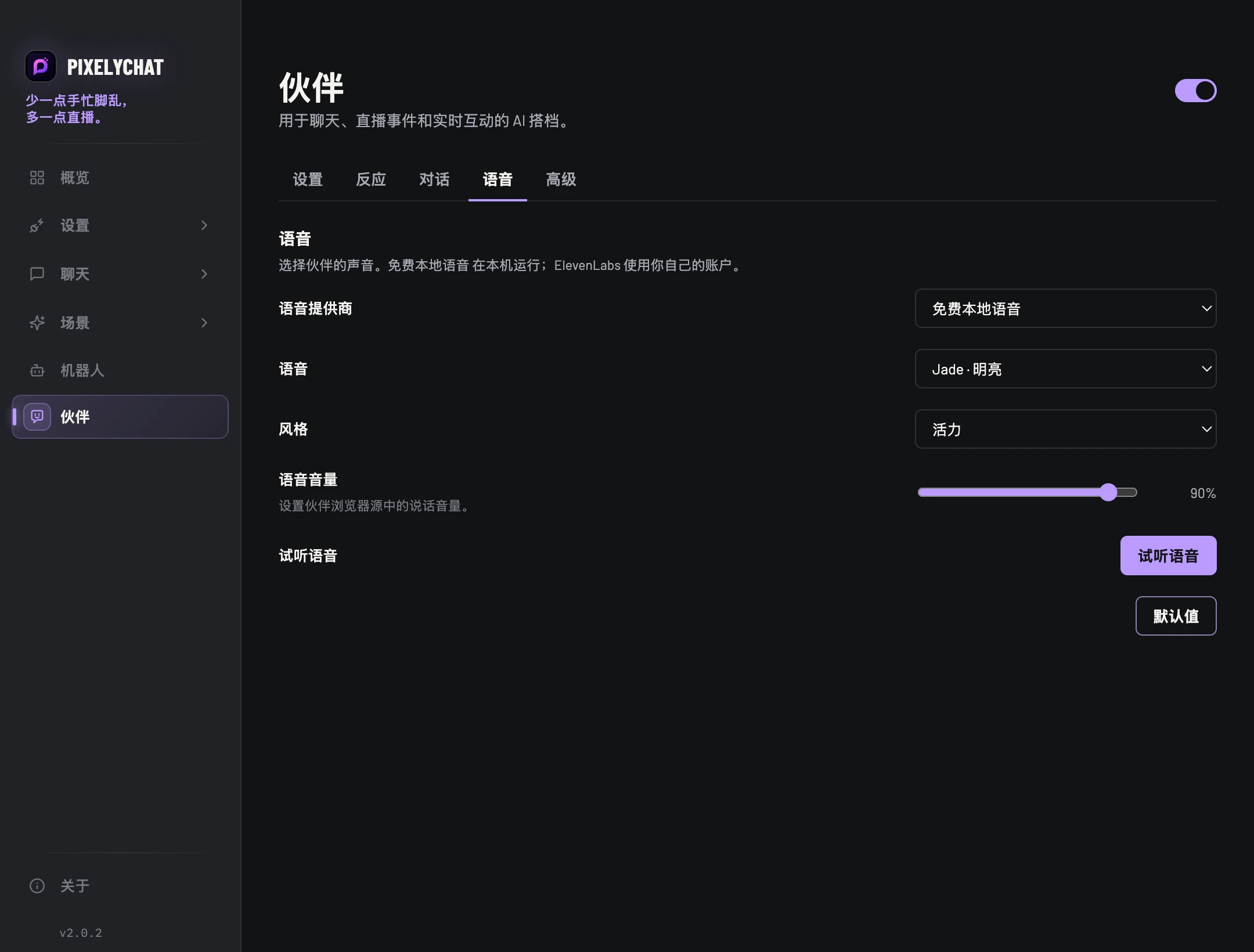
在 语音 中选择语言、声音和风格,用 试听语音 试听。本地声音选项取决于语言。试听也会通过已连接的 Companion 浏览器源播放。
在 语音 内打开 高级,可更换提供商、配置自己的 ElevenLabs 账户或管理本地语音资源。形象包不包含声音。
互动设置
在 互动设置 中启用所需反应:提及、直播事件、问候或自动聊天。先开启一种,并在共用预览中测试。
AI 平台旁的更改按钮会打开 高级 中的设置。AI 负责撰写回复,语音提供商负责朗读。搭档提及与机器人使用同一 AI 回复流程,请选择所需回复模式。
用麦克风对话时,在 互动设置 中启用 和你的伙伴对话,安装语音识别模型并设置快捷键。按一次开始,短暂停顿后自动发送,也可以再按一次立即发送(最长 15 秒)。先在共用预览中测试,测试不会发送到聊天。聊天输出等选项位于 高级。

虚拟形象库
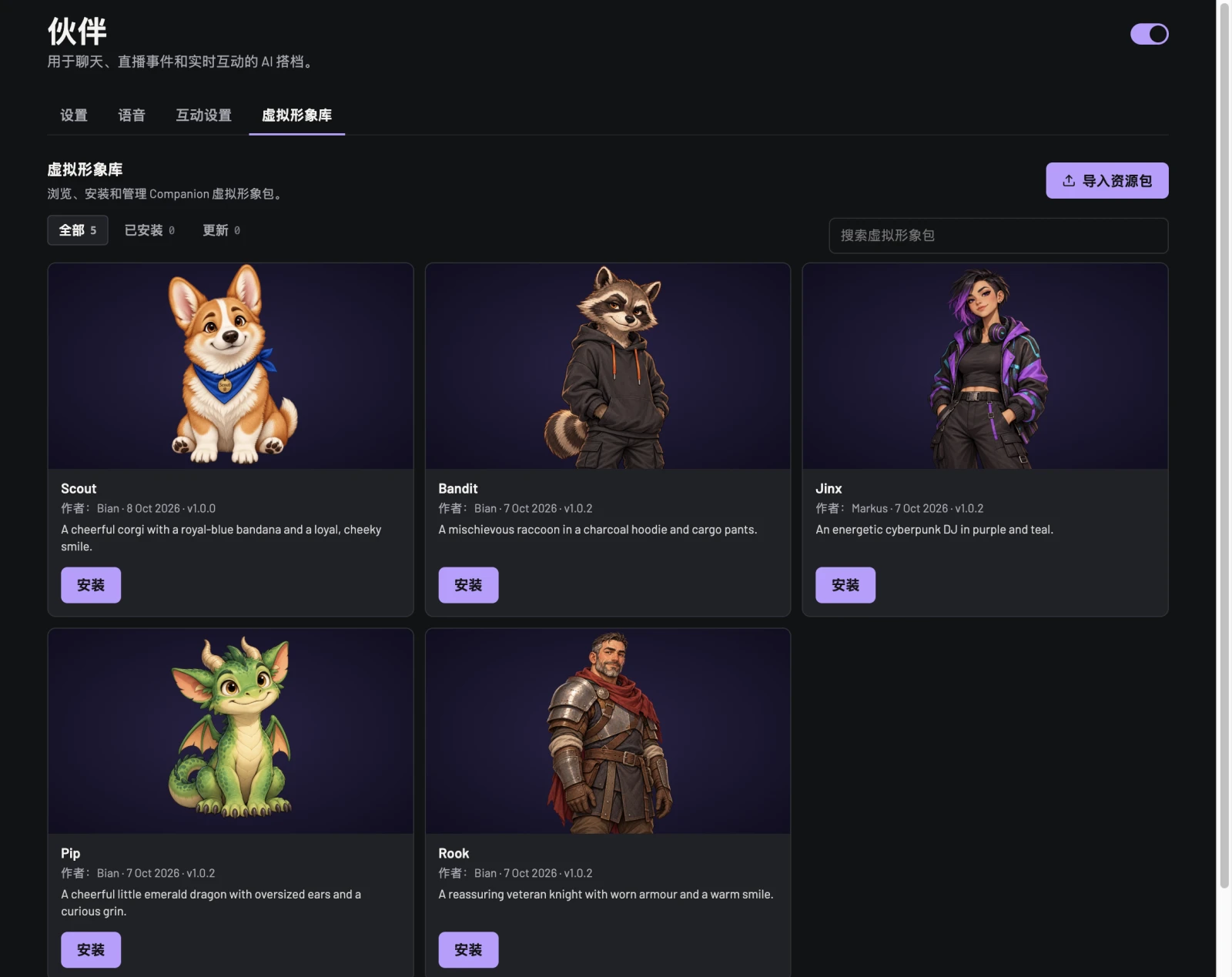
打开 虚拟形象库,查找角色,选择 安装 并确认。安装不会切换当前形象。选择 使用虚拟形象 才会应用,并返回 设置。
用已安装和更新筛选管理形象包。导入资源包 打开 .pixelycompanion 文件,导出资源包 保存可分享的形象包。已安装形象包无需在线目录也能使用。删除正在使用的下载包会切回 Pixely,其他设置保留。
旧版本的自定义图像会作为“Old Custom”保存在本地。导出前可能需要调整图像,以符合分享格式要求。
创建自己的主题
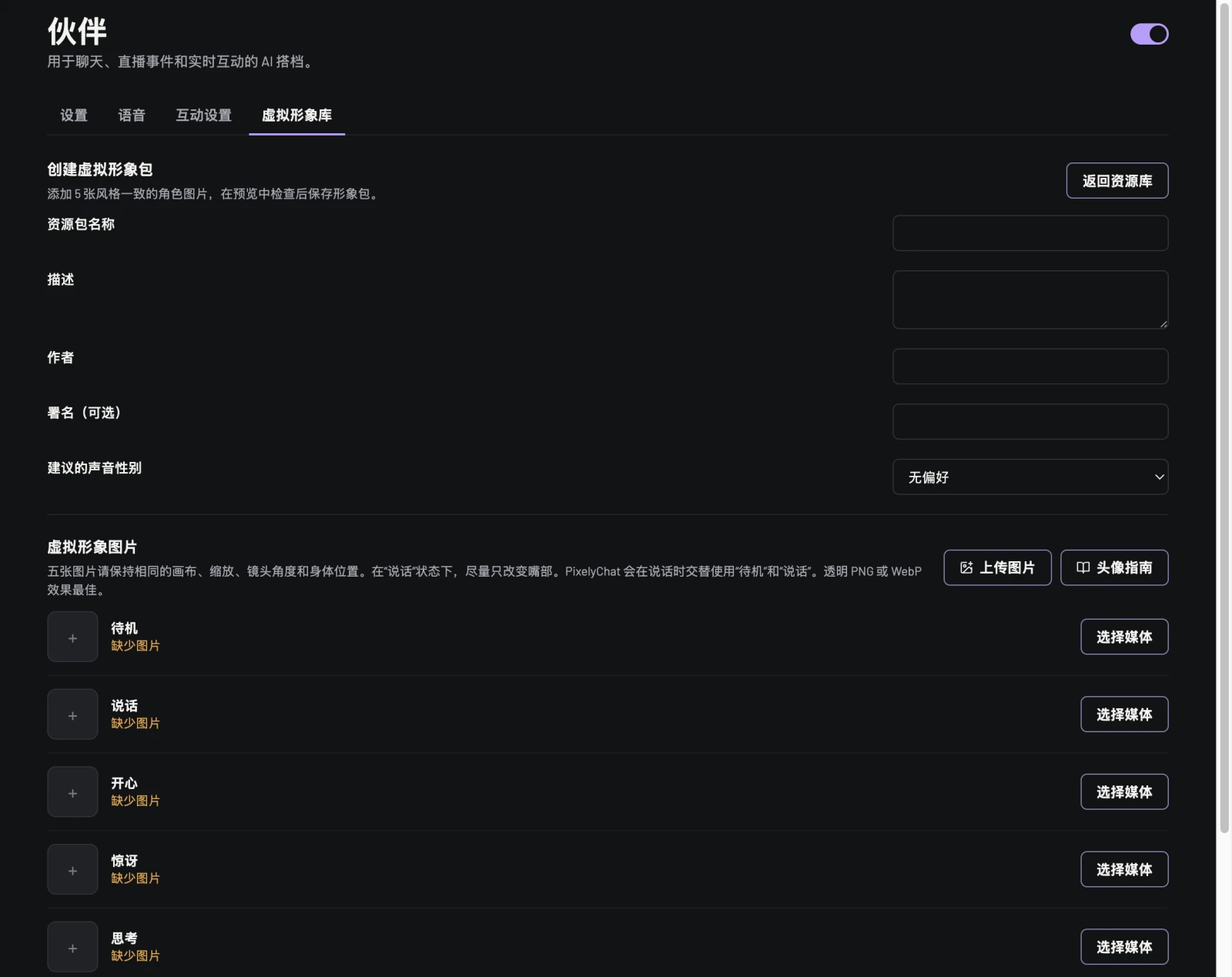
在 虚拟形象库 中选择 创建自己的主题,打开空白形象包。添加名字和待机、说话、开心、惊讶、思考五张配套图像。保持画布大小和角色位置一致,并使用透明背景。说话需使用张嘴的完整角色图像;高级图像设置 中提供可选的嘴部图层。
预览各个表情后,选择 保存资源包,再选择 使用虚拟形象。仅保存不会切换当前形象。自制形象包可以编辑、导出,也可按照指南提交到网站库。建议声音性别只是提示,并不附带声音。
检查结果
- 形象不显示:检查启用开关、所选包、显示模式和浏览器源。
- 没有声音或回复:试听声音,检查 AI 提供商及限额,再检查 OBS 或 Streamlabs 中浏览器源的音频。
- 麦克风无响应:启用对话,检查语音识别、麦克风权限和快捷键。
- 无法连接形象库:使用内置或已安装形象包,或导入本地文件。联网后重试。