 PixelyChat
直播外观
警报
在直播中显示关注、订阅、礼物、突袭等事件,并使用你自己的文字、音效和媒体。
开始之前
- 你的平台已在账号中连接。
- 直播场景来源已添加到你的 OBS 场景中。请参阅OBS 与 Streamlabs。
开启警报并选择外观
- 打开警报,在页面顶部将其开启。
- 在设置中选择一个主题。主题决定所有警报的颜色、动画和音效。
- 在位置下,点击预览中希望警报出现的区域。
- 在布局下,为横屏和竖屏场景选择布局。
- 可选:在样式下修改高亮/发光颜色,使其与你的直播风格一致。
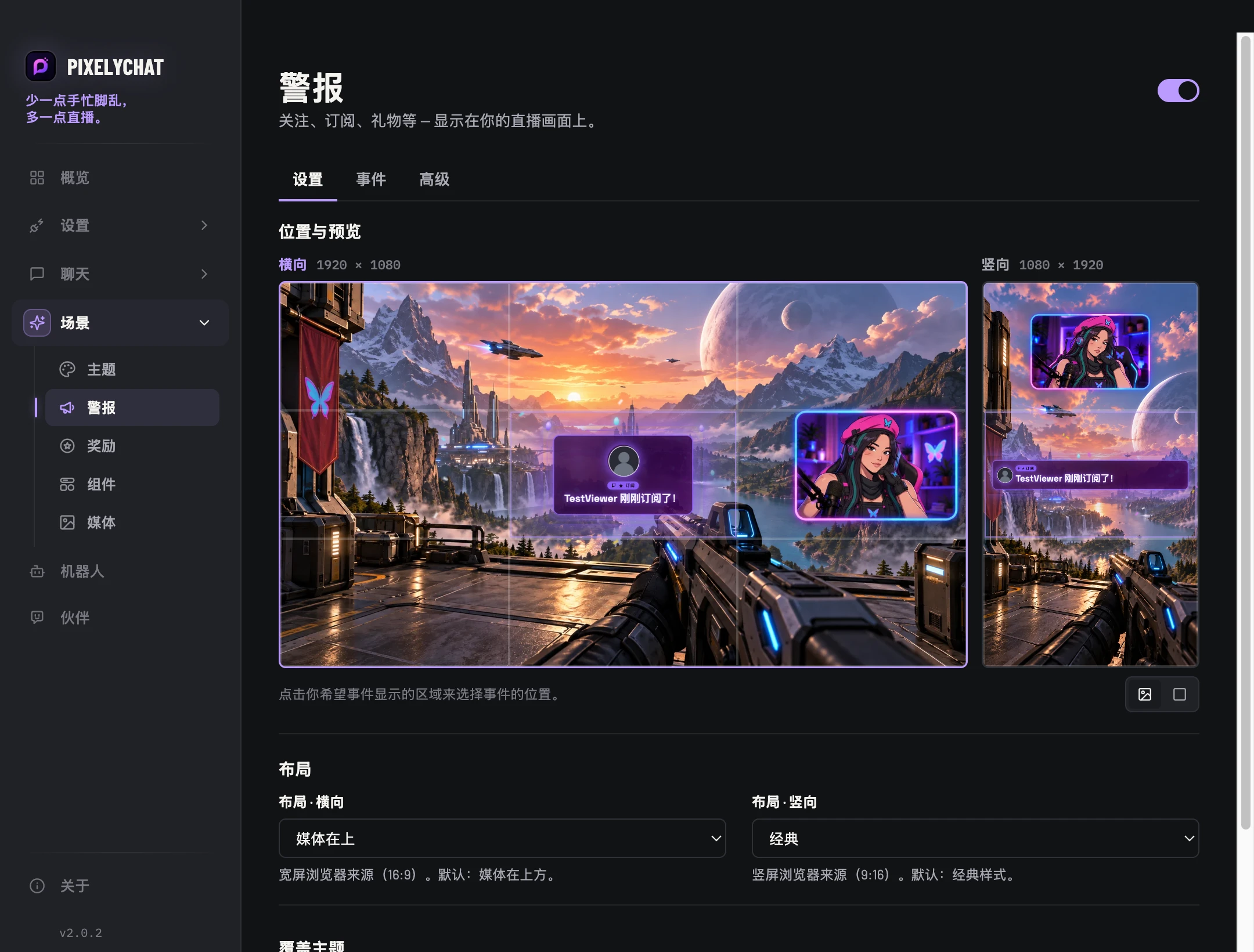
选择并自定义事件
- 打开事件。开启或关闭事件。仅在你想要自定义消息、声音或媒体时才需要编辑。
- 点击事件旁的测试,即可在预览和 OBS 中播放。
- 要修改某个事件,点击自定义。你可以修改消息、声音和图片 / GIF / 视频。
- 自己的音效和视频要先在媒体库标签中上传,然后再在事件中选择。
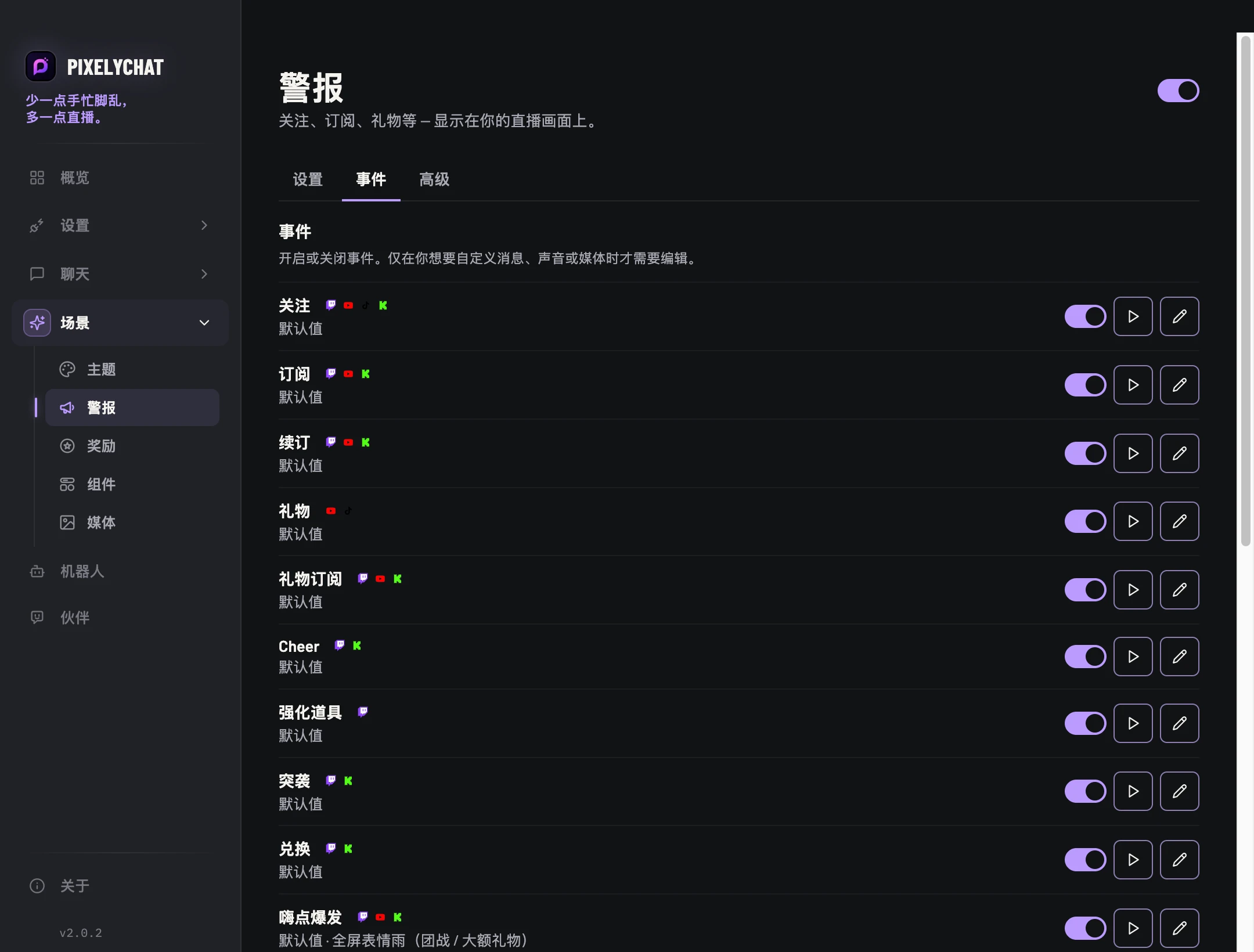
事件列表只显示已连接平台支持的事件。完整列表见更新、诊断与日志。
让热闹的直播保持清晰
在高级中:
- 持续时间:普通警报和史诗警报在屏幕上停留的时间。自定义视频总会完整播放。
- 时机与队列:警报之间的间隔,以及等待的警报过多时丢弃优先级较低的警报。
- 智能合并:合并同一用户的快速连续事件。
- 嗨点爆发:为突袭和大批量赠送订阅添加额外特效。
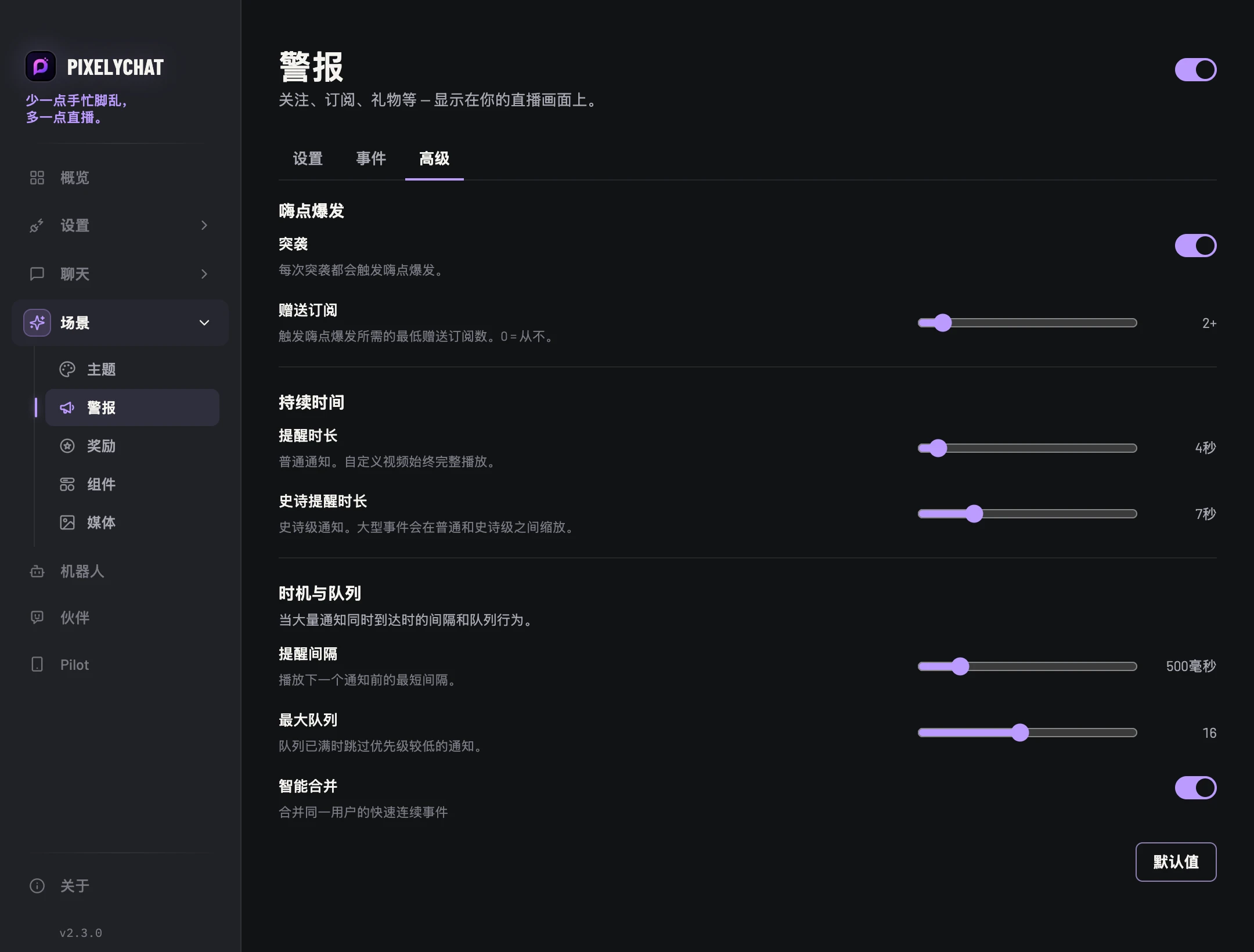
检查结果
你应该看到: 测试警报带着音效出现在 OBS 预览和一小段录像中。