 PixelyChat
 控制与自动化
Pilot
用手机或平板查看聊天、管理消息、触发组件并更新直播信息。
开始之前
同一 Wi-Fi,电脑上运行 PixelyChat。
无需专用硬件或额外手机应用。
连接手机
- 让电脑上的 PixelyChat 保持运行,并将手机或平板连接到同一个局域网。
- 在 PixelyChat 中打开 Pilot,启用后显示二维码。
- 用手机扫描二维码,并在电脑上批准该设备。Pilot 会在浏览器中打开。
扫码后,在电脑上核对连接请求并选择允许。手机应出现在已连接设备中。Pilot目前标记为实验性功能。
聊天
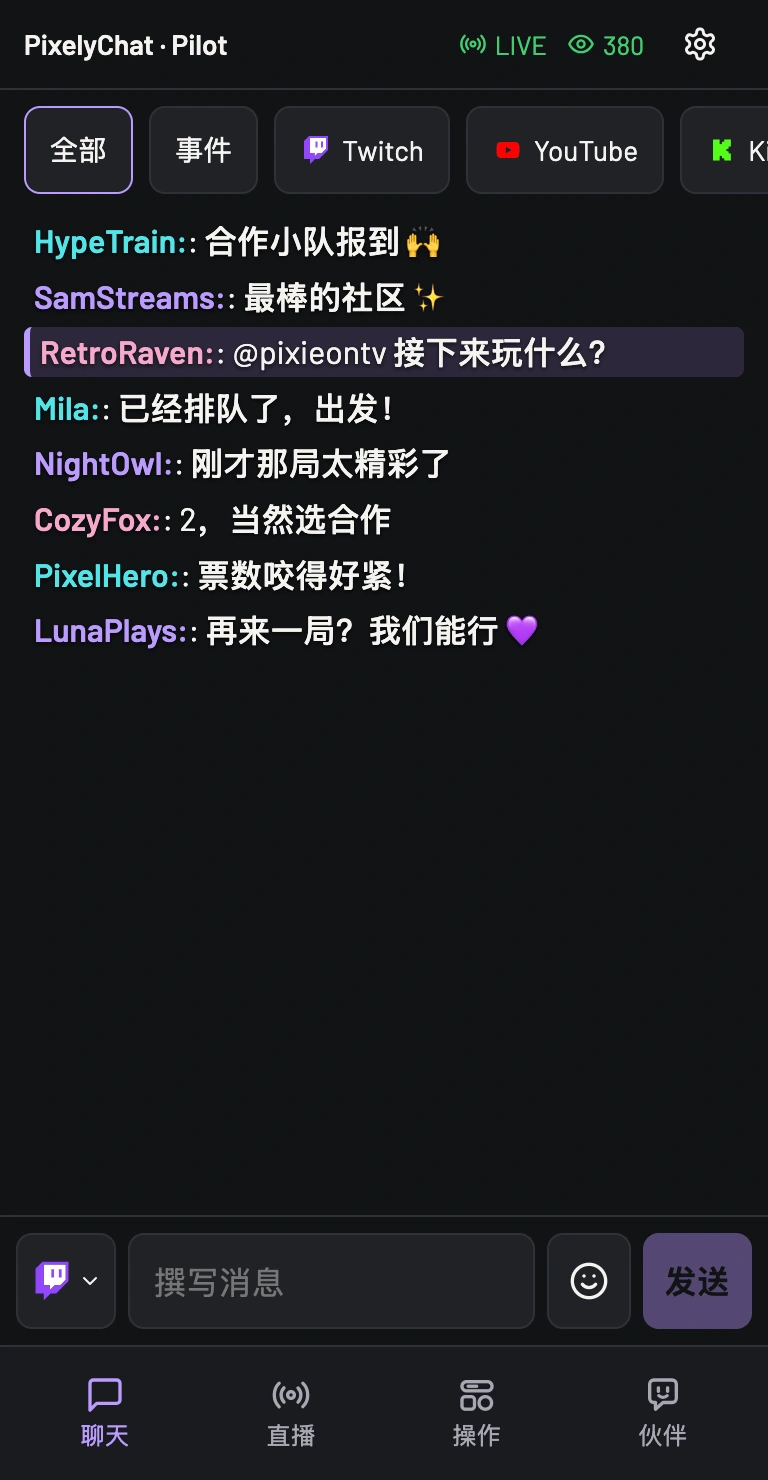
在一个消息流中查看 Twitch、YouTube、Kick 和 TikTok。按平台或动态筛选,在支持的平台上发送回复。点按消息即可打开可用的管理操作,不必离开游戏也能照看聊天。
操作
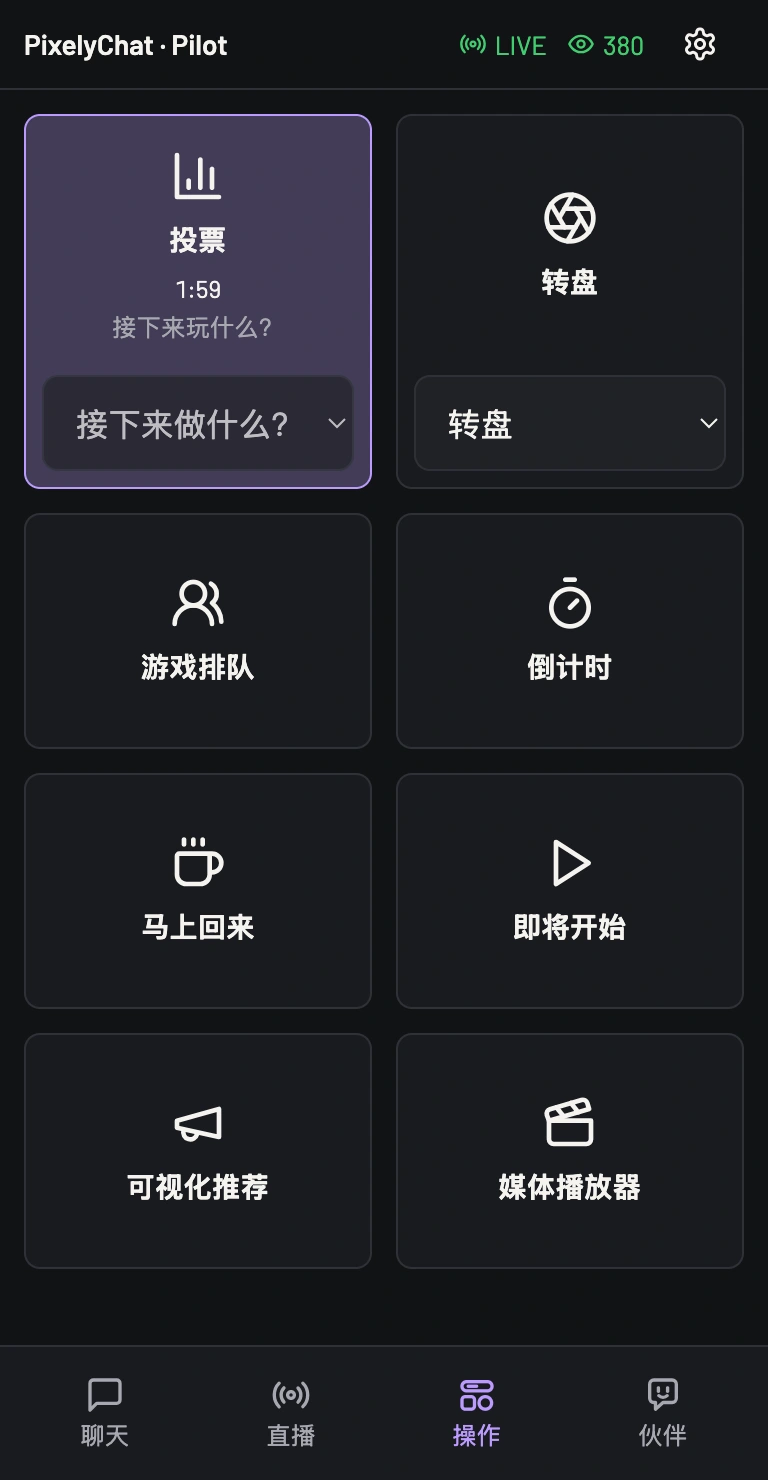
发起投票、转动转盘、启动倒计时或显示休息画面。Pilot 把已启用的动作组件放进方便触控的网格,并显示实时状态和计时器。直接在手机上选择已保存的投票或转盘模板,在合适的时刻触发。
控制界面始终与 PixelyChat 相连。你能看到什么正在运行,不用猜按钮是否生效。
用真实消息测试,点击消息查看可用管理操作。在操作页选择已保存模板,启动已启用组件。直播画面仍需要对应浏览器源。“按住说话 · 电脑麦克风”使用电脑麦克风。
直播
准备从聊天切换到社区游戏?查看实时观众人数和直播时长,然后在 Pilot 的直播标签页中修改受支持直播平台的标题与分类。也可以在专属标签页给伙伴发送消息。
检查结果
新设备会替换原设备。在电脑上断开连接会撤销访问,之后需重新扫码并批准。连接失败时检查同一局域网、访客Wi-Fi限制及高级设置中的网络接口。Windows需允许PixelyChat通过专用网络。命令超时后,先检查实际状态再重试。