 PixelyChat
방송 화면
알림
팔로우, 구독, 선물, 레이드 등의 이벤트를 나만의 문구, 소리, 미디어로 방송에 보여 줍니다.
시작하기 전에
- 계정에서 플랫폼이 연결되어 있습니다.
- OBS 장면에 스트림 장면 소스가 있습니다. OBS & Streamlabs를 참고하세요.
알림을 켜고 모양 고르기
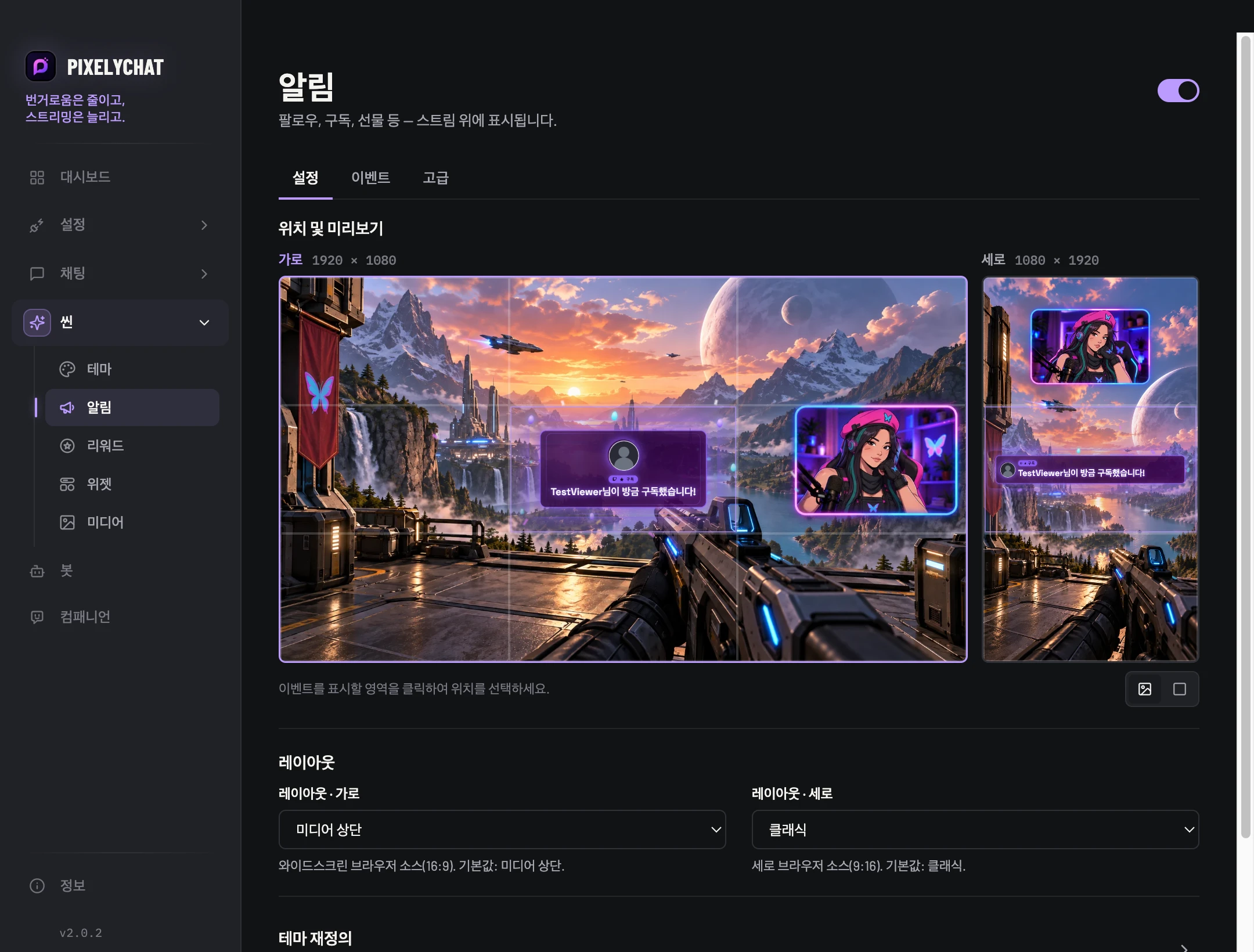
- 알림를 열고 페이지 위쪽에서 켭니다.
- 설정에서 테마를 고릅니다. 테마는 모든 알림의 색, 애니메이션, 소리를 정합니다.
- 위치에서 알림이 나타날 미리보기 영역을 클릭합니다.
- 레이아웃에서 가로 장면과 세로 장면의 레이아웃을 고릅니다.
- 선택 사항: 스타일에서 강조/광 색상을 방송에 맞게 바꿉니다.
이벤트 고르고 꾸미기
- 이벤트를 엽니다. 이벤트를 켜거나 끕니다. 사용자 지정 메시지, 사운드 또는 미디어를 원할 때만 편집하세요.
- 이벤트 옆의 테스트를 클릭하면 미리보기와 OBS에서 재생됩니다.
- 이벤트 하나를 바꾸려면 사용자 지정를 클릭합니다. 메시지, 사운드, 이미지 / GIF / 동영상를 바꿀 수 있습니다.
- 직접 만든 소리와 영상은 먼저 미디어 라이브러리 탭에 올린 다음 이벤트에서 고릅니다.
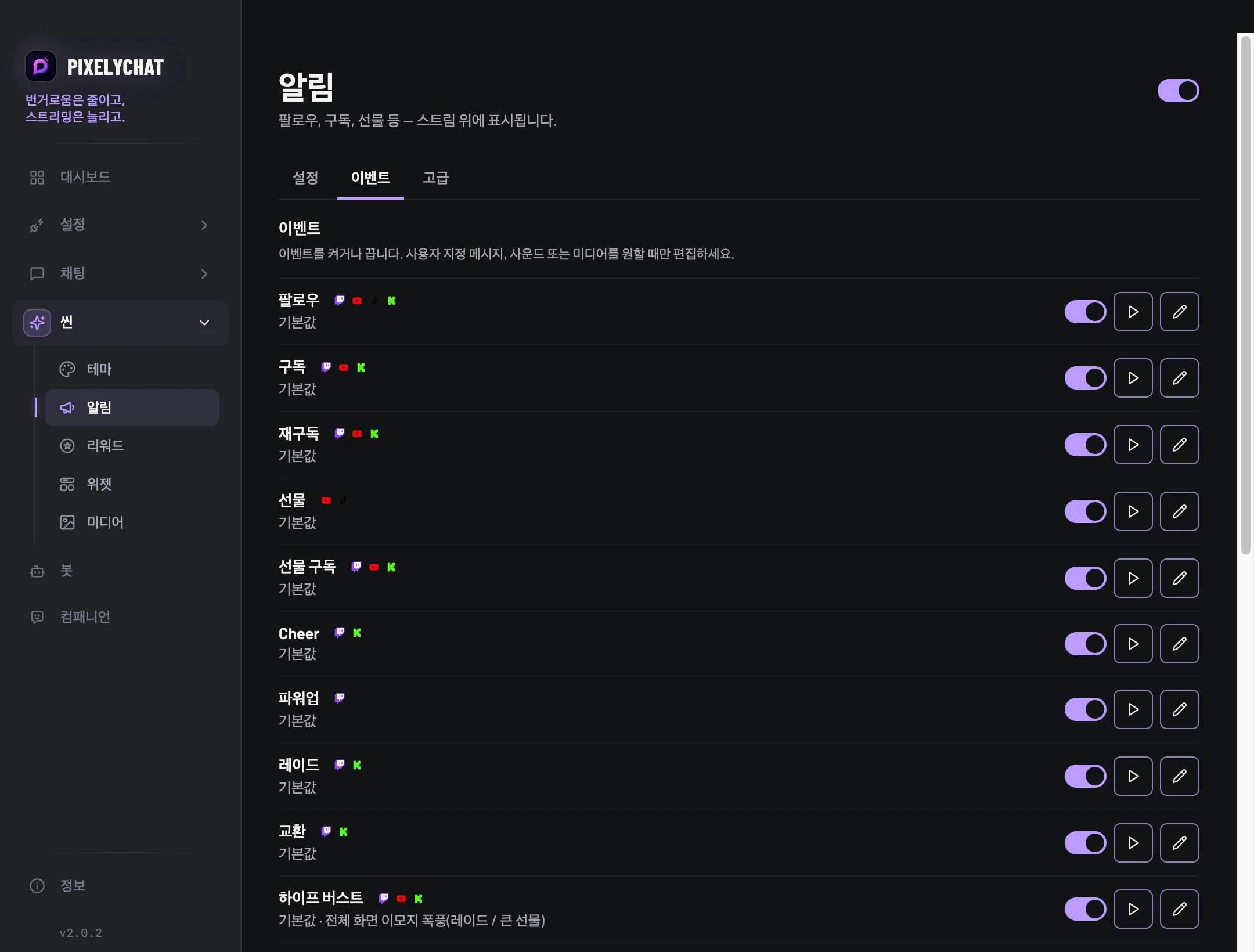
이벤트 목록에는 연결된 플랫폼이 지원하는 이벤트만 나옵니다. 전체 목록은 업데이트, 진단 및 로그를 참고하세요.
바쁜 방송에서도 보기 좋게
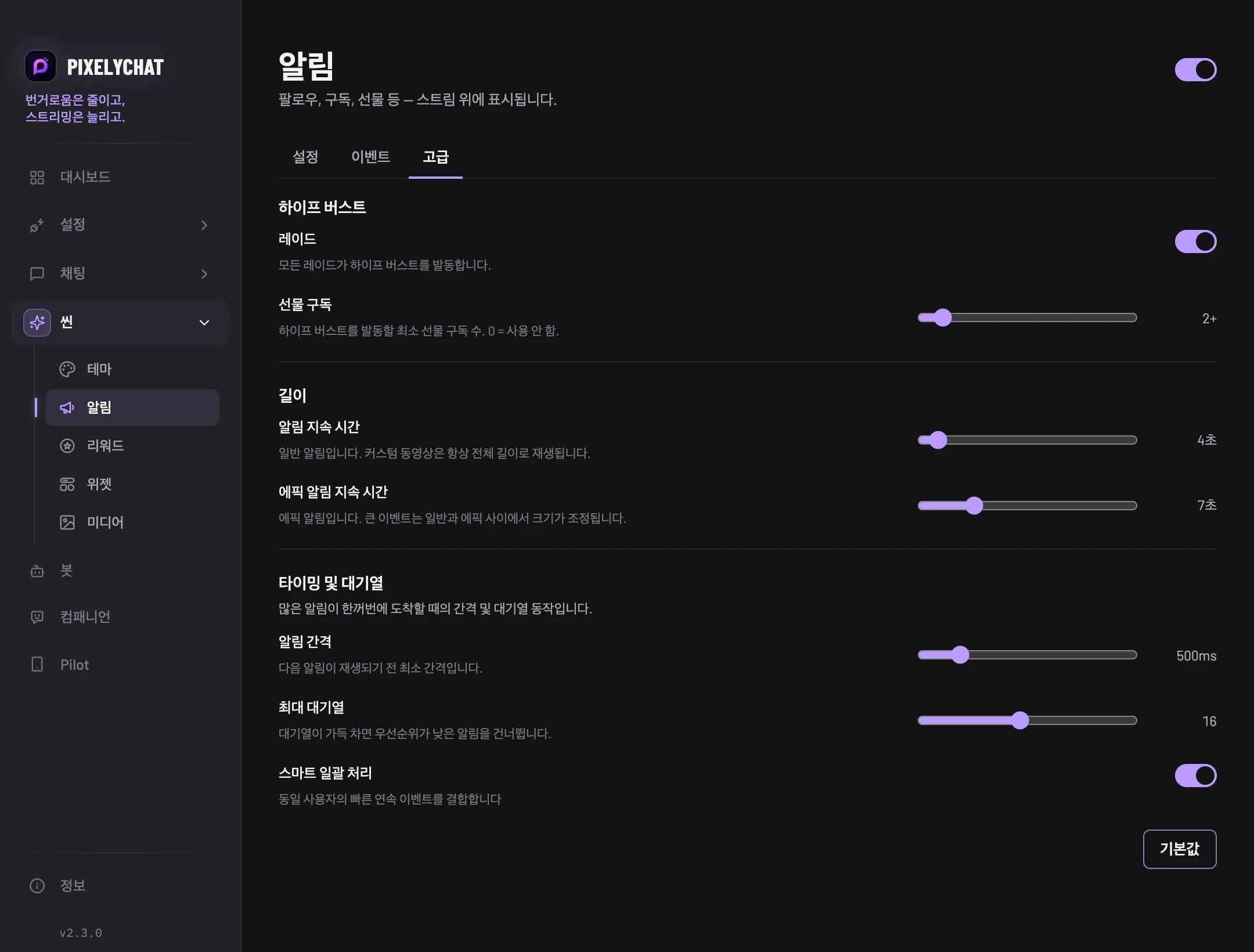
고급에서 설정합니다.
- 길이: 일반 알림과 에픽 알림이 화면에 머무는 시간. 사용자 영상은 항상 끝까지 재생됩니다.
- 타이밍 및 대기열: 알림 사이의 간격, 그리고 대기 중인 알림이 너무 많을 때 우선순위가 낮은 알림을 건너뛰는 설정.
- 스마트 일괄 처리: 동일 사용자의 빠른 연속 이벤트를 결합합니다.
- 하이프 버스트: 레이드와 대량 구독 선물을 위한 추가 효과.
결과 확인
이렇게 보여야 합니다: 테스트 알림이 소리와 함께 OBS 미리보기와 짧은 녹화에 나옵니다.