 PixelyChat
시작하기
계정 연결하기
Twitch, YouTube, Kick, TikTok을 연결해 PixelyChat이 채팅과 방송 이벤트를 읽을 수 있게 합니다.
시작하기 전에
- 방송하는 각 채널의 로그인 정보를 알고 있습니다.
- 실제로 방송하는 채널만 연결합니다. 하나를 먼저 연결해 작동을 확인한 다음 다음 채널을 추가합니다.
플랫폼 연결하기
- 계정를 엽니다.
- 플랫폼 옆의 로그인을 클릭합니다.
- 열리는 창에서 로그인하고 접근을 허용합니다. 방송하는 채널인지 꼭 확인하세요.
- 이제 플랫폼에 계정 이름이 표시됩니다.
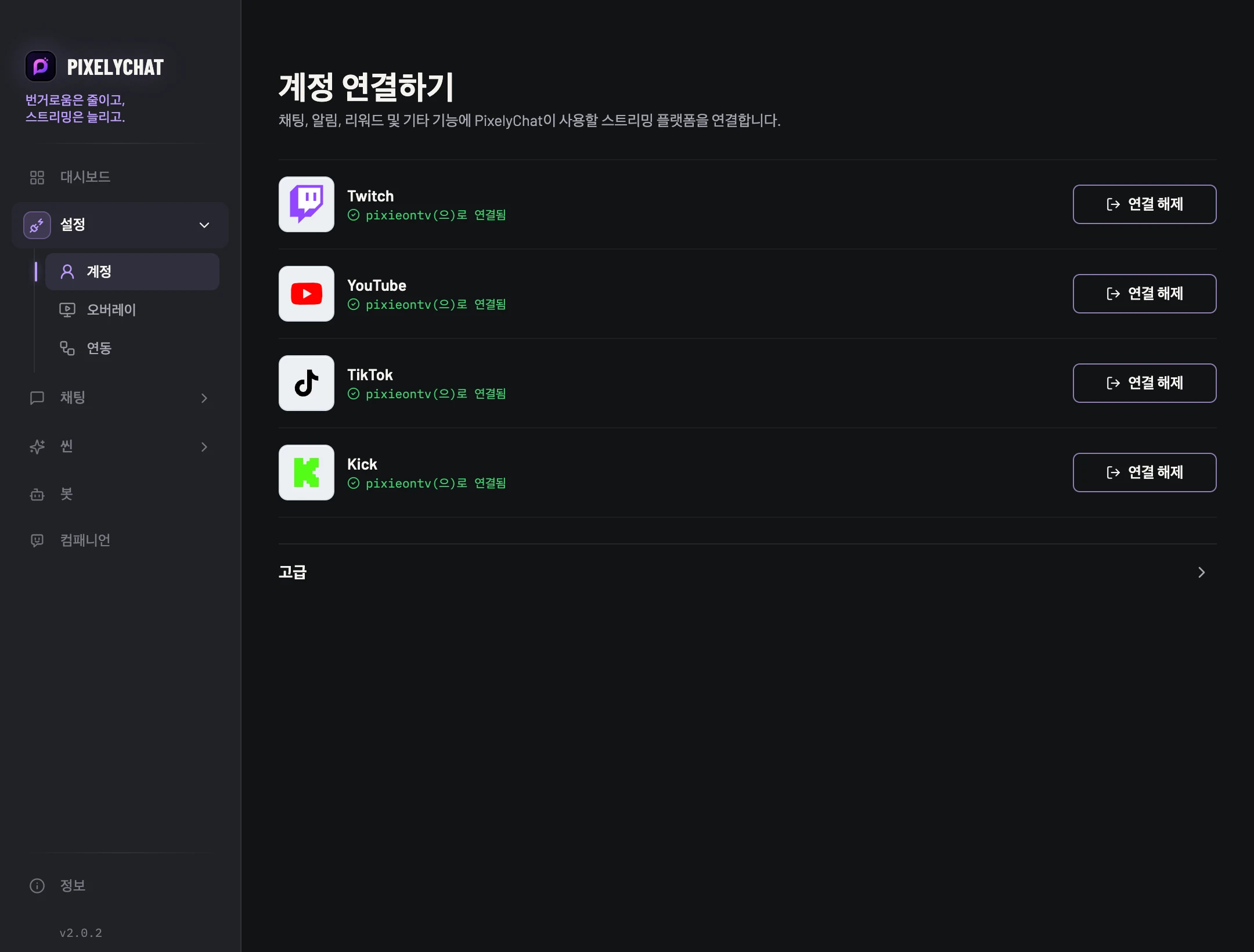
플랫폼별로 할 수 있는 것
- Twitch: 채팅, 관리, 이벤트, 보상, Power-Ups.
- YouTube: Google 계정을 통한 라이브 채팅과 지원되는 방송 제어.
- Kick: 채팅, 관리, 이벤트, 보상.
- TikTok: 채팅과 LIVE 이벤트. PixelyChat은 TikTok 채팅에 메시지를 보낼 수 없습니다. 업데이트, 진단 및 로그를 참고하세요.
다시 로그인, 연결 해제, 계정 전환
- 로그인이 만료되면 플랫폼에 표시됩니다. 다시 로그인을 클릭합니다.
- 연결 해제는 PixelyChat에서 채널을 제거합니다.
- 다른 계정을 쓰려면 고급를 열고 새 로그인 강제 실행을 켠 다음 다시 로그인합니다.
결과 확인
이렇게 보여야 합니다: 연결된 각 플랫폼에 계정 이름이 표시되고, 그 플랫폼 채팅에 쓴 메시지가 대시보드의 라이브 채팅에 나타납니다.