 PixelyChat
Premiers pas
Connectez vos comptes
Connectez Twitch, YouTube, Kick et TikTok pour que PixelyChat puisse lire votre chat et les événements de votre stream.
Avant de commencer
- Vous connaissez les identifiants de chaque chaîne sur laquelle vous streamez.
- Ne connectez que les chaînes sur lesquelles vous streamez vraiment. Commencez par une, vérifiez qu’elle fonctionne, puis ajoutez la suivante.
Connecter une plateforme
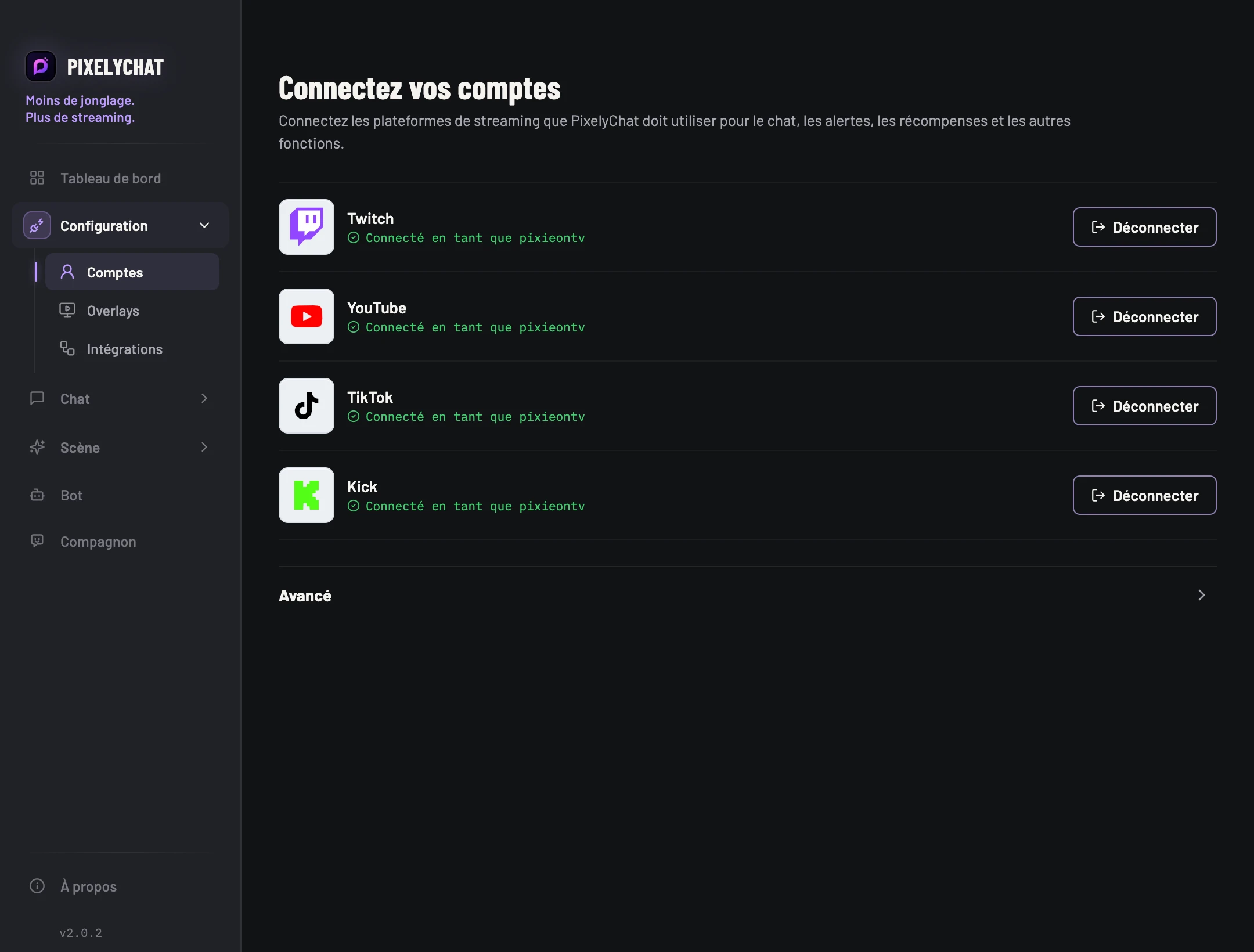
- Ouvrez Comptes.
- Cliquez sur Connexion à côté de la plateforme.
- Connectez-vous et autorisez l’accès dans la fenêtre qui s’ouvre. Vérifiez qu’il s’agit bien de la chaîne sur laquelle vous streamez.
- La plateforme affiche maintenant le nom de votre compte.
Ce que permet chaque plateforme
- Twitch : chat, modération, événements, récompenses et Power-Ups.
- YouTube : chat en direct et contrôles du stream pris en charge, via votre compte Google.
- Kick : chat, modération, événements et récompenses.
- TikTok : chat et événements LIVE. PixelyChat ne peut pas envoyer de messages dans le chat TikTok. Voir Mises à jour, diagnostics et logs.
Se reconnecter, déconnecter ou changer de compte
- Quand une connexion expire, la plateforme l’indique. Cliquez sur Se reconnecter.
- Déconnecter retire une chaîne de PixelyChat.
- Pour utiliser un autre compte, ouvrez Avancé, activez Forcer une nouvelle connexion et reconnectez-vous.
Vérifier le résultat
Vous devriez voir : Chaque plateforme connectée affiche le nom de votre compte, et un message écrit dans son chat apparaît dans Chats en direct sur le tableau de bord.