 PixelyChat
Chat et modération
Chat à l’écran
Lisez votre chat et les événements du stream dans une petite fenêtre au-dessus de votre jeu. Vous seul la voyez.
Avant de commencer
- Fonctionne par-dessus les jeux en fenêtré ou en plein écran sans bordure. Un jeu en plein écran exclusif peut le masquer.
- Le chat à l’écran est réservé à vous. Vos spectateurs voient l’overlay de chat à la place. Voir Chat et Dock.
L’activer et le placer
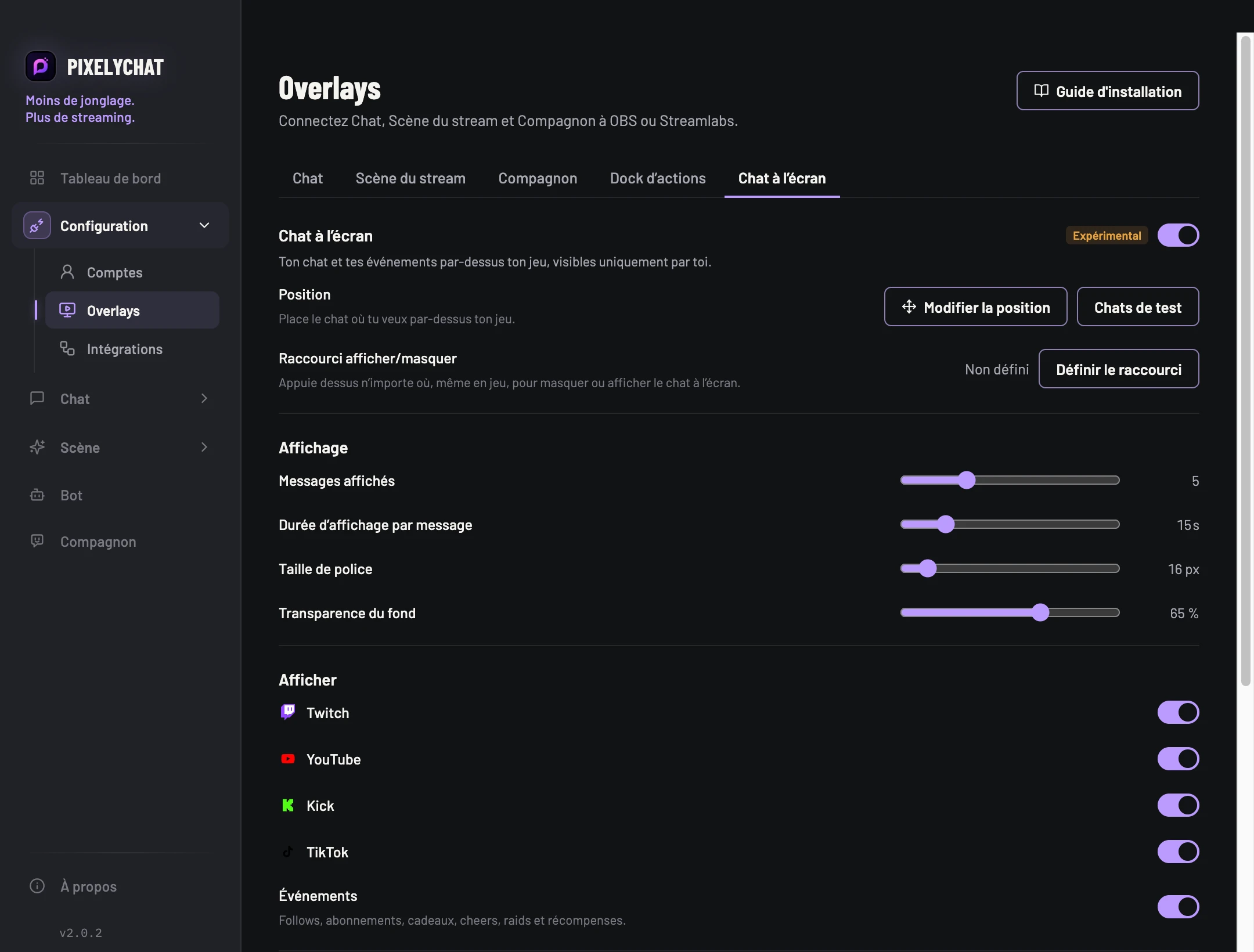
- Ouvrez Overlays → Chat à l’écran et activez Activer le chat à l’écran.
- Cliquez sur Modifier la position, faites glisser la fenêtre à sa place et tirez son coin pour la redimensionner. Cliquez ensuite sur Terminé.
- Sous Affichage, réglez Messages affichés, Durée d’affichage par message et Taille de police.
- Sous Afficher, choisissez les plateformes et si les Événements apparaissent aussi.
Le masquer avec un raccourci
Définissez un Raccourci afficher/masquer. Appuie dessus n’importe où, même en jeu, pour masquer ou afficher le chat à l’écran.
Tant que des messages sont affichés, ton jeu ne peut pas utiliser son mode plein écran le plus rapide. Cela peut ajouter un peu de latence d’entrée et suspendre G-Sync/FreeSync. La fenêtre se masque dès qu’il n’y a plus de messages. Pour les jeux compétitifs, choisis une durée courte ou masque-la avec le raccourci.
Le garder hors de votre stream
- Sous Windows 10 version 2004 ou plus récent, activez Masquer de la capture d’écran. Reste hors de ton stream même avec la Capture d’écran dans OBS.
- Ailleurs : La Capture d’écran d’OBS l’inclut. Capture seulement la fenêtre du jeu ou l’application pour qu’il n’apparaisse pas dans le stream.
Vérifier le résultat
Vous devriez voir : Les messages apparaissent au-dessus du jeu, le raccourci les masque, et un court enregistrement avec votre capture habituelle ne montre pas le chat à l’écran.
Si cela ne fonctionne pas
- La fenêtre n’apparaît pas au-dessus du jeu : passez le jeu en mode fenêtré ou plein écran sans bordure.
- Il apparaît en stream : activez Masquer de la capture d’écran, ou capturez seulement la fenêtre du jeu.
- Dans les jeux compétitifs, utilisez une durée d’affichage courte ou masquez-le avec le raccourci.
Réglages et aide complémentaire
Le chat par-dessus ton jeu, rien que pour toi.
Active-le dans Overlays → Chat à l’écran. Les nouveaux messages et événements apparaissent dans une petite fenêtre par-dessus ton jeu et s’effacent au bout de quelques secondes. Les clics et les touches vont toujours au jeu, et la fenêtre se masque dès qu’il n’y a plus de messages.
Le chat à l’écran est une fenêtre normale qui reste au premier plan : il fonctionne donc par-dessus les jeux en fenêtré ou en plein écran sans bordure. Un jeu en plein écran exclusif peut le masquer. Tant que des messages sont affichés, le jeu ne peut pas utiliser son mode plein écran le plus rapide, ce qui peut ajouter un peu de latence d’entrée et suspendre G-Sync/FreeSync. Pour les jeux compétitifs, choisis une durée courte ou masque-le avec le raccourci.
Avec la Capture de jeu ou la Capture de fenêtre dans OBS, il n’apparaît jamais en stream. Sous Windows 10 (version 2004 ou plus récente), Masquer de la capture d’écran le garde aussi hors de la Capture d’écran. Sous macOS, capture uniquement la fenêtre du jeu ou l’application, car la Capture d’écran l’inclut.