Connectez PixelyChat à Stream Deck, Streamer.bot, OBS Studio et Discord.
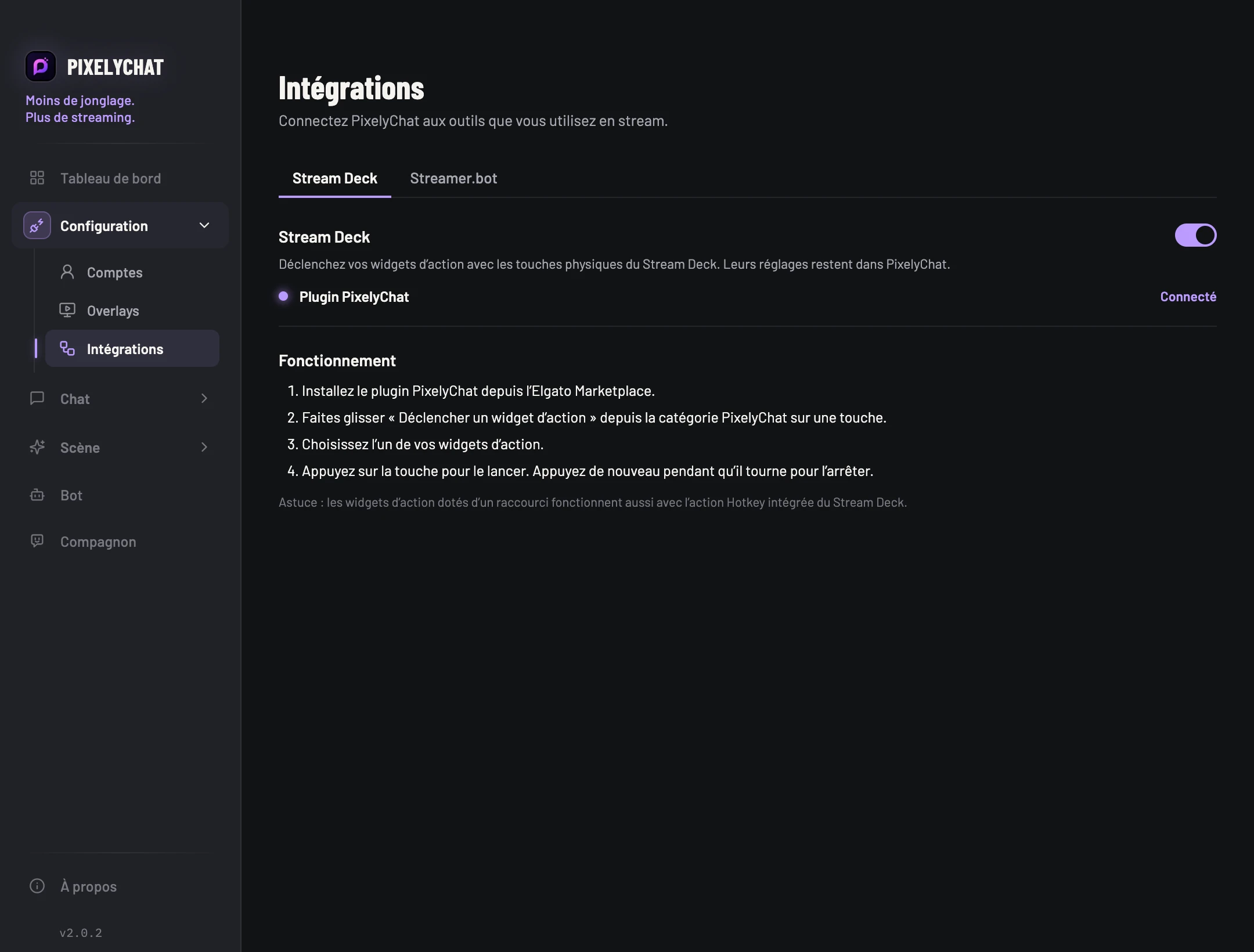
Stream Deck
Dans PixelyChat, ouvrez Intégrations → Stream Deck et activez Activer Stream Deck.
Installez le plugin PixelyChat depuis l’Elgato Marketplace.
Faites glisser « Déclencher un widget d’action » depuis la catégorie PixelyChat sur une touche.
Choisissez l’un de vos widgets d’action.
Appuyez sur la touche pour le lancer. Appuyez de nouveau pendant qu’il tourne pour l’arrêter.
Astuce : les widgets d’action dotés d’un raccourci fonctionnent aussi avec l’action Hotkey intégrée du Stream Deck.
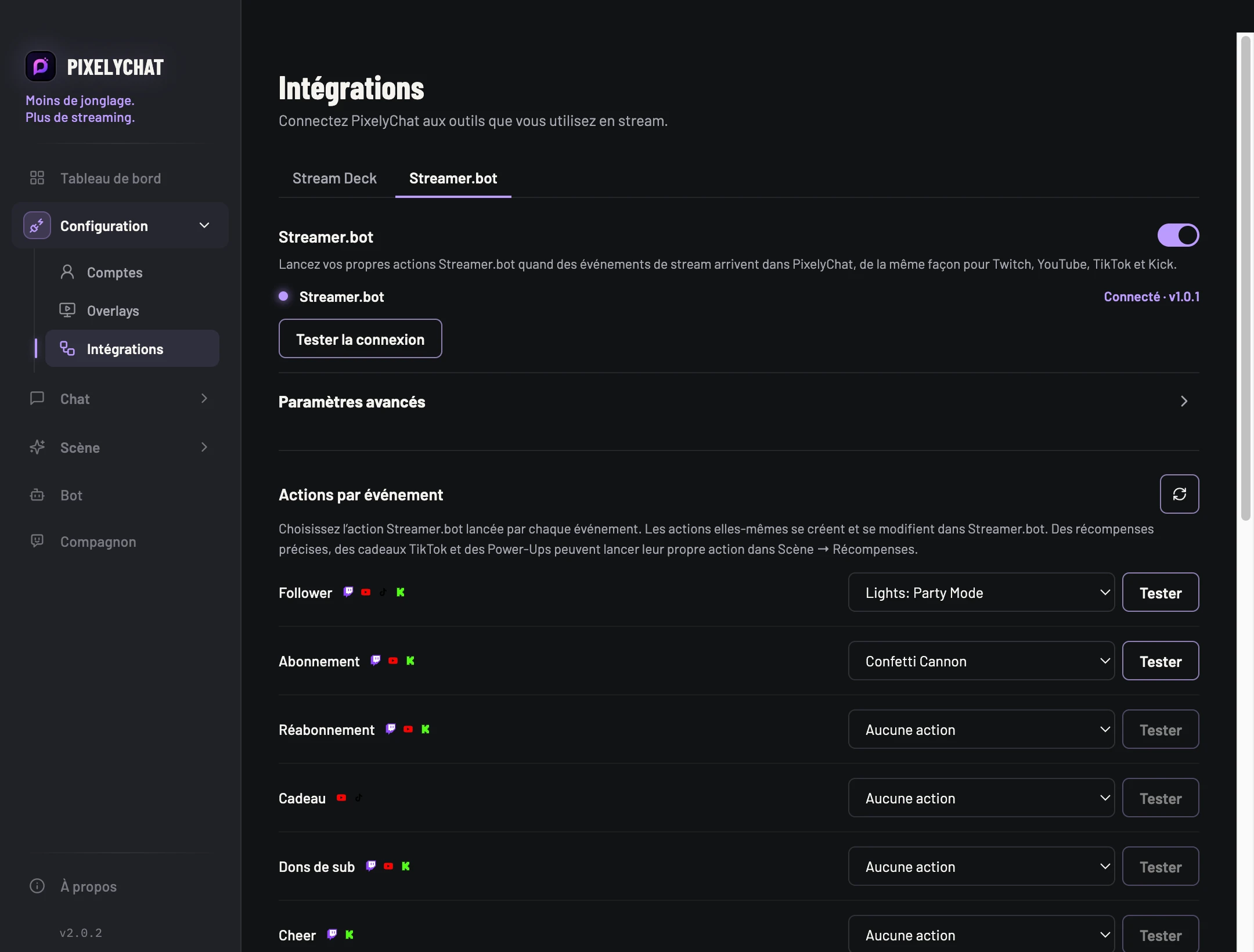
Streamer.bot
Lancez Streamer.bot et activez son WebSocket Server (Servers/Clients → WebSocket Server). PixelyChat continue d’essayer en arrière-plan.
Dans PixelyChat, ouvrez Intégrations → Streamer.bot, activez Activer Streamer.bot et cliquez sur Tester la connexion.
Sous Actions par événement, choisissez l’action Streamer.bot que chaque événement doit lancer et cliquez sur Tester.
OBS Studio
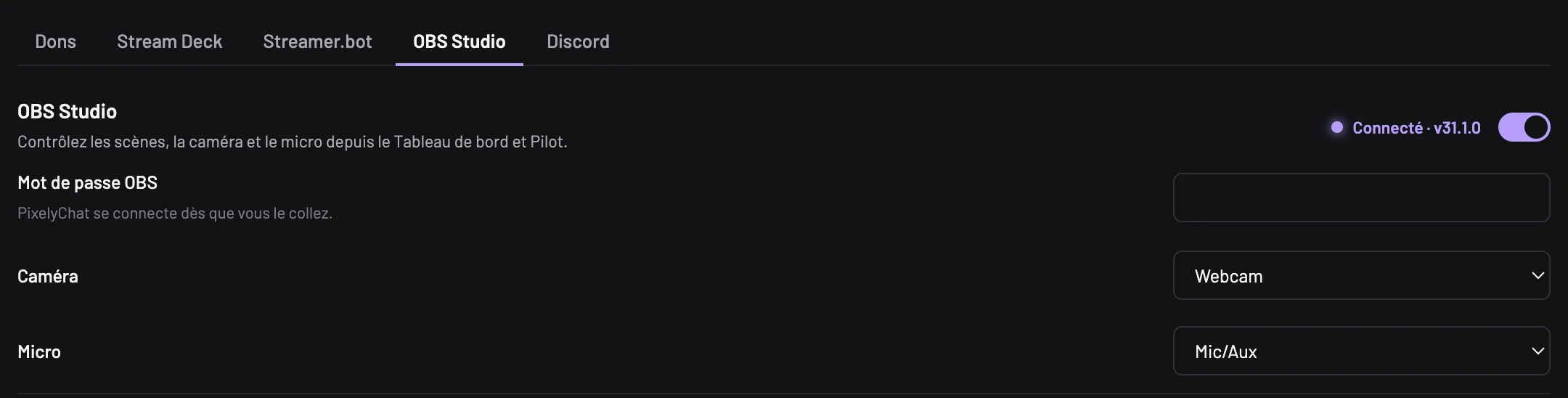
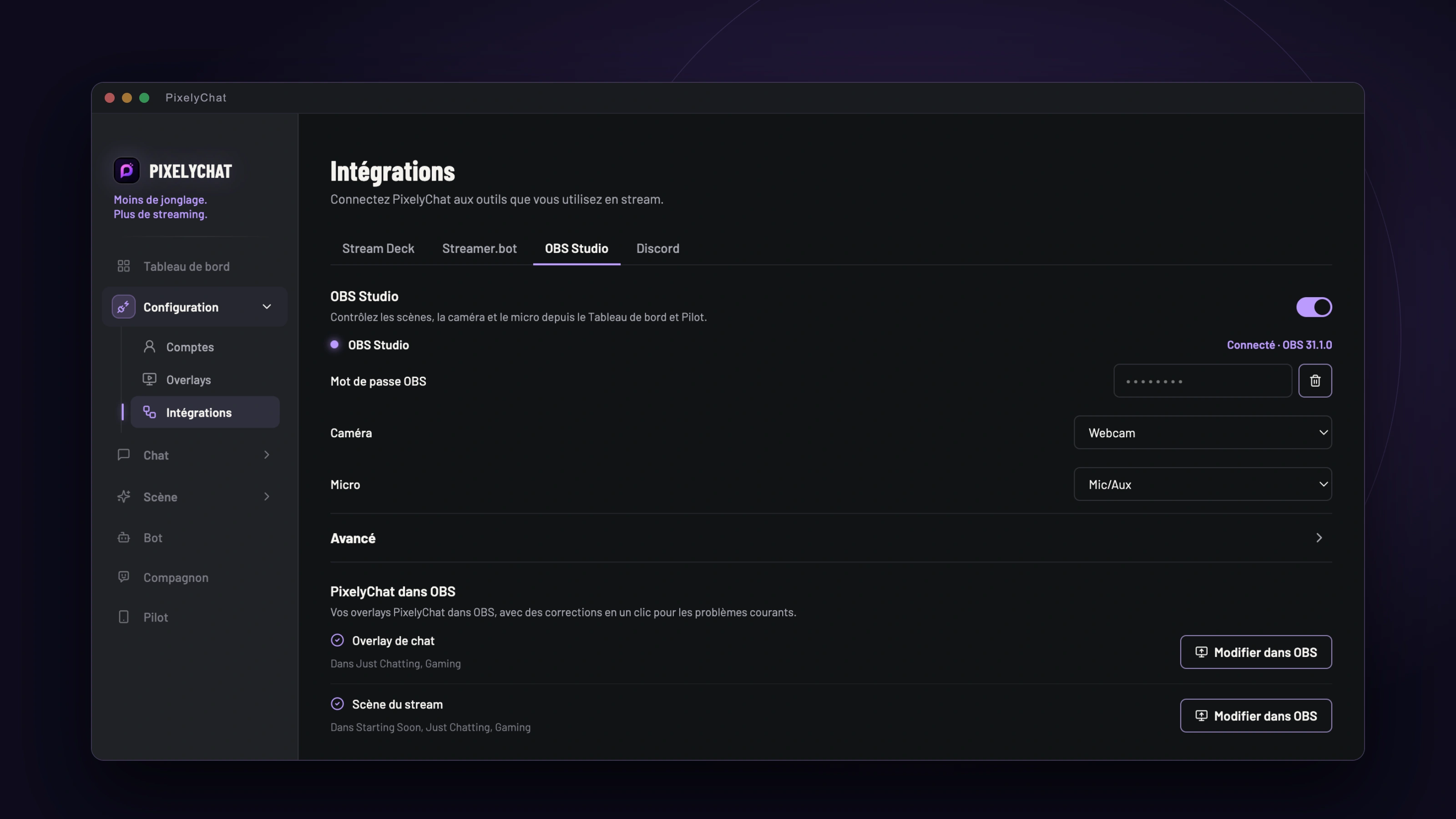
PixelyChat se connecte à OBS Studio 28 ou plus récent via le serveur WebSocket intégré d'OBS. Vous ne collez le mot de passe qu'une fois ; PixelyChat ne lit jamais les réglages d'OBS.
Ouvrez OBS, puis Outils → Paramètres du serveur WebSocket → cochez « Activer le serveur WebSocket ».
Dans PixelyChat, ouvrez Configuration → Intégrations → OBS Studio et cliquez sur l’interrupteur à côté de OBS Studio. Le statut indique Mot de passe requis.
Dans OBS : Outils → Paramètres du serveur WebSocket → Afficher les informations de connexion → Copier le mot de passe, puis collez-le ici. PixelyChat se connecte dès que vous le collez.
Le statut passe à Connecté. Sous Caméra et Micro, vérifiez que votre webcam et votre micro sont choisis.
Streamlabs Desktop n'est pas encore pris en charge. Ses sources fonctionnent toujours avec les adresses de Source navigateur de OBS et Streamlabs.
OBS sur un autre ordinateur
Ouvrez Avancé et saisissez l'Adresse et le Port de cet ordinateur. OBS affiche les deux sous « Afficher les informations de connexion ». L'adresse d'un autre PC fonctionne pour les scènes, la caméra et le micro. « Ajouter à OBS » et « Corriger » nécessitent OBS sur ce PC.
Ce que ça permet
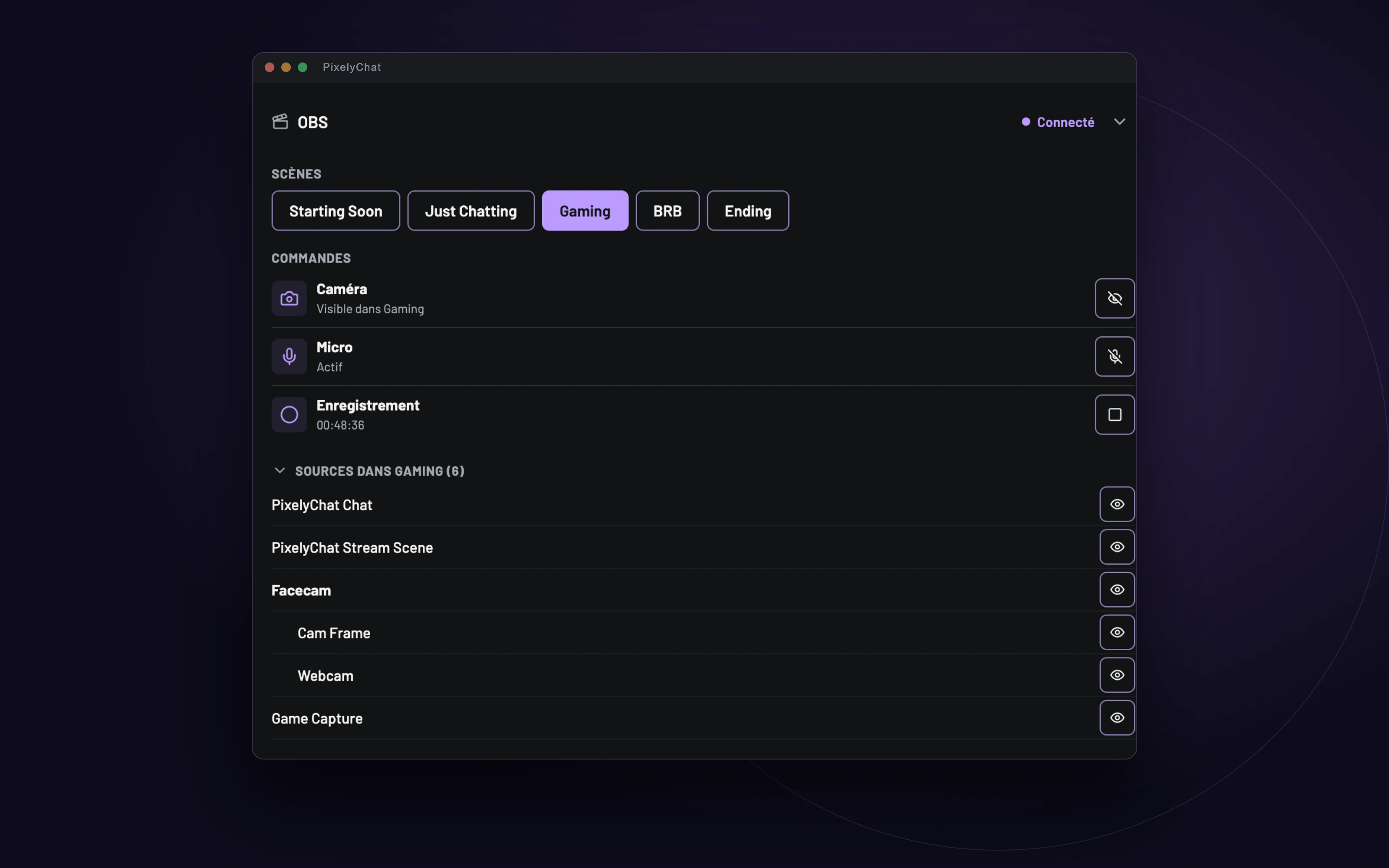
Changer de scène, afficher ou masquer la caméra, couper le micro et enregistrer depuis le tableau de bord et Pilot. Voir Tableau de bord.
Ajouter les sources PixelyChat à vos scènes en un clic et corriger les problèmes courants. Voir OBS et Streamlabs.
Laisser un Action Widget changer de scène quand il démarre ou se termine. Voir Widgets.
Laisser les spectateurs modifier votre caméra avec une récompense. Voir Récompenses et Power-Ups.
Discord
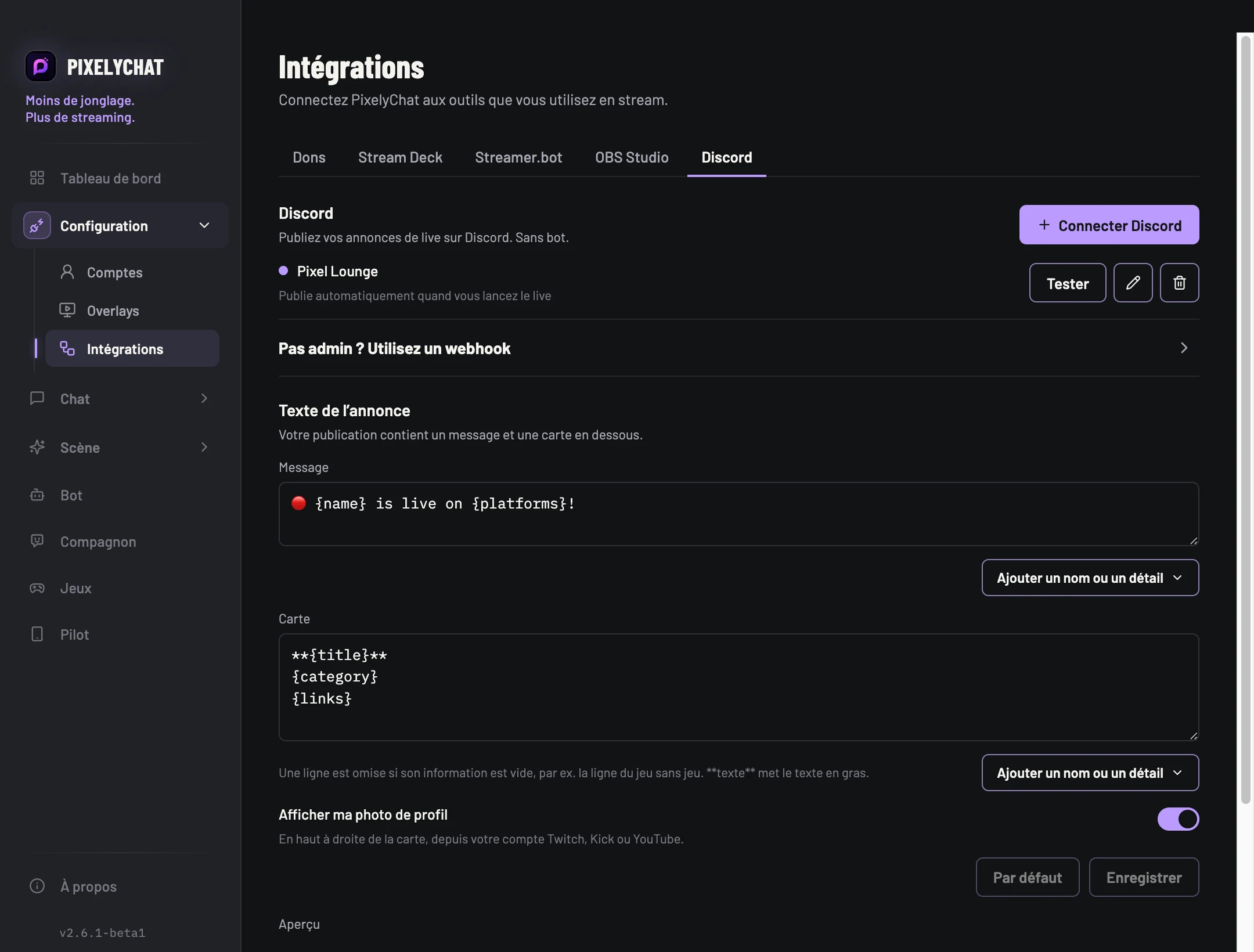
Dans Discord : paramètres du salon → Intégrations → Webhooks → Nouveau webhook → Copier l’URL du webhook. Toute personne qui a cette URL peut publier dans le salon : gardez-la privée.
Dans PixelyChat, ouvrez Intégrations → Discord, cliquez sur Ajouter un webhook et collez l’URL.
Facultatif : activez Publier automatiquement quand je lance le live. Une fois par live, environ 90 secondes après le lancement, avec toutes les plateformes en direct dans une seule publication. Les coupures brèves et un redémarrage de PixelyChat ne republient pas.
Cliquez sur Tester. Pour publier vous-même pendant le direct, utilisez Annoncer sur Discord… sur le tableau de bord.
Pourboires et dons
Les pourboires Streamlabs, StreamElements et Ko-fi se configurent dans l’onglet Dons. Voir Dons.
Vérifier le résultat
Vous devriez voir : Chaque intégration que vous utilisez apparaît comme connectée, et son test atteint Stream Deck, Streamer.bot ou Discord. OBS Studio indique Connecté.
Si cela ne fonctionne pas
Stream Deck affiche Non connecté : Installez le plugin PixelyChat et ouvrez l’app Stream Deck pour vous connecter.
Streamer.bot affiche Échec de l’authentification : Streamer.bot a refusé la connexion. Vérifiez le mot de passe dans Paramètres avancés, puis enregistrez la connexion.
Une publication Discord automatique a échoué : le salon affiche l’erreur. Vérifiez que le webhook existe toujours dans Discord.
OBS introuvable (nouvelle tentative) : Ouvrez OBS, puis Outils → Paramètres du serveur WebSocket → cochez « Activer le serveur WebSocket ».
Mot de passe requis ou Mot de passe incorrect : Dans OBS : Outils → Paramètres du serveur WebSocket → Afficher les informations de connexion → Copier le mot de passe, puis collez-le ici.
Les options OBS n'apparaissent pas sur le tableau de bord, dans Pilot ou dans les récompenses : elles apparaissent une fois que PixelyChat s'est connecté à OBS.
Réglages et aide complémentaire
ELGATO STREAM DECK
Tes widgets d’action sur de vraies touches
Installe le plugin PixelyChat depuis l’Elgato Marketplace, fais glisser Déclencher un widget d’action sur une touche et choisis un widget. Appuie pour le lancer, et encore pour l’arrêter. Les touches affichent l’état et les minuteurs en direct ; tous les réglages restent dans PixelyChat. Dans PixelyChat, active Stream Deck dans Configuration → Intégrations → Stream Deck.
STREAMER.BOT
Les événements lancent tes actions
Choisis une action Streamer.bot pour les follows, abonnements, cadeaux, cheers, raids, commandes de chat et plus, de la même façon pour Twitch, YouTube, TikTok et Kick. Les widgets d’action peuvent aussi lancer une action quand ils démarrent ou se terminent, et chaque récompense peut avoir la sienne dans Scène → Récompenses.
1
Dans Streamer.bot, active le WebSocket Server (Servers/Clients → WebSocket Server).
2
Dans PixelyChat, ouvre Intégrations → Streamer.bot et active-le.
3
Si tu as changé l’adresse, le port ou le mot de passe dans Streamer.bot, saisis les mêmes dans Paramètres avancés.
4
Choisis une action pour chaque événement et utilise Tester pour la lancer une fois.
Arguments pour tes actions
Chaque action reçoit des détails comme le nom d’utilisateur, la plateforme et le montant, que tu peux utiliser dans Streamer.bot comme %userName%. La liste complète se trouve dans l’onglet Streamer.bot.
OBS Studio
Activez-la sous Configuration → Intégrations → OBS Studio. OBS Studio 28 ou plus récent intègre tout le nécessaire : collez le mot de passe d’OBS dans Mot de passe OBS, et PixelyChat se reconnecte tout seul à chaque démarrage d’OBS. Choisissez ensuite votre caméra et votre micro.
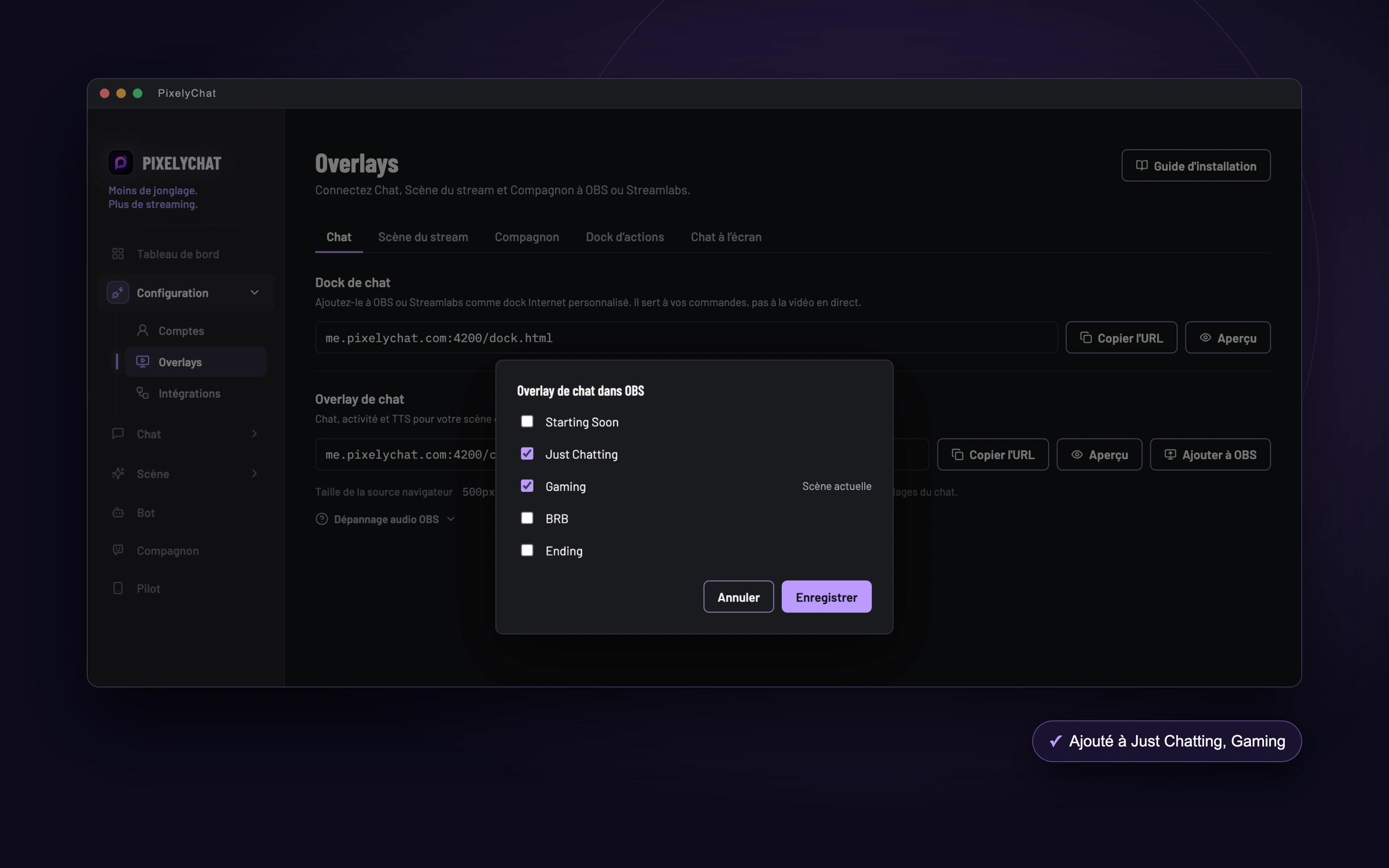
Ajouter à OBSÀ côté de chaque overlay sur la page Overlays. Cochez vos scènes et enregistrez : PixelyChat crée la source navigateur avec le bon lien, la bonne taille et le bon réglage audio, et réutilise un overlay ajouté à la main.
PixelyChat dans OBSRepère les problèmes courants, comme un overlay coupé, un son non contrôlé par OBS, une mauvaise taille ou une deuxième copie qui joue les alertes et le TTS deux fois. Corriger règle la plupart d’entre eux.
Tableau de bord · PilotChangez de scène, masquez votre caméra, coupez votre micro, enregistrez, et affichez ou masquez les sources de votre scène en direct. Pilot propose les mêmes commandes dans son onglet OBS.
WidgetsChanger de scène OBS quand ce widget démarre ou se termine. Choisissez une scène pour Au démarrage et À la fin, ou Scène précédente.
Connecté en une minute : choisissez la caméra et le micro, et voyez quels overlays PixelyChat sont déjà dans OBS.
1
Ouvrez Configuration → Intégrations → OBS Studio et activez-la.
2
Dans OBS : Outils → Paramètres du serveur WebSocket → Afficher les informations de connexion → Copier le mot de passe, puis collez-le ici.
3
Ajoutez vos overlays avec Ajouter à OBS sur la page Overlays, puis utilisez les commandes OBS dans le Tableau de bord et dans Pilot.
Cochez vos scènes et enregistrez. PixelyChat configure la source navigateur dans OBS pour vous.Scènes, caméra, micro, enregistrement et les sources de votre scène en direct, au même endroit.
OBS sur un autre PC
L'adresse d'un autre PC fonctionne pour les scènes, la caméra et le micro. « Ajouter à OBS » et « Corriger » nécessitent OBS sur ce PC.
Discord Live Sharing
Connectez Discord dans Intégrations.
Ouvrez Configuration → Intégrations → Discord pour connecter un salon. Ajoutez un webhook avec le sélecteur de salon Discord ou collez son URL. Choisissez les annonces automatiques au démarrage et personnalisez le texte et la carte.
Envoyez depuis le tableau de bord.
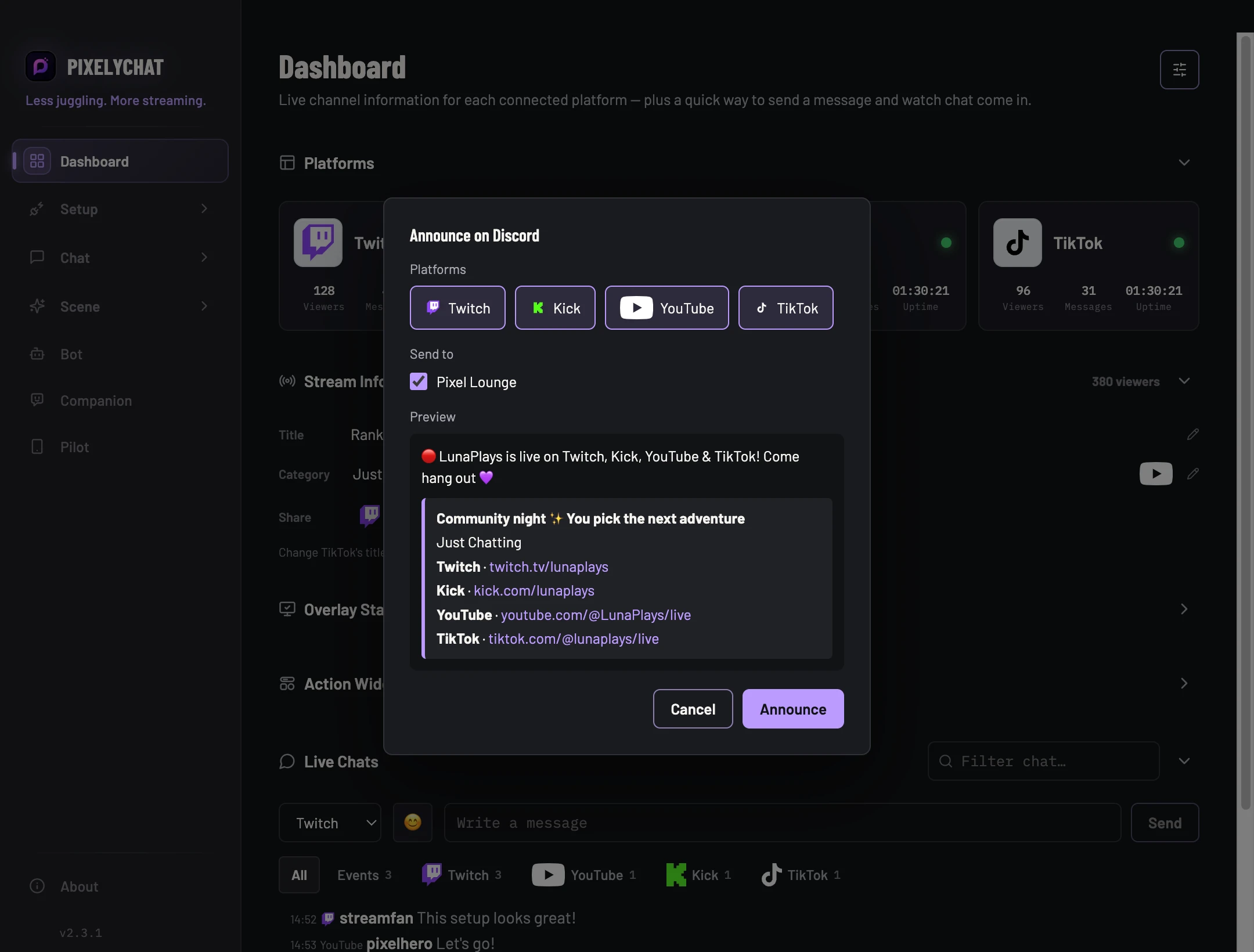
Pendant votre live, choisissez « Annoncer sur Discord… » dans le tableau de bord. Vos plateformes en direct et salons Discord connectés sont présélectionnés ; vérifiez l’aperçu puis envoyez un seul message avec tous les liens.
Vous préférez automatiser ? Activez la publication automatique pour un salon dans Intégrations. PixelyChat annonce le début du live et met le message à jour à la fin.
Fenêtre Annoncer sur Discord avec les quatre plateformes sélectionnées et l’aperçu multistream.
Retrouvez vos liens dans Pilot.
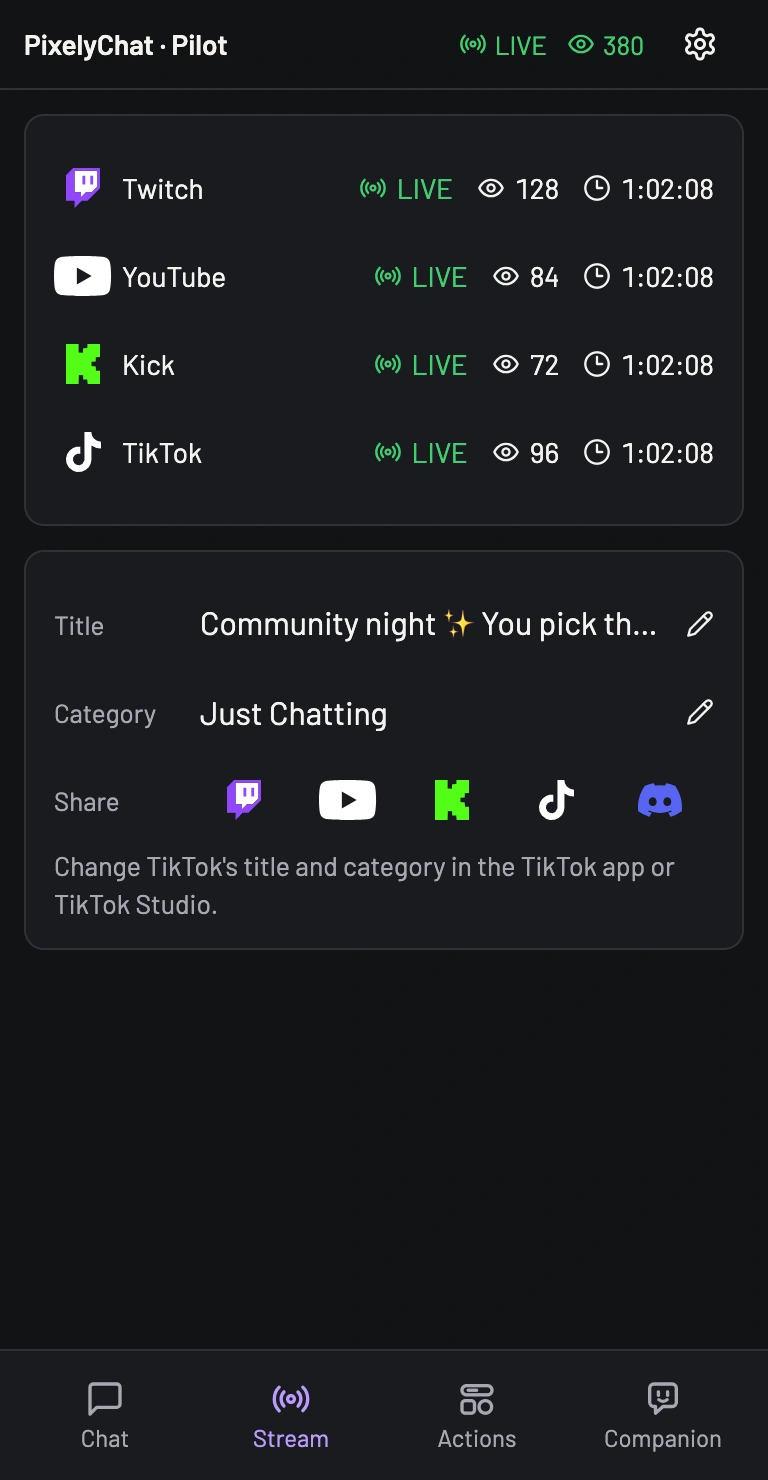
Sur votre téléphone, l’onglet Streams de Pilot donne accès aux mêmes raccourcis. Touchez une icône de plateforme pour copier ou ouvrir le live, ou Discord pour préparer l’annonce multistream dans le navigateur mobile.
Onglet Streams de Pilot sur téléphone avec les icônes de partage, dont Discord.
 PixelyChat