 PixelyChat
Premiers pas
Tableau de bord
Votre poste de contrôle pendant le stream : chat, connexions, overlays, widgets d’action et activité récente au même endroit.
Avant de commencer
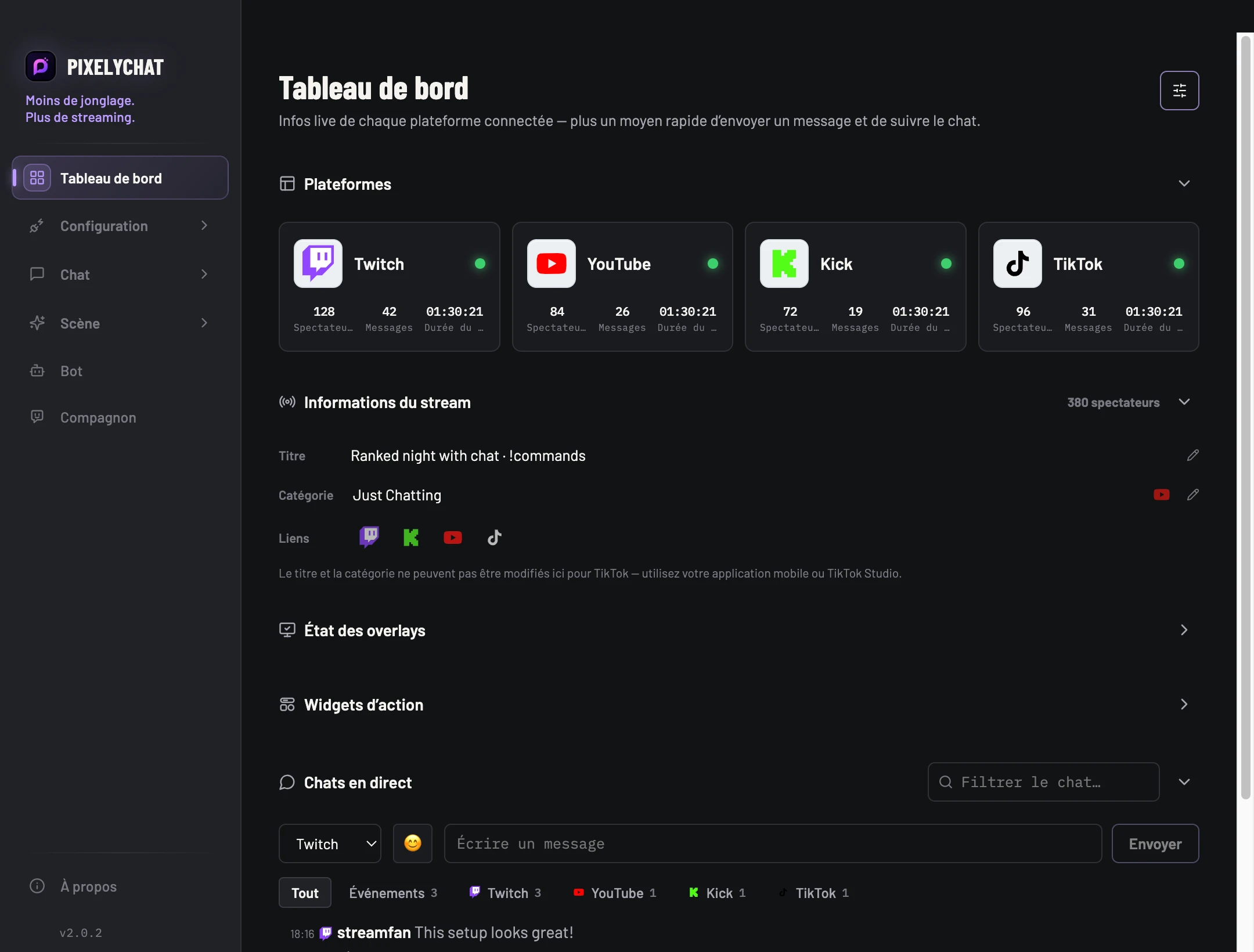
Ce qu’affiche le tableau de bord
- Plateformes : Vos chaînes connectées et si vous êtes en direct actuellement.
- Chats en direct : Activité du chat et du stream sur vos plateformes connectées. Filtrez par plateforme, envoyez des messages et modérez.
- Actions rapides : Lancez vos widgets d’action et vos jeux directement depuis le tableau de bord.
- État des overlays : Indique si les sources navigateur PixelyChat ont été détectées. Inactif est normal lorsque cette scène OBS n’est pas chargée.
- Activité récente : Ce que vos fonctionnalités de stream viennent de faire, y compris ce qu'elles ont ignoré et pourquoi.
- OBS : avec l’intégration OBS activée, changez de scène, affichez ou masquez votre caméra, coupez votre micro et enregistrez. Voir OBS et Streamlabs.
N’afficher que l’essentiel
- Cliquez sur Personnaliser.
- Désactivez les sections dont vous ne vous servez pas pendant le stream.
- Gardez État des overlays et Activité récente visibles pendant que vous testez une nouvelle configuration.
Discuter et modérer
- Écrivez dans le champ de message et cliquez sur Envoyer. L’envoi fonctionne sur Twitch, YouTube et Kick ; les applications ne peuvent pas écrire dans le chat TikTok.
- Cliquez sur un nom d’utilisateur pour ouvrir le profil du spectateur, supprimer des messages, l’exclure temporairement ou le bloquer, si la plateforme le permet.
- Le même menu propose Définir un nom ou une voix… pour la synthèse vocale. Voir Synthèse vocale.
- Les échanges des récompenses PixelyChat ont un bouton Rembourser pendant 5 minutes. Voir Récompenses et Power-Ups.
Annoncer votre stream
Une fois en direct, cliquez sur Annoncer sur Discord… pour publier dans un salon Discord. Configurez d’abord les salons dans Intégrations.
Vérifier le résultat
Vous devriez voir : Plateformes affiche vos chaînes en direct, Chats en direct affiche les messages de toutes, et État des overlays indique vos sources comme Connecté.
Si cela ne fonctionne pas
- Une section manque : réactivez-la sous Personnaliser.
- Un widget d’action manque : activez-le dans Widgets.
- Quelque chose ne s’est pas produit : Activité récente montre ce que chaque fonction a fait et pourquoi elle a ignoré quelque chose.