 PixelyChat
시작하기
대시보드
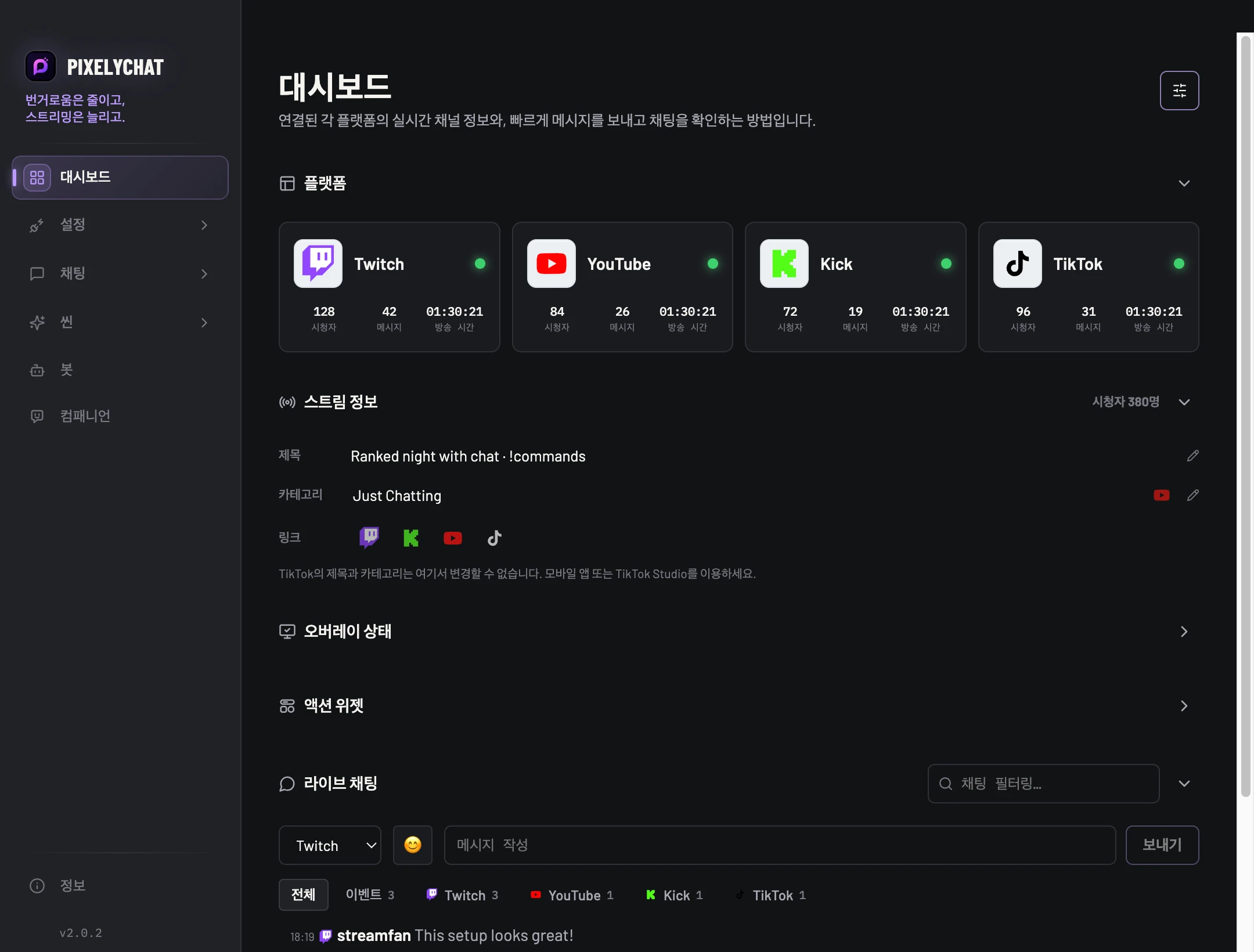
방송 중의 컨트롤 룸입니다. 채팅, 연결 상태, 오버레이, 액션 위젯, 최근 활동을 한곳에서 봅니다.
시작하기 전에
대시보드에 보이는 것
- 플랫폼: 연결된 채널과 현재 라이브 여부를 보여줍니다.
- 라이브 채팅: 연결된 플랫폼의 채팅 및 스트림 활동입니다. 플랫폼별로 거르고, 메시지를 보내고, 관리할 수 있습니다.
- 빠른 작업: 액션 위젯과 게임을 대시보드에서 바로 실행합니다.
- 오버레이 상태: PixelyChat 브라우저 소스가 감지되었는지 보여줍니다. 해당 OBS 씬이 로드되지 않은 경우 비활성은 정상입니다.
- 최근 활동: 스트림 기능이 방금 한 일입니다. 건너뛴 항목과 그 이유도 표시됩니다.
- OBS: OBS 연동을 켜면 장면 전환, 카메라 표시/숨김, 마이크 음소거, 녹화를 할 수 있습니다. OBS & Streamlabs를 참고하세요.
필요한 것만 보이게 하기
- 사용자 지정를 클릭합니다.
- 방송 중에 쓰지 않는 섹션을 끕니다.
- 새 설정을 테스트하는 동안에는 오버레이 상태와 최근 활동를 계속 보이게 둡니다.
채팅과 관리
- 메시지 칸에 입력하고 보내기를 클릭합니다. 보내기는 Twitch, YouTube, Kick에서 되며, 앱은 TikTok 채팅에 쓸 수 없습니다.
- 사용자 이름을 클릭하면 시청자 프로필을 열고, 메시지를 지우고, 타임아웃하거나 차단할 수 있습니다(플랫폼이 허용하는 경우).
- 같은 메뉴에 TTS용 이름 또는 음성 설정…도 있습니다. 텍스트 음성 변환를 참고하세요.
- PixelyChat 보상의 교환에는 5분 동안 환불 버튼이 있습니다. 리워드 & Power-Ups를 참고하세요.
방송 알리기
방송을 시작하면 Discord에 공지…를 클릭해 Discord 채널에 글을 올립니다. 채널은 먼저 연동에서 설정하세요.
결과 확인
이렇게 보여야 합니다: 플랫폼에 방송 중인 채널이, 라이브 채팅에 모든 채널의 메시지가 보이고, 오버레이 상태에 소스가 연결됨으로 표시됩니다.
잘 안 될 때
- 섹션이 보이지 않으면 사용자 지정에서 다시 켭니다.
- 액션 위젯이 보이지 않으면 위젯에서 켭니다.
- 무언가가 실행되지 않았다면 최근 활동에서 각 기능이 무엇을 했고 왜 건너뛰었는지 확인할 수 있습니다.