Ajoutez des objectifs, des statistiques, de la musique et des éléments interactifs à votre stream.
Avant de commencer
La source Scène de stream est dans OBS. Les widgets activés y apparaissent automatiquement. Voir OBS et Streamlabs.
Ajouter un widget d’overlay
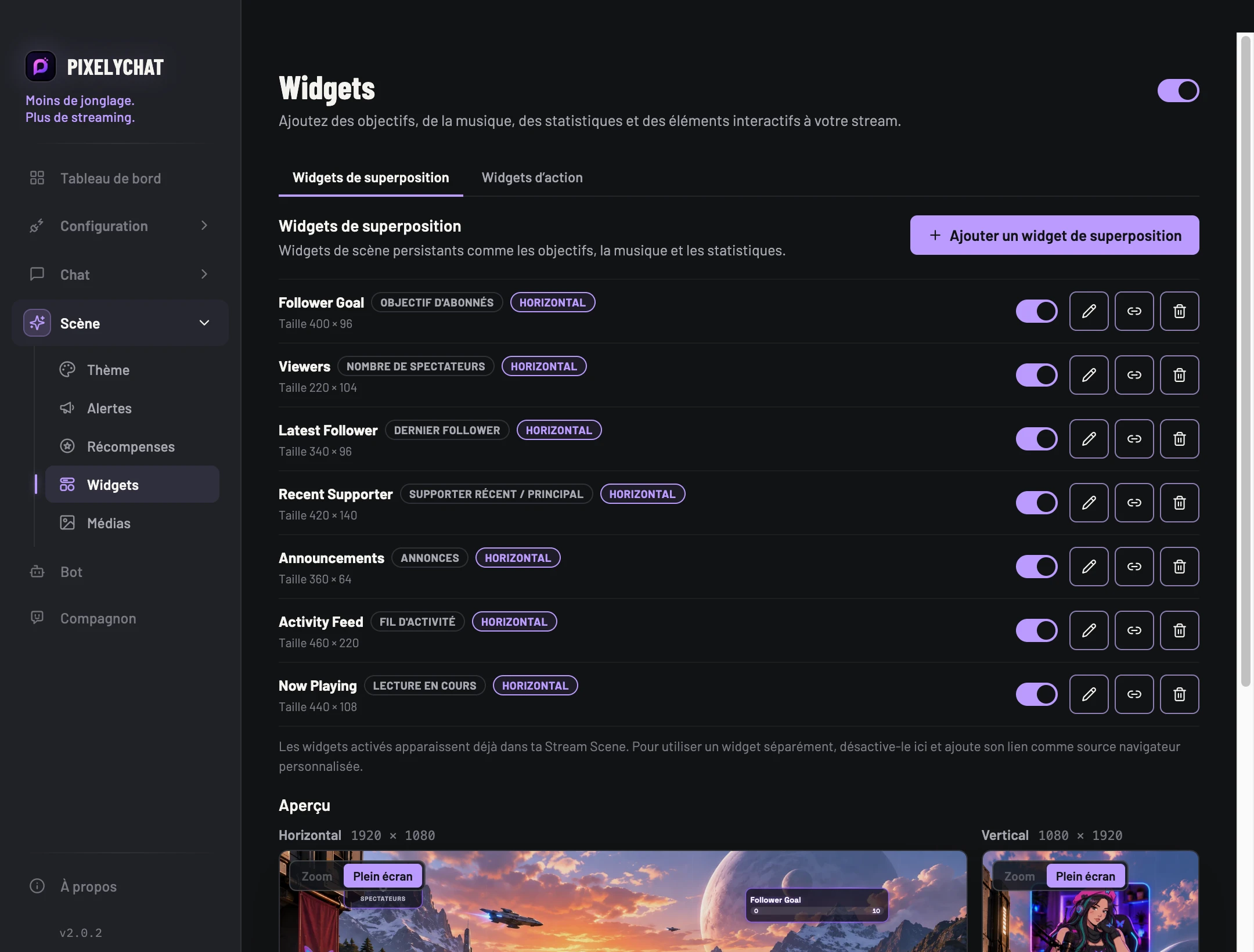
Widgets permanents qui restent visibles dans votre scène. Par exemple des objectifs, le nombre de spectateurs, le dernier follower ou Now Playing.
Ouvrez Scène → Widgets et cliquez sur Ajouter un widget de superposition.
Choisissez un widget et réglez ses données et son apparence dans l’éditeur. Pour un objectif, vérifiez la valeur de départ et la cible.
Sous Afficher sur, choisissez horizontal, vertical ou les deux, puis faites glisser le widget à sa place dans l’aperçu.
Ajouter un widget d’action
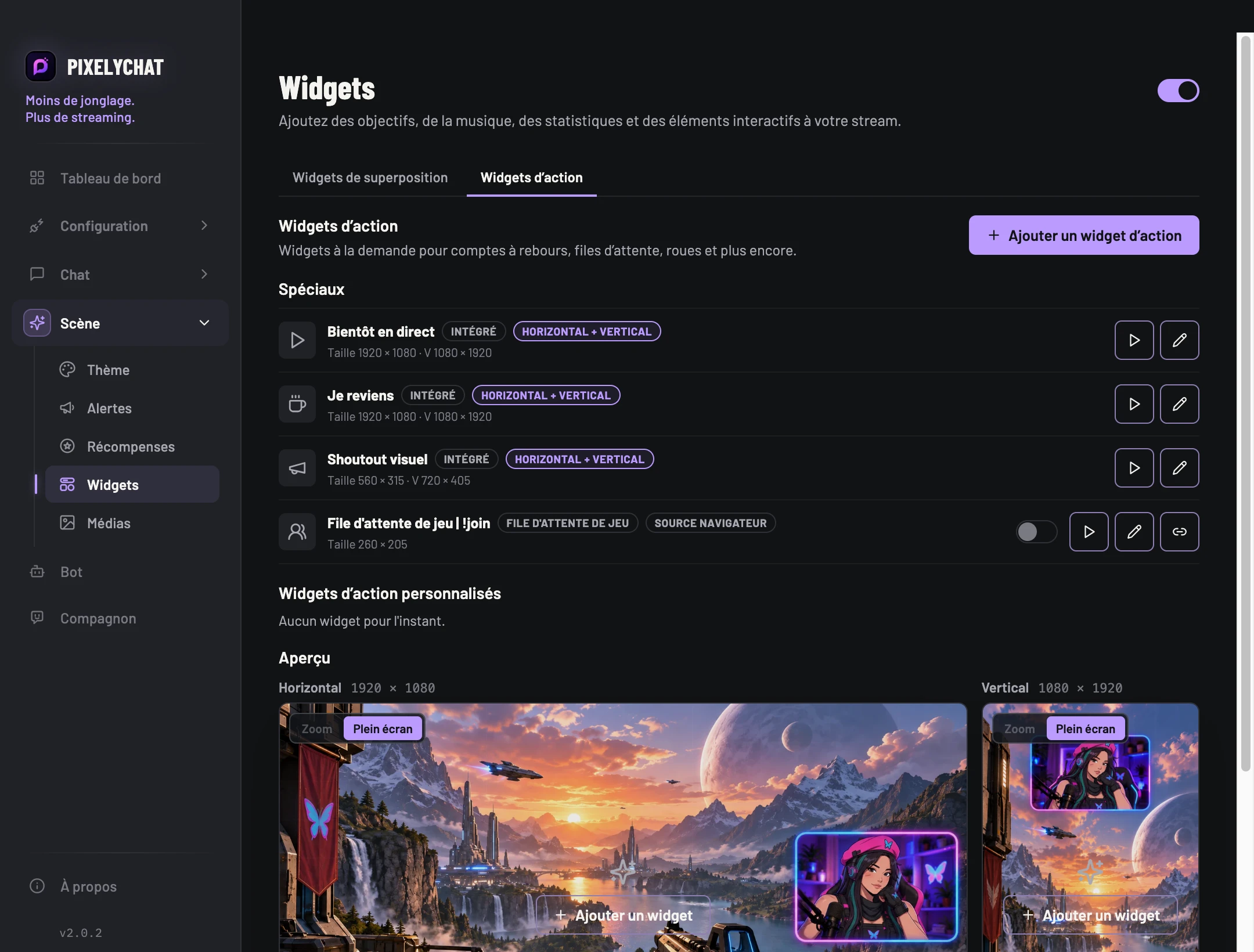
Widgets interactifs à la demande. Par exemple compte à rebours, roue, file d’attente de jeu ou Je reviens.
Cliquez sur Ajouter un widget d’action et choisissez un widget.
Configurez-le dans l’éditeur. Enregistrez des modèles si vous voulez le lancer avec différents réglages.
Déclenchez les widgets d’action depuis le Tableau de bord, les commandes du bot, les Alertes ou les Récompenses. Vous pouvez aussi lui attribuer un raccourci : Déclenchez ce widget d’action globalement avec le même comportement Lecture / Arrêt que le tableau de bord.
Utiliser un widget comme source séparée
Les widgets activés apparaissent déjà dans ta Stream Scene. Pour utiliser un widget séparément, désactive-le ici et ajoute son lien comme source navigateur personnalisée.
Vérifier le résultat
Vous devriez voir : Le widget affiche les bonnes données dans la scène horizontale ou verticale correspondante d’OBS.
Si cela ne fonctionne pas
Le widget manque : vérifiez qu’il est activé, qu’il s’affiche pour cette orientation et que la source Scène de stream est visible.
Un objectif affiche de mauvais chiffres : vérifiez sa valeur de départ et sa cible.
Utilisez objectifs, statistiques, musique et informations tournantes comme éléments réutilisables dans la Scène du stream.
Objectif d'abonnésObjectif d'abonnés payantsAbonnements quotidiensObjectif de cadeauxObjectif de likes TikTokNombre de spectateursDernier followerSupporter récent / principalTop des likes TikTokFil d'activitéAnnoncesLecture en coursGénérique en direct
WIDGETS D’ACTION + SPÉCIAUX
Ce que vous déclenchez
Lancez des actions interactives et plein écran depuis Widgets ou le Tableau de bord.
Compte à reboursRoue de la fortuneChronomètreFile d'attente de jeuIntenseLecteur multimédiaShoutout visuelJe reviensBientôt en directCompteur
Compteur
Comptez les morts, les victoires ou autre chose. Donnez-lui une commande de chat : Tout le monde peut taper !deaths pour voir le compte. Les modérateurs peuvent utiliser !deaths +, !deaths -, !deaths +5, !deaths set 10 et !deaths reset. Vous pouvez aussi le modifier depuis le Tableau de bord, dans Pilot, avec Raccourci pour augmenter et Raccourci pour diminuer, avec Stream Deck, des récompenses et des commandes du bot. Conserver le compte définit combien de temps le nombre est conservé : Jusqu’au prochain stream, Toujours ou Jusqu’à la fermeture de l’app.
Générique en direct
Faites défiler le générique du stream. Raiders, abonnés, donateurs, soutiens, nouveaux followers et vos spectateurs les plus actifs de toutes les plateformes, une liste qui s’allonge au fil du stream. Défilement fait monter les noms dans un cadre. Bandeau est une barre où ils défilent sur le côté.
Objectifs et Nombre de spectateurs
Choisissez si l’objectif compte ce stream, seulement aujourd’hui ou le total global. Ce stream ne compte que le stream en cours. Nombre de spectateurs peut afficher Total de toutes les plateformes ou Chaque plateforme séparément.
Lecteur multimédia
Lit un son, une image ou une vidéo, ou les deux à la fois, dès que tu le déclenches : depuis le Dashboard, un raccourci, le Stream Deck, une commande de chat ou une récompense. Déplace-le et redimensionne-le dans l’aperçu, lis-le en boucle ou arrête-le après un temps donné, supprime un fond vert et règle séparément le volume de la vidéo et du son.
Position et aperçu
Les Widgets utilisent des mises en page de scène horizontales et verticales séparées. Redimensionnez-les et placez-les dans l’aperçu PixelyChat ; la source navigateur de la Scène du stream utilise ensuite l’orientation correspondante dans OBS.
 PixelyChat